
Criar tipos de aula com cores e limites por plano
Crie os tipos de aula da sua academia, escolha a cor que os alunos veem no calendário e inclua cada tipo nos planos com limites por atividade.
Onde: Tipos de Aula
Atualizado em
Abrir no MatGoatUm tipo de aula identifica uma atividade, como Fundamentos, No-Gi ou Infantil. Seu nome e sua cor permitem reconhecê-la no calendário. Depois, você atribui esse tipo a um ou mais horários semanais ou a uma aula única.
Abra os tipos de aula
Entre em Professor > Horários e selecione Gerenciar Tipos de Aula. Professores e administradores podem abrir e gerenciar esses tipos.
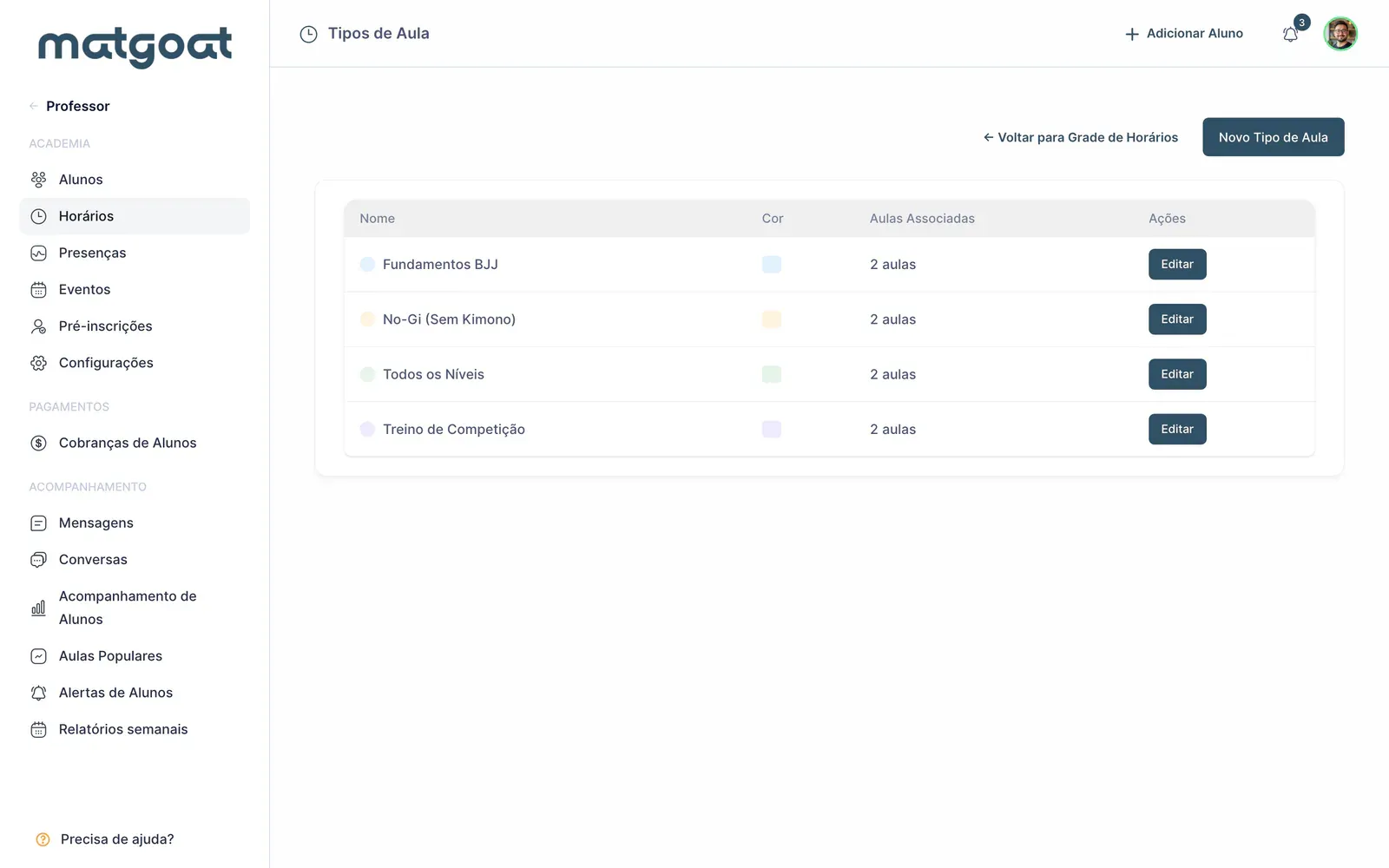
A lista mostra nome, cor, modalidade quando aplicável e aulas associadas. Se você acabou de criar a academia, a primeira etapa da lista de configuração também leva a essa página.
Crie uma atividade
- Selecione Novo Tipo de Aula
- Escreva um nome que os alunos consigam distinguir das demais atividades
- Escolha uma cor da paleta
- Se oferecer várias modalidades, selecione a correspondente a essa atividade
- Salve o tipo de aula
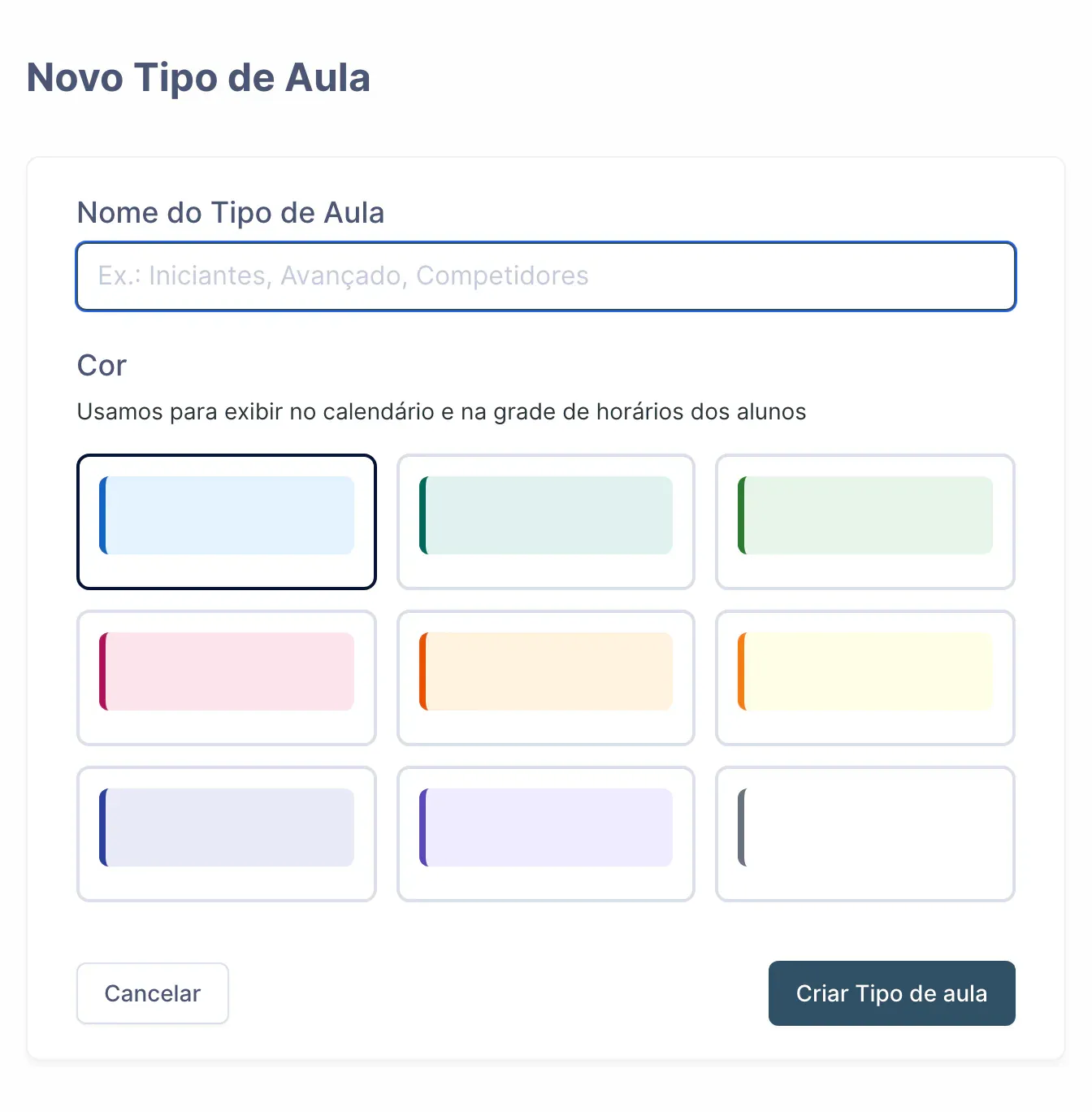
O nome deve ser único na academia. A modalidade do tipo determina qual faixa é usada nos contextos dessa atividade; se não escolher outra, será usada a modalidade principal da academia.
Use nomes que descrevam a aula e deixe dias e horas para o horário. Assim, poderá usar o mesmo tipo na segunda e na quarta sem criar atividades duplicadas.
Confira os planos com limites
Ao criar o tipo, pode aparecer Planos com limites de aulas. Essa seção mostra planos que já têm restrições por atividade, para incluir o novo tipo nos planos adequados.
Marque cada plano que deve incluí-lo e informe o limite semanal quando necessário. Depois, confira o próprio plano se precisar mudar um grupo de atividades ou revisar todas as condições.
Criar um tipo de aula não atribui planos aos alunos. Também não cria datas no calendário: para isso, crie um horário usando o tipo salvo.
Editar ou retirar um tipo
Use Editar para corrigir nome ou cor. A alteração afeta a identificação da atividade nas telas em que ela aparece.
A aplicação impede a exclusão de tipos com horários semanais ativos, aulas futuras ou outras sessões que os usam como alteração de tipo. Confira essas relações antes de confirmar qualquer exclusão.
Com o tipo salvo, volte aos horários e crie a primeira aula com dia e hora reais.
Artigos relacionados
Ainda tem dúvidas?
Fale com a gente e uma pessoa de verdade responde, no seu idioma.