
Come creare un piano di abbonamento
Crea piani con pagamento online o manuale da Pagamenti > Piani: prezzo, frequenza, quota di iscrizione, giorni di prova, tariffa famiglia e limiti.
Dove: Piani di abbonamento
Aggiornato il
Apri in MatGoatAprire l’elenco dei piani
Come amministratore, apri Fatturazione allievi > Piani e seleziona Nuovo piano. Se non hai ancora creato piani, la pagina propone pagamenti manuali oppure automatici con Stripe. La scelta riguarda ciascun piano: entrambi i metodi possono convivere nella stessa accademia.
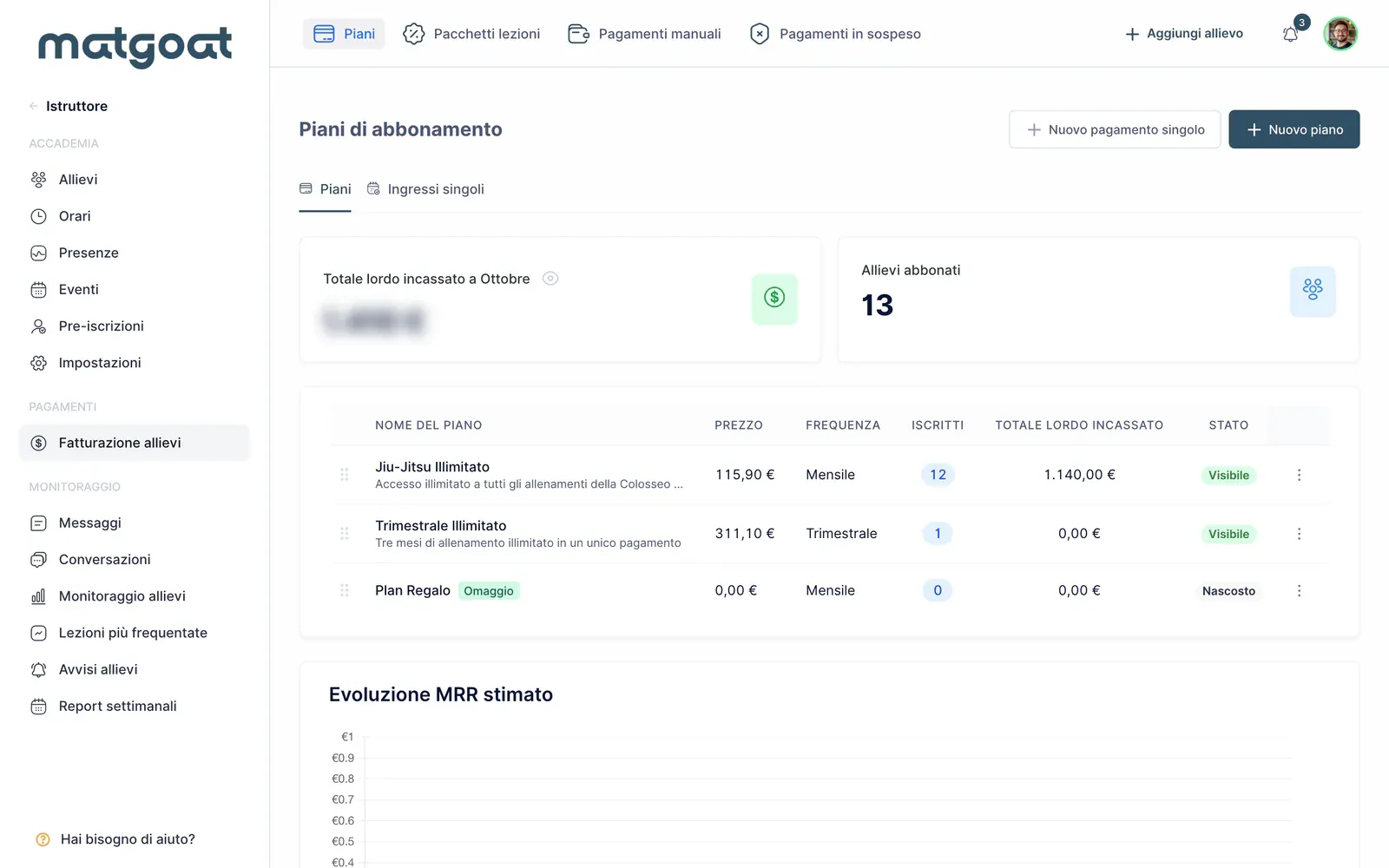
Prima di compilare il modulo, stabilisci quale accesso vuoi offrire, il prezzo e il metodo di incasso. Un nome preciso, come «Due giorni a settimana», aiuta allievi e personale a riconoscere il piano negli elenchi, nei pagamenti e nei profili.
Definire prezzo e frequenza
- Inserisci nome e descrizione, indicando a chi è destinato il piano
- Seleziona Pagamento manuale oppure Pagamento online (Stripe)
- Inserisci prezzo e valuta, controllando l’importo finale comprensivo di imposte mostrato dal modulo
- Scegli la frequenza e completa soltanto le opzioni aggiuntive necessarie
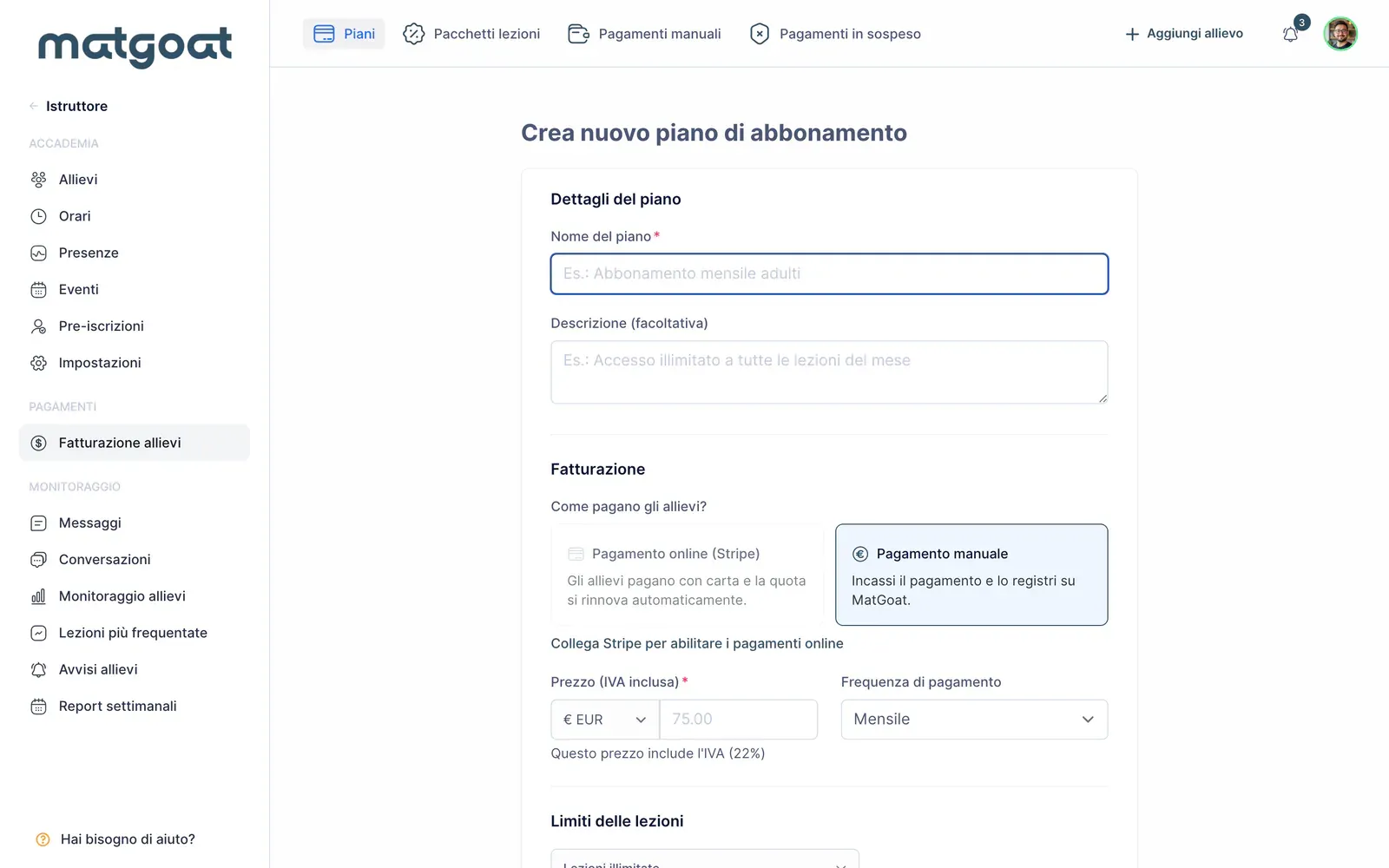
I piani online richiedono un account Stripe attivo. Un piano manuale organizza l’accesso e i pagamenti registrati dal personale; assegnarlo non dimostra che il denaro sia stato incassato. Per un corso o un periodo senza rinnovo, usa Nuovo pagamento singolo e consulta Vendere ingressi singoli e corsi a pagamento unico.
Iscrizione, prova e tariffe famiglia
Puoi attivare una quota di iscrizione e un periodo di prova. Quando sceglie un piano con quota di iscrizione, l’allievo può incontrare una domanda sul fatto che si alleni nell’accademia da oltre un mese. Verifica questo percorso prima di proporre il piano agli iscritti esistenti.
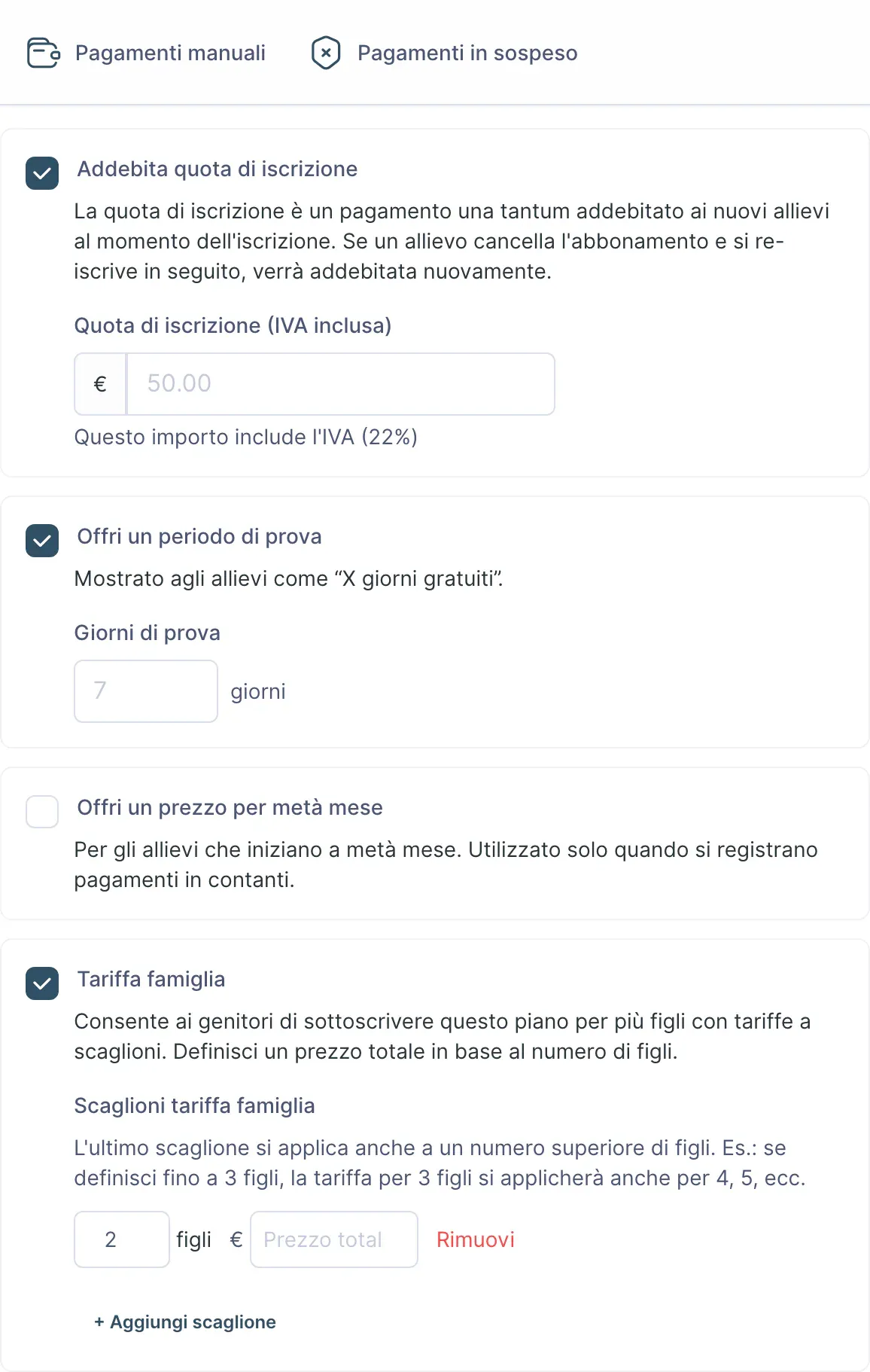
Il prezzo di metà mese appartiene ai piani manuali e viene utilizzato quando registri il pagamento corrispondente. Non trasforma un piano Stripe in un abbonamento quindicinale. Le tariffe famiglia permettono di definire fasce in base al numero di figli; verifica l’importo di ogni fascia prima di salvare.
Queste opzioni riguardano situazioni diverse. Controlla insieme prezzo, prova e regole del primo addebito, affinché l’importo spiegato all’allievo corrisponda a quello mostrato durante la scelta del piano.
Limitare lezioni e contenuti
Il modulo permette accesso illimitato, un massimo di giorni di allenamento alla settimana o al mese, oppure limiti per attività. Nella modalità per attività puoi raggruppare tipi di lezione che condividono un limite. Contare giorni e contare lezioni produce risultati diversi quando una persona si allena due volte nello stesso giorno.
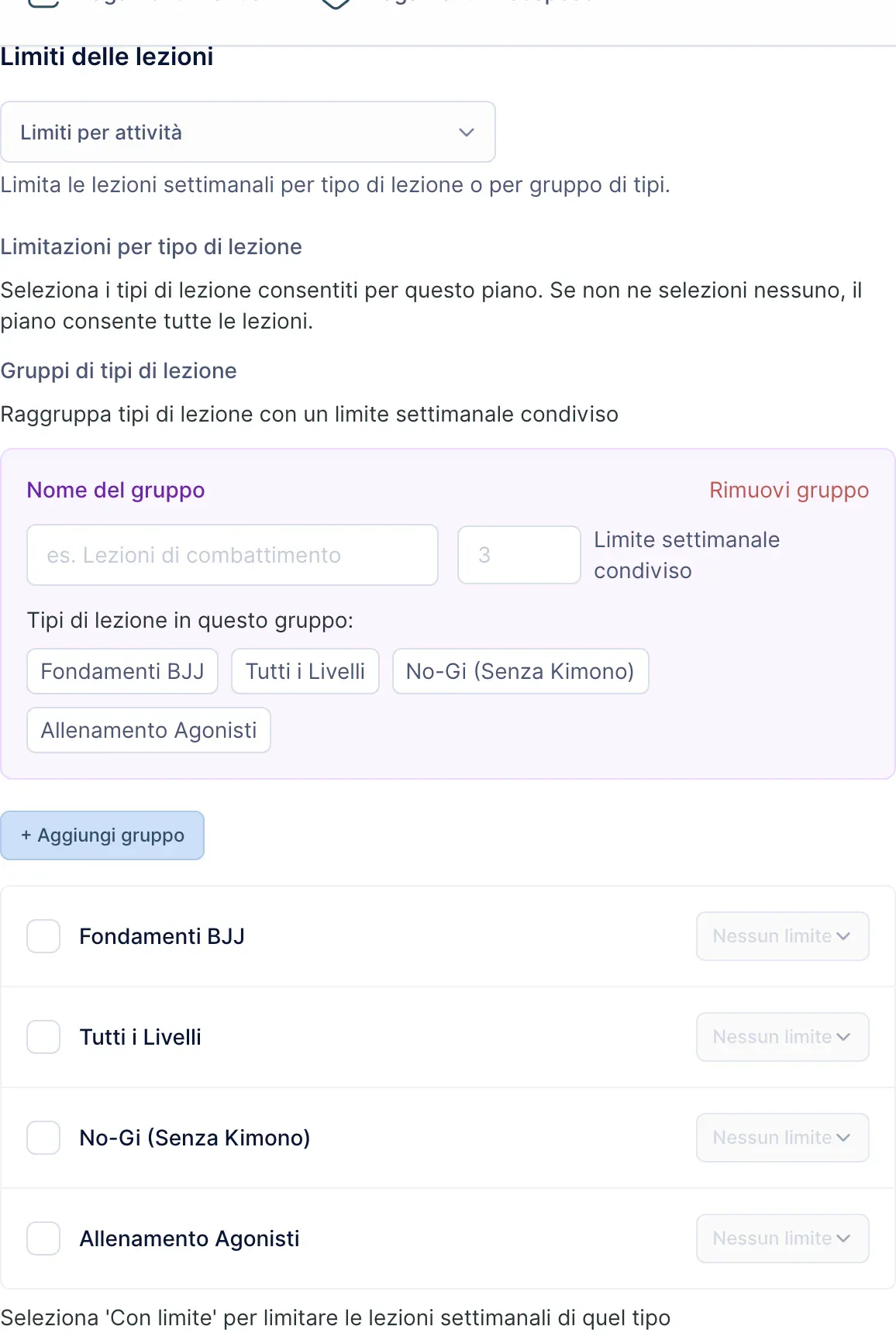
Verifica anche l’accesso ai contenuti e le cartelle consentite. Dopo il salvataggio, controlla il piano nell’elenco. Le azioni disponibili permettono di riordinare, evidenziare, nascondere o duplicare il piano. Nasconderlo impedisce nuove scelte; non annulla gli abbonamenti che lo utilizzano già.
Il piano gratuito e la prima assegnazione
L’accademia dispone di un piano gratuito che il personale può assegnare a istruttori, borsisti o altri allievi esenti. Non compare tra i piani selezionabili autonomamente dagli allievi e non può essere eliminato come un piano ordinario. I suoi limiti di lezione possono comunque restringere l’accesso.
Concludi assegnando il piano a un allievo appropriato o verificando il percorso di scelta dell’allievo. Segui Assegnare, cambiare o rimuovere il piano di un allievo per scegliere l’assegnazione corretta senza confondere l’accesso concesso con la quota incassata.
Domande frequenti
Possono coesistere piani manuali e online?
Sì. Il metodo di pagamento si sceglie per ogni piano, quindi puoi offrire entrambi nella stessa accademia. I piani online richiedono Stripe attivo; assegnare un piano manuale non registra un pagamento.
Articoli correlati
Hai ancora dubbi?
Scrivici e ti risponde una persona vera, nella tua lingua.