
Assegnare, cambiare o rimuovere il piano di un allievo
Apri il profilo dell'allievo e seleziona la scheda dei pagamenti. Controlla piano attuale, metodo di pagamento ed eventuali cambi in sospeso prima di scegliere un'altra opzione. Assegnare
Dove: Allievi
Aggiornato il
Apri in MatGoatVerificare la situazione dell’allievo
Apri il profilo dell’allievo e seleziona la scheda dei pagamenti. Controlla piano attuale, metodo di pagamento ed eventuali cambi in sospeso prima di scegliere un’altra opzione. Assegnare accesso, registrare un incasso e modificare un abbonamento sono operazioni diverse, anche quando i controlli sono vicini nel profilo.
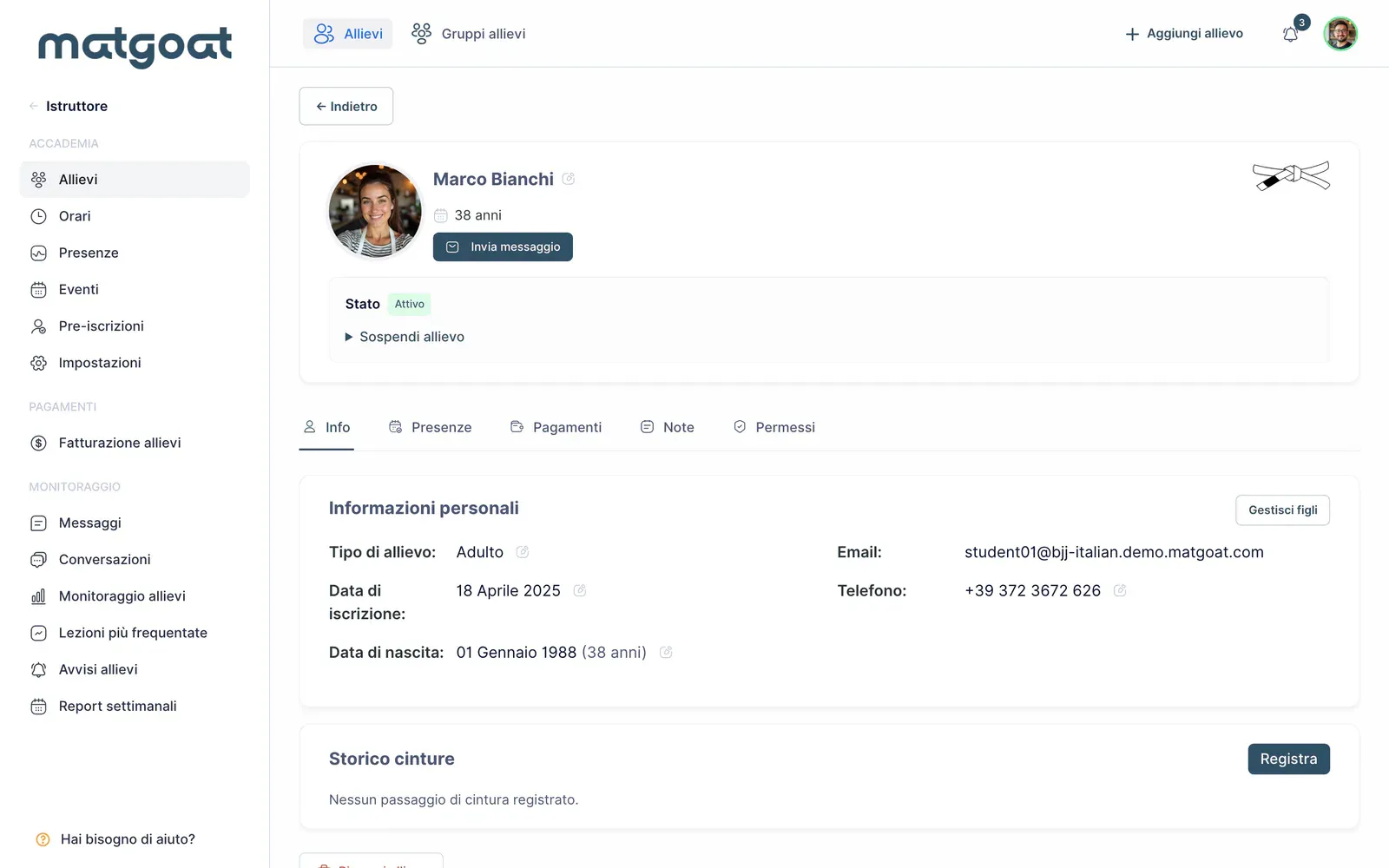
Per le famiglie, verifica chi paga e chi riceve l’accesso. Se l’abbonamento di un minore è gestito da un’altra persona, i controlli possono trovarsi nel profilo del titolare. Non modificare il piano di un altro membro per risolvere un problema senza controllare prima questa relazione.
Assegnare un piano manuale
- Individua il selettore dei piani nella scheda dei pagamenti
- Scegli un piano manuale attivo, compreso quello gratuito quando appropriato
- Controlla allievo e piano selezionati
- Conferma e verifica la scheda del piano attuale
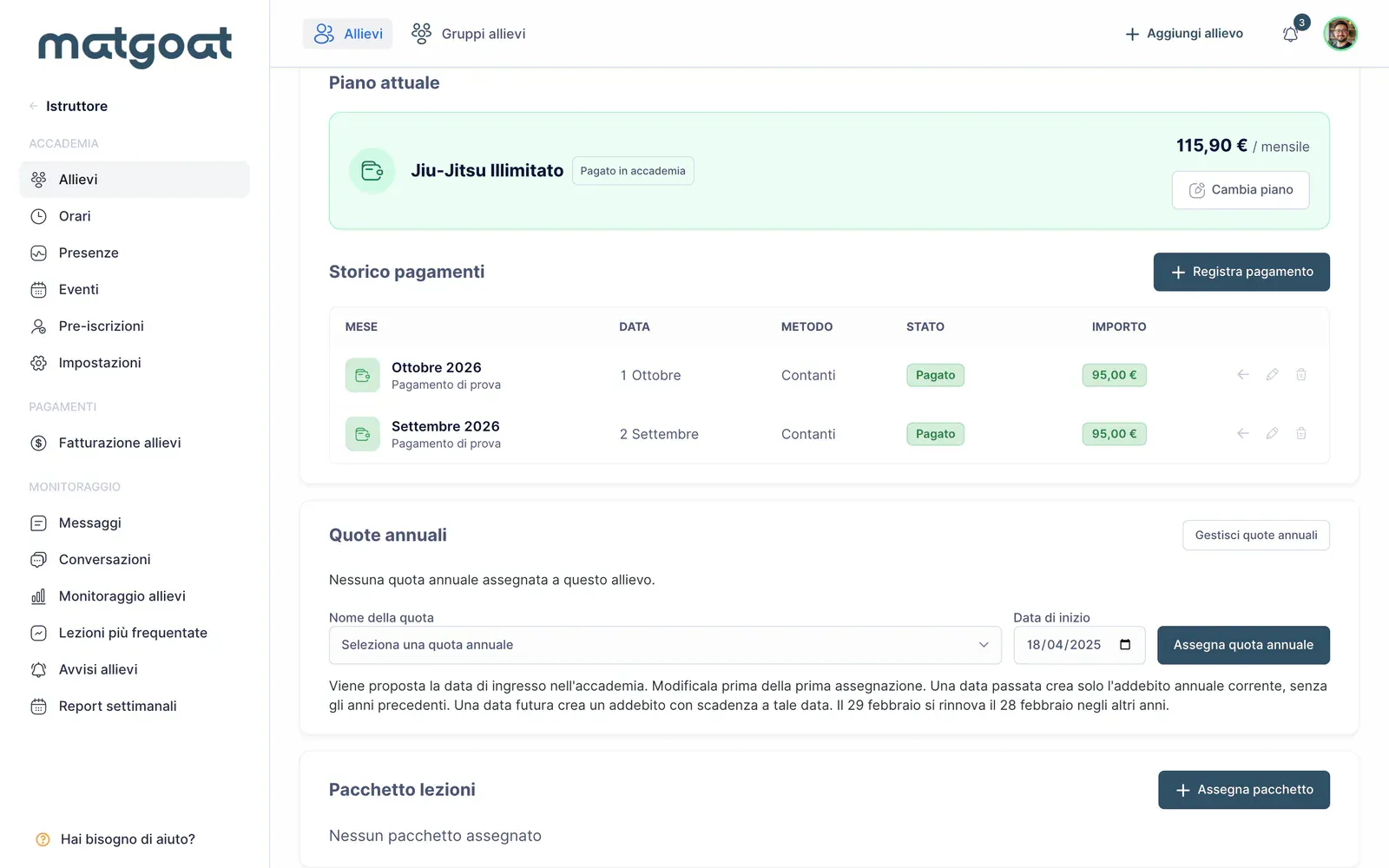
L’assegnazione gestisce l’accesso dell’allievo. Non registra automaticamente che la quota sia stata incassata. Se hai già ricevuto il pagamento, registralo anche tramite il percorso appropriato; se non lo hai ricevuto, conserva questa distinzione quando controlli i pagamenti in sospeso.
I piani Stripe non si assegnano come piani manuali. Per avviare un incasso online usa il percorso di abbonamento oppure il collegamento di pagamento, affinché il pagatore completi l’operazione e autorizzi il metodo di pagamento.
Cambiare o rimuovere un piano manuale
Usa le azioni disponibili nella scheda del piano attuale. Controlla quindi la nuova assegnazione e i limiti delle lezioni. La presenza di pagamenti precedenti non significa che il nuovo piano offra le stesse condizioni di accesso.
Rimuovere un’assegnazione non elimina l’allievo e non cancella la cronologia dei pagamenti. Se vuoi interrompere la sua attività nell’accademia, verifica separatamente pausa e archiviazione. Prima di togliere l’accesso, controlla copertura familiare, pacchetti e altri prodotti validi.
Cambiare un abbonamento online
Il cambio tra piani Stripe utilizza l’abbonamento esistente. Controlla le opzioni di conguaglio mostrate: modificare subito l’accesso e calcolare un adeguamento del prezzo sono decisioni collegate, ma distinte.
Il passaggio da Stripe a un piano manuale può essere programmato alla fine del periodo attuale. Verifica la data indicata e mantieni il piano vigente fino al completamento. Se l’allievo decide di continuare, l’azione per mantenere il piano attuale annulla il cambio programmato.
Assegnare piani a più allievi
Nell’elenco degli allievi seleziona le righe necessarie e apri l’assegnazione manuale. Controlla nomi e piano prima di confermare: l’azione riguarda tutto il gruppo selezionato e non crea abbonamenti Stripe.
Controlla poi un profilo del gruppo e registra soltanto gli importi effettivamente ricevuti. Per completare questa parte segui Registrare un pagamento in contanti, bonifico o Bizum.
Articoli correlati
Hai ancora dubbi?
Scrivici e ti risponde una persona vera, nella tua lingua.