
Asignar, cambiar o quitar el plan de un alumno
Abre la ficha del alumno y entra en la pestaña de pagos. Revisa el plan actual, su forma de pago y cualquier cambio pendiente antes de elegir otra opción. Asignar acceso, registrar un cobro
Dónde: Alumnos
Actualizado el
Abrir en MatGoatRevisar la situación del alumno
Abre la ficha del alumno y entra en la pestaña de pagos. Revisa el plan actual, su forma de pago y cualquier cambio pendiente antes de elegir otra opción. Asignar acceso, registrar un cobro y modificar una suscripción son operaciones distintas, aunque aparezcan cerca dentro de la ficha.
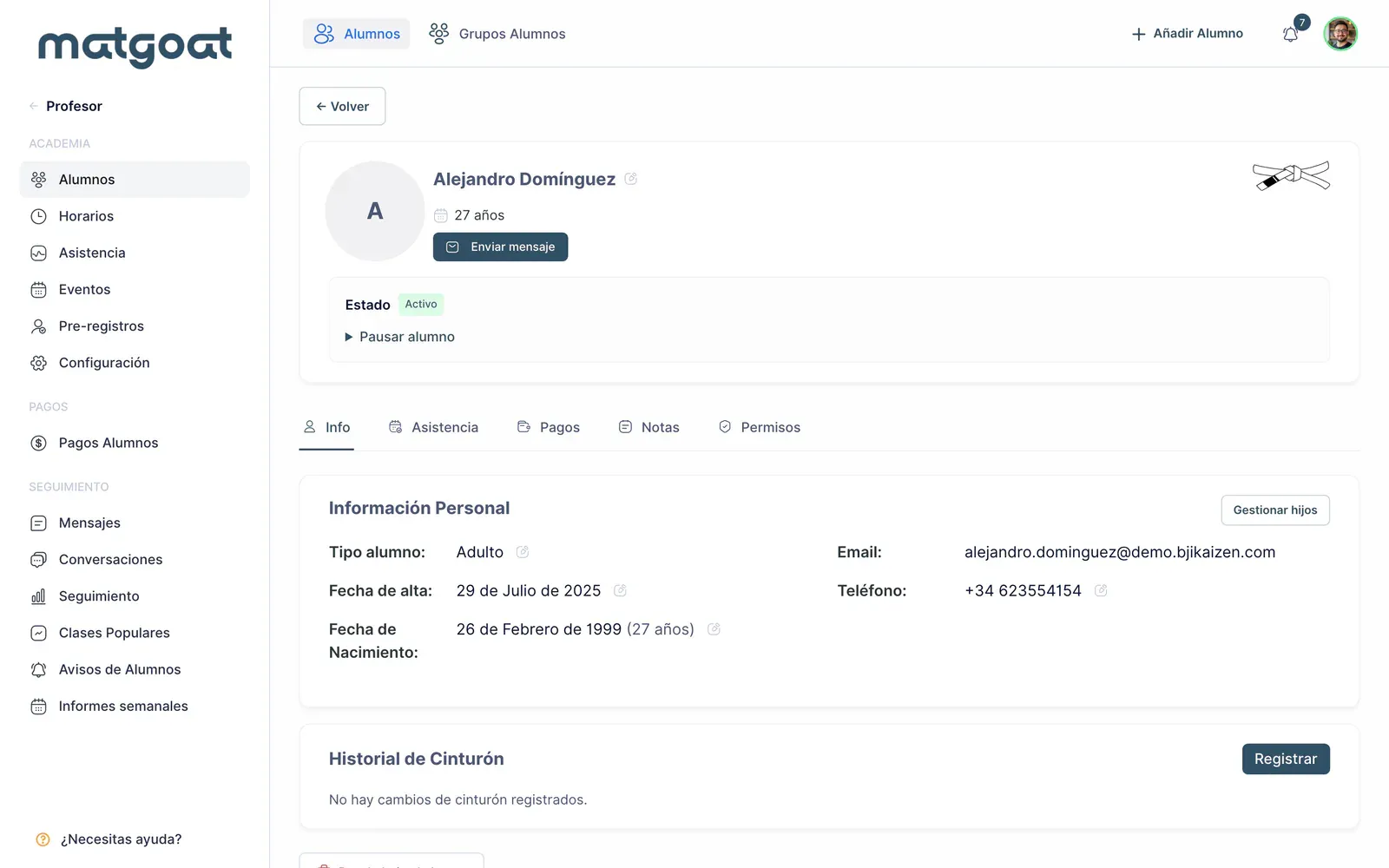
En familias, comprueba quién paga y quién recibe el acceso. Si la suscripción de un menor la gestiona otra persona, los controles de cambio pueden estar en la ficha del titular. No cambies el plan de otro miembro para corregir una incidencia sin revisar primero esa relación.
Asignar un plan manual
- Localiza el selector de planes en la pestaña de pagos
- Elige un plan manual activo, incluido el gratuito cuando corresponda
- Revisa el alumno y el plan seleccionados
- Confirma y comprueba la tarjeta del plan actual
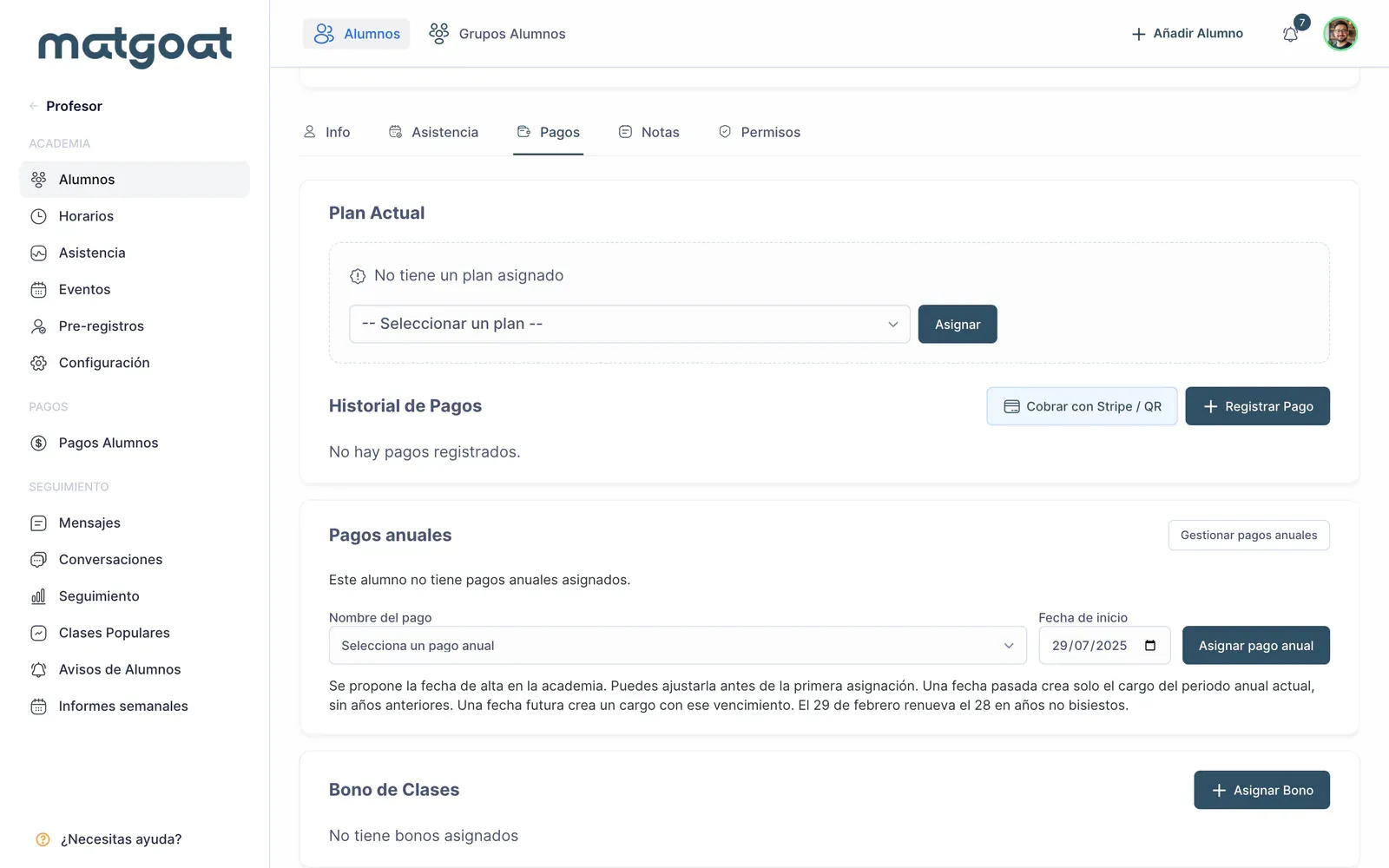
La asignación permite gestionar el acceso del alumno. No registra por sí sola que hayas recibido la cuota. Si ya has cobrado, registra también el pago por su vía correspondiente; si todavía no has cobrado, conserva esa diferencia al revisar los pendientes.
Los planes de Stripe no se asignan como si fueran manuales. Para iniciar un cobro online utiliza el recorrido de contratación o el enlace de pago, de modo que el pagador pueda completar la operación y autorizar su método de pago.
Cambiar o quitar un plan manual
Utiliza las acciones de la tarjeta del plan para efectuar el cambio disponible. Después revisa la nueva asignación y los límites de clases. La existencia de pagos anteriores no significa que el nuevo plan tenga las mismas condiciones de acceso.
Quitar una asignación no elimina al alumno ni borra su historial de pagos. Si tu intención es detener su actividad en la academia, revisa por separado las opciones de pausa o archivo. Antes de retirar acceso, comprueba si hay cobertura familiar, bonos u otros productos vigentes.
Cambiar una suscripción online
El cambio entre planes Stripe se aplica mediante la suscripción existente. Revisa las opciones de ajuste económico que ofrece la pantalla: modificar el acceso ahora y calcular un ajuste de precio son decisiones relacionadas, pero diferentes.
El paso de un plan Stripe a uno manual puede quedar programado para el final del periodo actual. Comprueba la fecha mostrada y conserva el plan vigente hasta que se complete el cambio. Si el alumno decide continuar, la acción para mantener el plan actual cancela ese cambio programado.
Asignar planes a varios alumnos
En la lista de alumnos, selecciona las filas necesarias y abre la asignación de plan manual. Revisa los nombres y el plan antes de confirmar: la acción afecta al conjunto seleccionado y no sirve para crear suscripciones de Stripe.
Después comprueba una ficha del grupo y registra únicamente los importes realmente cobrados. Para completar esa parte, sigue Registrar un pago en efectivo, transferencia o Bizum.
Artículos relacionados
¿Sigues con dudas?
Escríbenos y te respondemos en persona, en tu idioma.