
Control de Pagos: la cuadrícula de pagos mes a mes
Entra en Pagos Alumnos y abre la pestaña de pagos. La cuadrícula cruza alumnos y meses para revisar cuotas, periodos cubiertos e incidencias. Necesitas permiso para registrar pagos; un
Dónde: Control de Pagos
Actualizado el
Abrir en MatGoatAbrir el control mensual
Entra en Pagos Alumnos y abre la pestaña de pagos. La cuadrícula cruza alumnos y meses para revisar cuotas, periodos cubiertos e incidencias. Necesitas permiso para registrar pagos; un administrador puede revisar ese acceso cuando la opción no aparece.
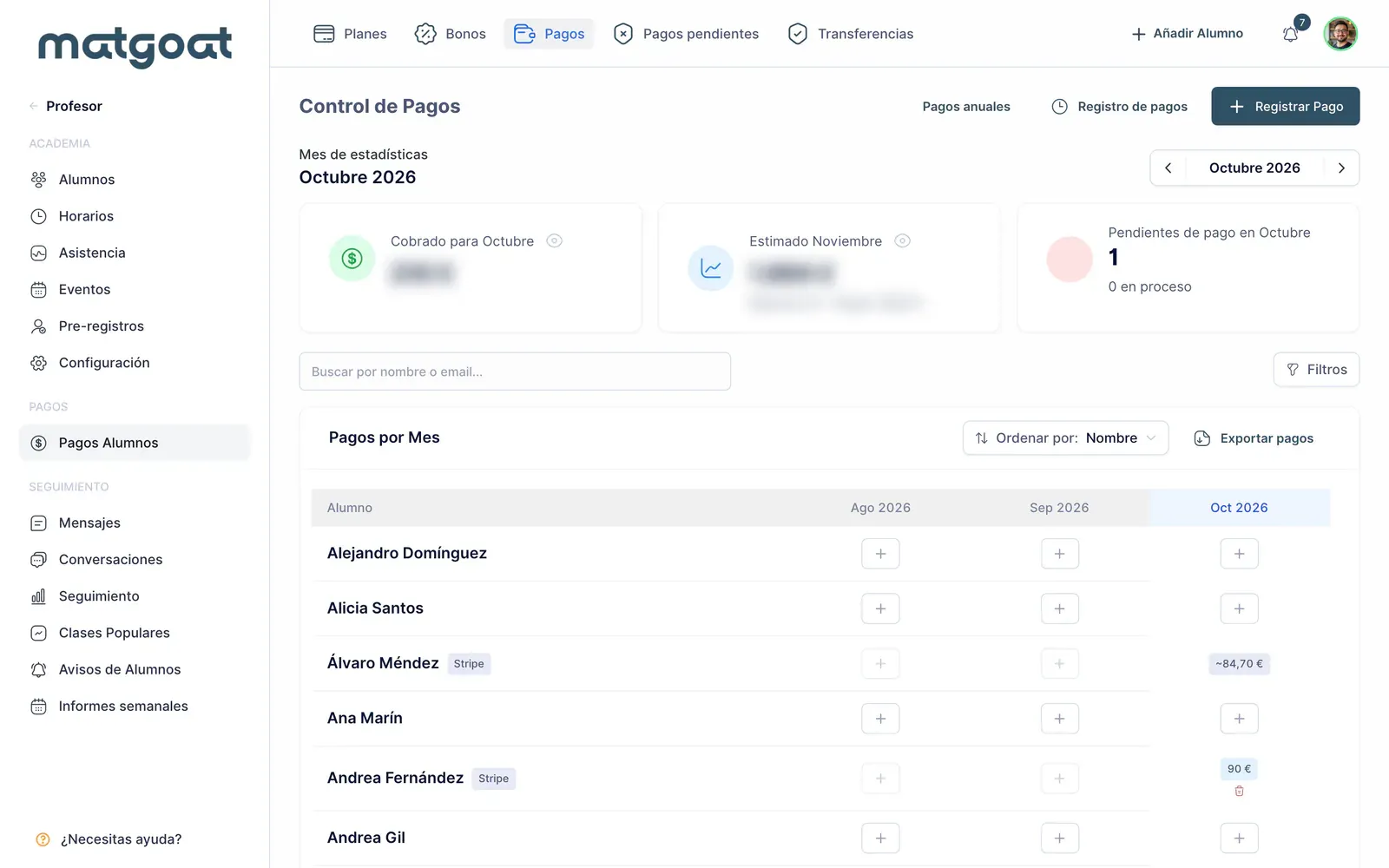
Selecciona el periodo que quieres consultar y comprueba los meses visibles antes de añadir o corregir un importe. Una vista anual, los últimos meses y el mes actual muestran alcances diferentes. La posición de una celda es parte de la información del pago, no un detalle de presentación.
Interpretar las celdas
Revisa el estado y los detalles del alumno antes de considerar una celda vacía como una deuda. Un plan gratuito, una pausa, una exención o cobertura familiar pueden explicar que no exista un cobro ordinario. Los estados de pago y las condiciones de acceso se relacionan, pero no son equivalentes.
Un pago que cubre varios meses puede aparecer distribuido entre sus periodos. Esa cobertura mensual no significa que se haya recibido dinero varias veces. La fecha del ingreso y los meses a los que da acceso deben mantenerse separados cuando compares la cuadrícula con los movimientos bancarios.
Buscar y guardar una vista
- Busca al alumno por nombre o email
- Aplica los filtros de estado, plan, método de pago o grupo que necesites
- Revisa el periodo y el filtro de actividad si lo has utilizado
- Guarda la combinación como vista cuando vayas a consultarla habitualmente
Una vista guardada conserva filtros, no una copia congelada de los importes. Al volver a abrirla verás los datos que cumplen esas condiciones en ese momento. Si estableces una vista predeterminada, tenla en cuenta cuando una visita posterior a la página muestre menos alumnos de los esperados.
El filtro de actividad de esta pantalla utiliza su propio criterio. No compares su total directamente con otra lista de alumnos activos sin revisar también sus filtros y fechas.
Registrar y corregir un pago
El símbolo de añadir de una celda permite registrar un pago sencillo para ese alumno y mes. Las opciones rápidas del menú contextual ayudan cuando ya conoces el importe y el método. Antes de confirmar, revisa el destinatario y el periodo seleccionados.
Para pagos con plan, matrícula, medio mes o varios meses cubiertos, utiliza el formulario completo de registro. Si aparece la edición directa de importe, modifica únicamente un recibo que tengas autorización para corregir y comprueba el resultado después de guardar.
Revisar totales y exportaciones
El control de visibilidad de los importes permite mostrar u ocultar las cifras de la pantalla. Comprueba el periodo de las estadísticas antes de interpretarlas como dinero recibido. Un indicador estimado no sustituye la conciliación de cobros.
La exportación utiliza los filtros seleccionados y permite revisar los datos fuera de MatGoat. Continúa con Recibos, facturas de Stripe y exportaciones de pagos para elegir el documento adecuado y con Registrar un pago en efectivo, transferencia o Bizum para corregir un registro concreto.
Artículos relacionados
¿Sigues con dudas?
Escríbenos y te respondemos en persona, en tu idioma.