
Exigir un plan activo para reservar clases
Un administrador puede abrir Configuración > Opciones de Pagos y elegir cómo actuar cuando un alumno intenta registrarse sin la cobertura necesaria. Antes de activar un bloqueo, revisa las
Dónde: Opciones de Pagos
Actualizado el
Abrir en MatGoatConfigurar el control de planes
Un administrador puede abrir Configuración > Opciones de Pagos y elegir cómo actuar cuando un alumno intenta registrarse sin la cobertura necesaria. Antes de activar un bloqueo, revisa las asignaciones y los pagos de los alumnos que ya entrenan en la academia.
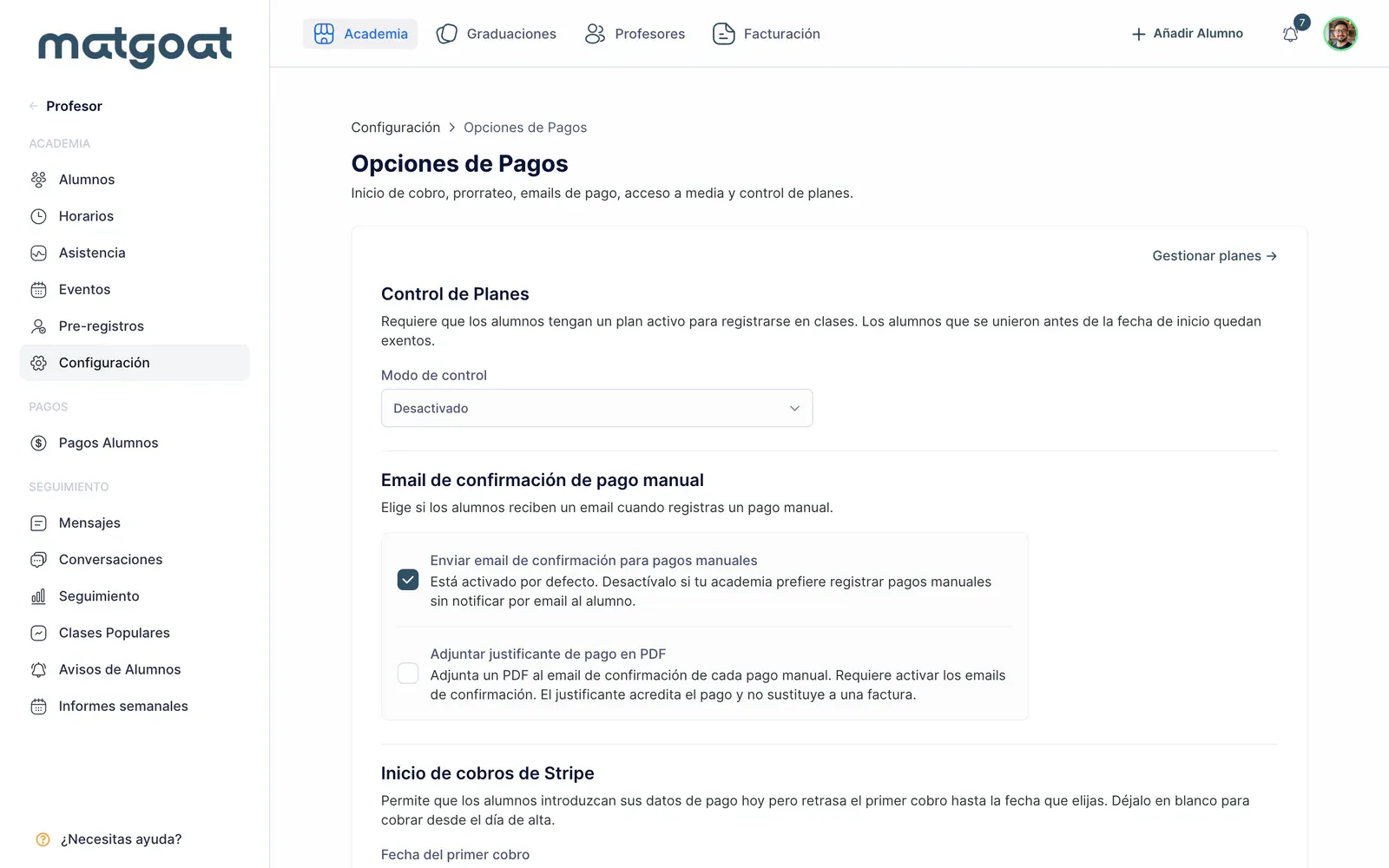
El control combina la situación del alumno con las condiciones del producto que utiliza. Tener una asignación visible no demuestra siempre que la cuota manual esté pagada; del mismo modo, no tener una suscripción mensual no significa que falte acceso si existe un bono o pase válido.
Elegir el nivel de control
- Desactivado: no exige el control general de plan y pago, aunque siguen existiendo las restricciones de un plan asignado
- Solo aviso (permitir + notificar): permite ciertos registros sin plan o con cuota manual pendiente y genera un aviso para revisarlos
- Bloquear registro: impide los registros que no cumplen el control de acceso
El modo de aviso no elimina los límites de actividad o de clases de un plan. Si un alumno alcanza su límite semanal o intenta entrar en una actividad no incluida, puede seguir encontrando una restricción. Una pausa del alumno también tiene su propio efecto sobre las reservas.
Revisar fecha y días de margen
La configuración incluye una fecha de referencia para aplicar el control según la incorporación del alumno. Revisa qué miembros quedan incluidos antes de guardar. La cobertura de un menor puede depender de su representante, por lo que conviene comprobar también esa relación.
Los días de margen al inicio del mes permiten adaptar el control a la forma de cobro de la academia. No equivalen a marcar una cuota como pagada. Cuando termina el margen, la comprobación vuelve a depender de la cobertura y de los pagos correspondientes.
Las pruebas, exenciones, periodos pagados, bonos y pases pueden explicar por qué un alumno conserva acceso. Examina la ficha completa en lugar de decidir únicamente por el nombre o la fecha de una suscripción.
Resolver un aviso de registro
- Abre los avisos de alumnos y localiza el intento sin plan
- Comprueba el alumno, la fecha y el motivo mostrado
- Revisa su plan, sus pagos y cualquier cobertura familiar o bono
- Corrige la información que falte y vuelve a comprobar el acceso
El aviso registra un intento que requiere revisión; no es por sí solo una factura ni una prueba de deuda. Si el alumno ya pagó, registra el cobro real por el procedimiento correcto. Si seleccionó un plan equivocado, revisa la asignación antes de añadir un pago.
Empieza revisando Asignar, cambiar o quitar el plan de un alumno y Cómo crear un plan de suscripción. Activa el nivel que corresponda cuando las condiciones de acceso estén claras para el personal y los alumnos.
Artículos relacionados
¿Sigues con dudas?
Escríbenos y te respondemos en persona, en tu idioma.