
Richiedere un piano attivo per prenotare lezioni
Un amministratore può aprire Impostazioni > Opzioni di pagamento e scegliere cosa accade quando un allievo tenta di registrarsi senza la copertura necessaria. Prima di attivare il blocco,
Dove: Opzioni di pagamento
Aggiornato il
Apri in MatGoatConfigurare il controllo dei piani
Un amministratore può aprire Impostazioni > Opzioni di pagamento e scegliere cosa accade quando un allievo tenta di registrarsi senza la copertura necessaria. Prima di attivare il blocco, controlla assegnazioni e pagamenti degli allievi che si allenano già nell’accademia.
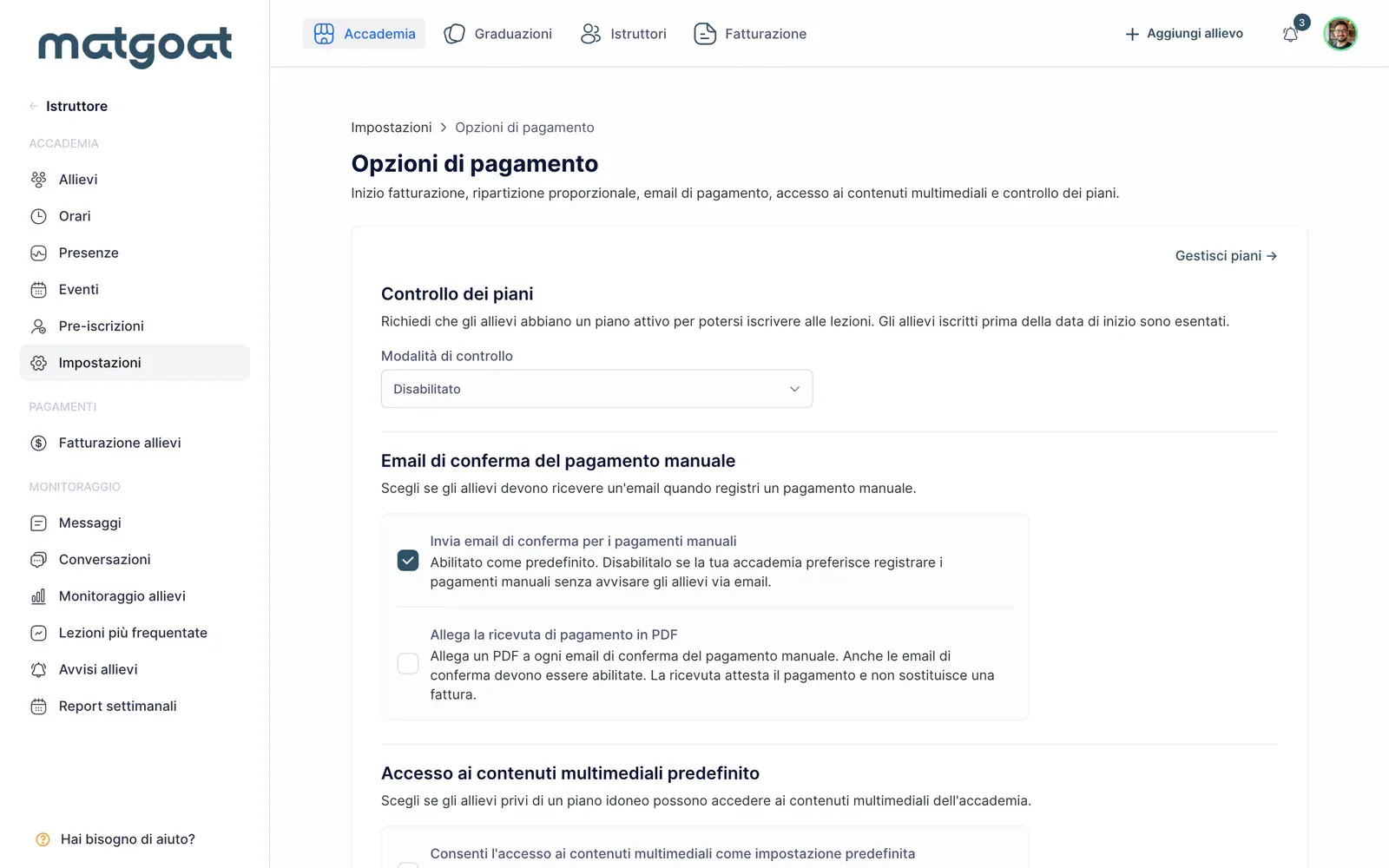
Il controllo combina la situazione dell’allievo con le condizioni del prodotto utilizzato. Un’assegnazione visibile non dimostra sempre che la quota manuale sia pagata. Allo stesso modo, l’assenza di un abbonamento mensile non implica mancanza di accesso quando esiste un pacchetto o ingresso valido.
Scegliere il livello di controllo
- Disabilitato: non richiede il controllo generale di piano e pagamento, ma restano valide le restrizioni del piano assegnato
- Solo avviso (consenti + notifica): permette alcune registrazioni senza piano o con quota manuale non pagata e genera un avviso da verificare
- Blocca registrazione: impedisce le registrazioni che non soddisfano le verifiche di accesso
La modalità di avviso non elimina i limiti di attività o lezioni del piano. Un allievo che raggiunge il limite settimanale o sceglie un’attività esclusa può ancora incontrare una restrizione. Anche la pausa dell’allievo ha un proprio effetto sulle prenotazioni.
Controllare data e giorni di tolleranza
Le impostazioni includono una data di riferimento per applicare il controllo secondo l’ingresso dell’allievo. Verifica quali membri sono inclusi prima di salvare. La copertura di un minore può dipendere dal rappresentante, quindi controlla anche questa relazione.
I giorni di tolleranza all’inizio del mese adattano il controllo alle modalità di incasso dell’accademia. Non segnano una quota come pagata. Terminato il margine, la verifica torna a dipendere dalla copertura e dai pagamenti corrispondenti.
Prove, esenzioni, periodi pagati, pacchetti e ingressi possono spiegare perché un allievo mantiene l’accesso. Esamina l’intero profilo invece di decidere soltanto dal nome o dalla data di un abbonamento. Quando convivono più prodotti, quello che permette la lezione può fornire la copertura necessaria.
Risolvere un avviso di registrazione
- Apri gli avvisi degli allievi e individua il tentativo senza piano
- Controlla allievo, data e motivo indicato
- Verifica piano, pagamenti ed eventuale copertura familiare o pacchetto
- Correggi le informazioni mancanti e controlla nuovamente l’accesso
L’avviso registra un tentativo da verificare: non è di per sé una fattura o prova di debito. Se l’allievo ha già pagato, registra l’incasso effettivo con la procedura corretta. Se ha scelto il piano sbagliato, verifica l’assegnazione prima di aggiungere un pagamento.
Inizia da Assegnare, cambiare o rimuovere il piano di un allievo e Come creare un piano di abbonamento. Attiva il livello appropriato quando le condizioni di accesso sono chiare a personale e allievi.
Articoli correlati
Hai ancora dubbi?
Scrivici e ti risponde una persona vera, nella tua lingua.