
Exigir um plano ativo para reservar aulas
Um administrador pode abrir Configurações > Opções de pagamento e escolher o que acontece quando um aluno tenta se registrar sem a cobertura necessária. Antes de ativar o bloqueio, confira
Onde: Opções de pagamento
Atualizado em
Abrir no MatGoatConfigurar o controle de planos
Um administrador pode abrir Configurações > Opções de pagamento e escolher o que acontece quando um aluno tenta se registrar sem a cobertura necessária. Antes de ativar o bloqueio, confira as atribuições e os pagamentos de quem já treina na academia.
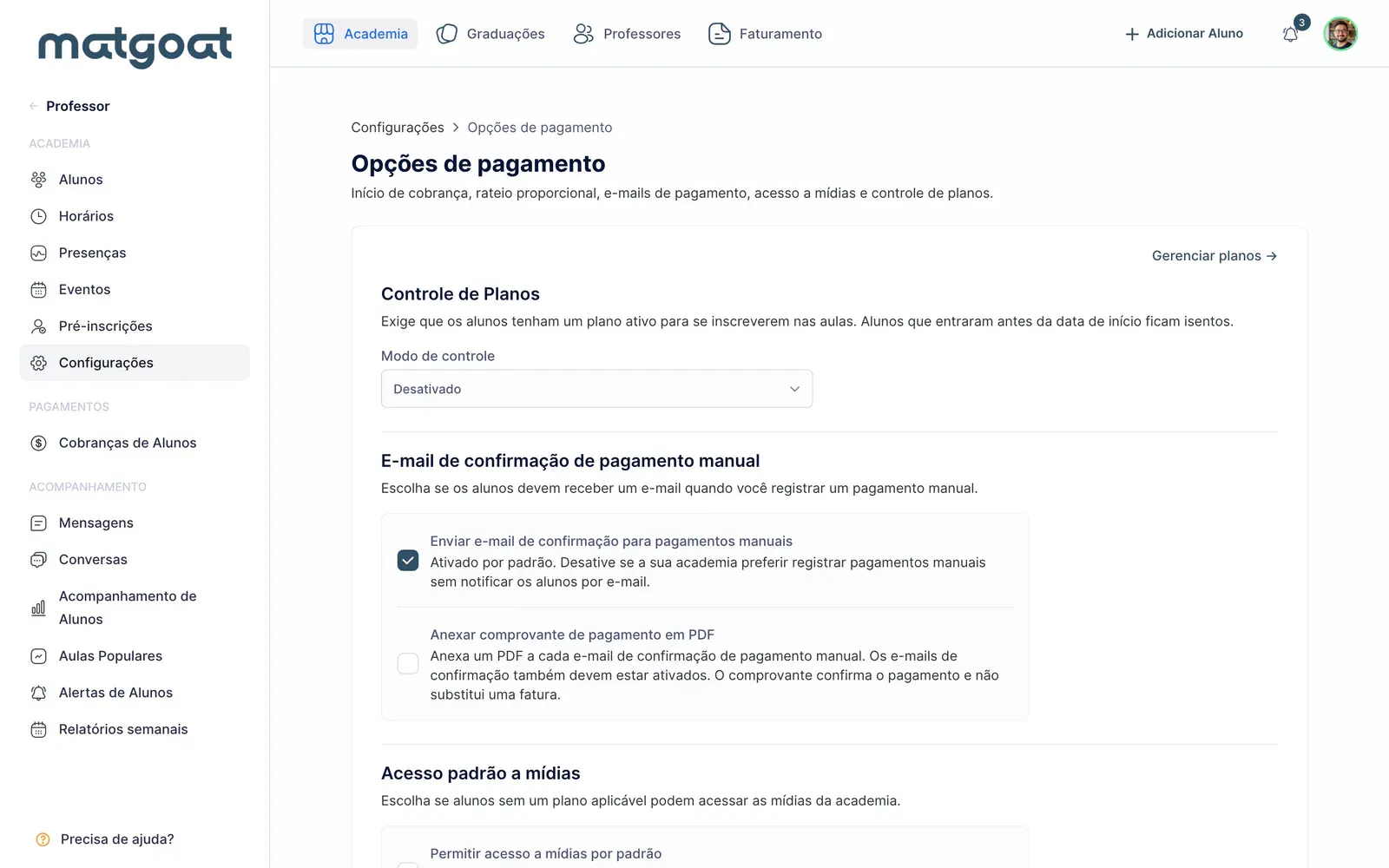
O controle combina a situação do aluno com as condições do produto utilizado. Uma atribuição visível nem sempre comprova que a mensalidade manual foi paga. Da mesma forma, não ter uma assinatura mensal não significa falta de acesso quando existe um pacote ou passe válido.
Escolher o nível de controle
- Desativado: não exige o controle geral de plano e pagamento, embora continuem valendo as restrições de um plano atribuído
- Apenas alerta (permitir + notificar): permite certos registros sem plano ou com mensalidade manual pendente e gera um alerta para revisão
- Bloquear inscrição: impede registros que não atendem às verificações de acesso
O modo de aviso não elimina os limites de atividades ou aulas do plano. Um aluno que atingiu o limite semanal ou escolheu uma atividade não incluída ainda pode encontrar uma restrição. A pausa do aluno também tem seu próprio efeito nas reservas.
Conferir data e dias de tolerância
A configuração inclui uma data de referência para aplicar o controle conforme a entrada do aluno. Confira quais membros estão incluídos antes de salvar. A cobertura de um menor pode depender de seu representante, portanto confira também essa relação.
Os dias de tolerância no início do mês adaptam o controle à forma de cobrança da academia. Eles não marcam uma mensalidade como paga. Após o fim da tolerância, a verificação volta a depender da cobertura e dos registros de pagamento correspondentes.
Testes, isenções, períodos pagos, pacotes e passes podem explicar por que um aluno mantém acesso. Examine a ficha completa em vez de decidir apenas pelo nome ou pela data de uma assinatura. Quando existem vários produtos, aquele que permite a aula pode fornecer a cobertura necessária.
Resolver um alerta de registro
- Abra os alertas de alunos e localize a tentativa sem plano
- Confira aluno, data e motivo apresentado
- Revise plano, pagamentos e qualquer cobertura familiar ou pacote
- Corrija as informações ausentes e verifique novamente o acesso
O alerta registra uma tentativa que exige revisão; não é uma fatura nem prova de dívida por si só. Se o aluno já pagou, registre o recebimento real pelo procedimento correto. Se escolheu um plano errado, confira a atribuição antes de adicionar um pagamento.
Comece por Atribuir, alterar ou remover o plano de um aluno e Como criar um plano de assinatura. Ative o nível adequado quando as condições de acesso estiverem claras para equipe e alunos.
Artigos relacionados
Ainda tem dúvidas?
Fale com a gente e uma pessoa de verdade responde, no seu idioma.