
Adicionar vídeos, arquivos, links e páginas ao Conteúdo
A seção Conteúdo reúne vídeos, imagens, PDFs, links do YouTube e páginas escritas. Organize o material em pastas para que os alunos encontrem uma técnica, um programa ou as regras da
Onde: Conteúdo
Atualizado em
Abrir no MatGoatA seção Conteúdo reúne vídeos, imagens, PDFs, links do YouTube e páginas escritas. Organize o material em pastas para que os alunos encontrem uma técnica, um programa ou as regras da academia sem percorrer toda a biblioteca.
Organizar o conteúdo em pastas
Abra Conteúdo pelo menu. Para adicionar ou modificar material, você precisa ser administrador ou ter permissão para gerenciar conteúdo. Poder visualizar a biblioteca como professor não significa poder editá-la.
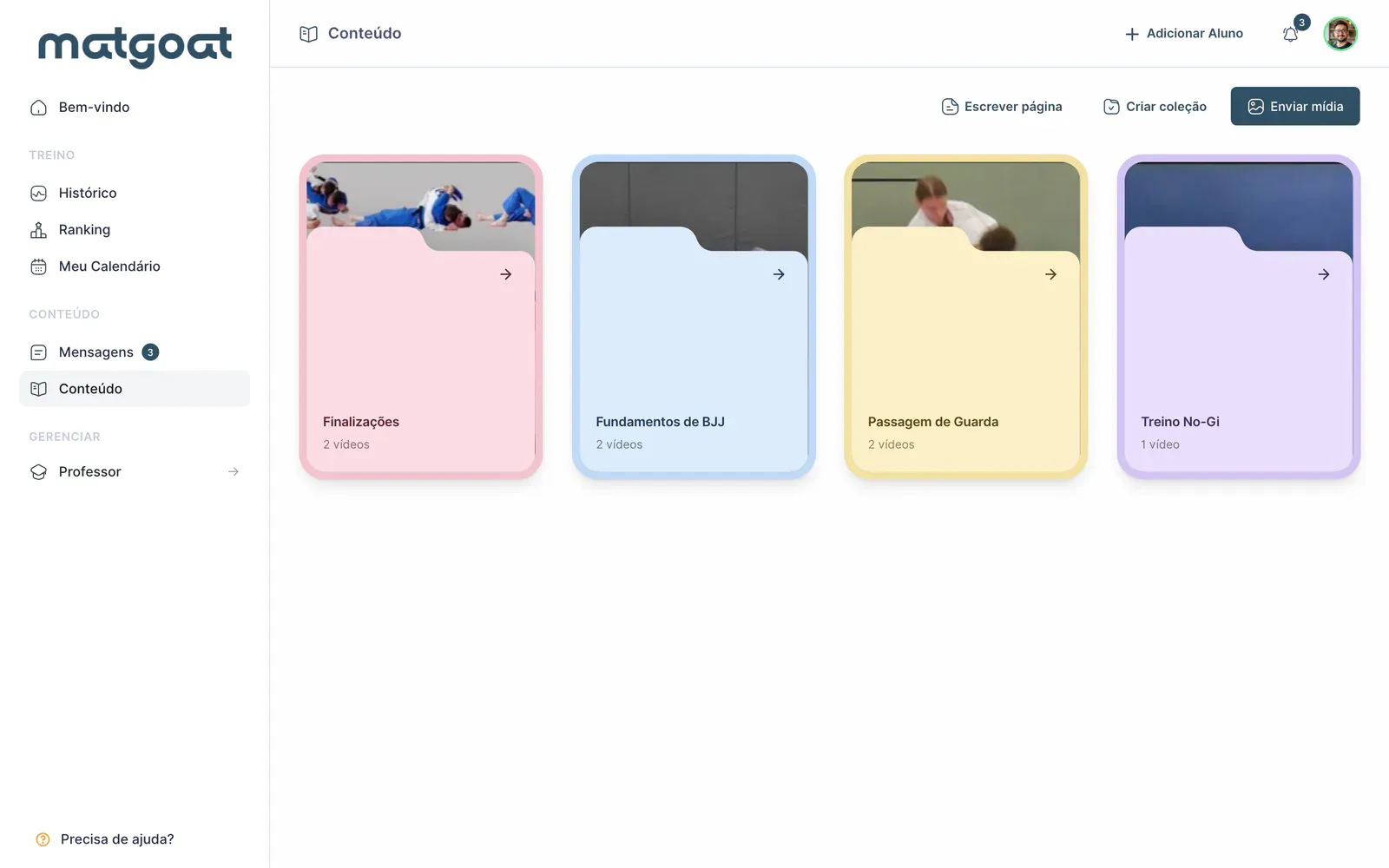
Crie uma coleção, escreva seu nome e adicione uma descrição breve do conteúdo. Uma pasta como “Programa de iniciação” é mais útil que um nome genérico se depois você for compartilhá-la com um plano específico. É possível escolher uma pasta superior ao criar ou editar uma coleção, formando subpastas.
Na versão web, use os controles de arrastar para ordenar pastas do mesmo nível e os itens de uma coleção. A ordem ajuda a apresentar uma sequência de aprendizado; não altera quem tem acesso. Confira a pasta superior antes de reorganizar o material, pois as permissões de uma pasta também abrangem suas subpastas.
Adicionar vídeos, arquivos e links
- Entre na pasta de destino e abra a opção de envio de conteúdo
- Escreva um título que identifique o material
- Selecione o arquivo ou use URL do YouTube (opcional) para um link do YouTube
- Adicione uma descrição e confirme a coleção selecionada
- Aguarde o término do envio e selecione Enviar mídia
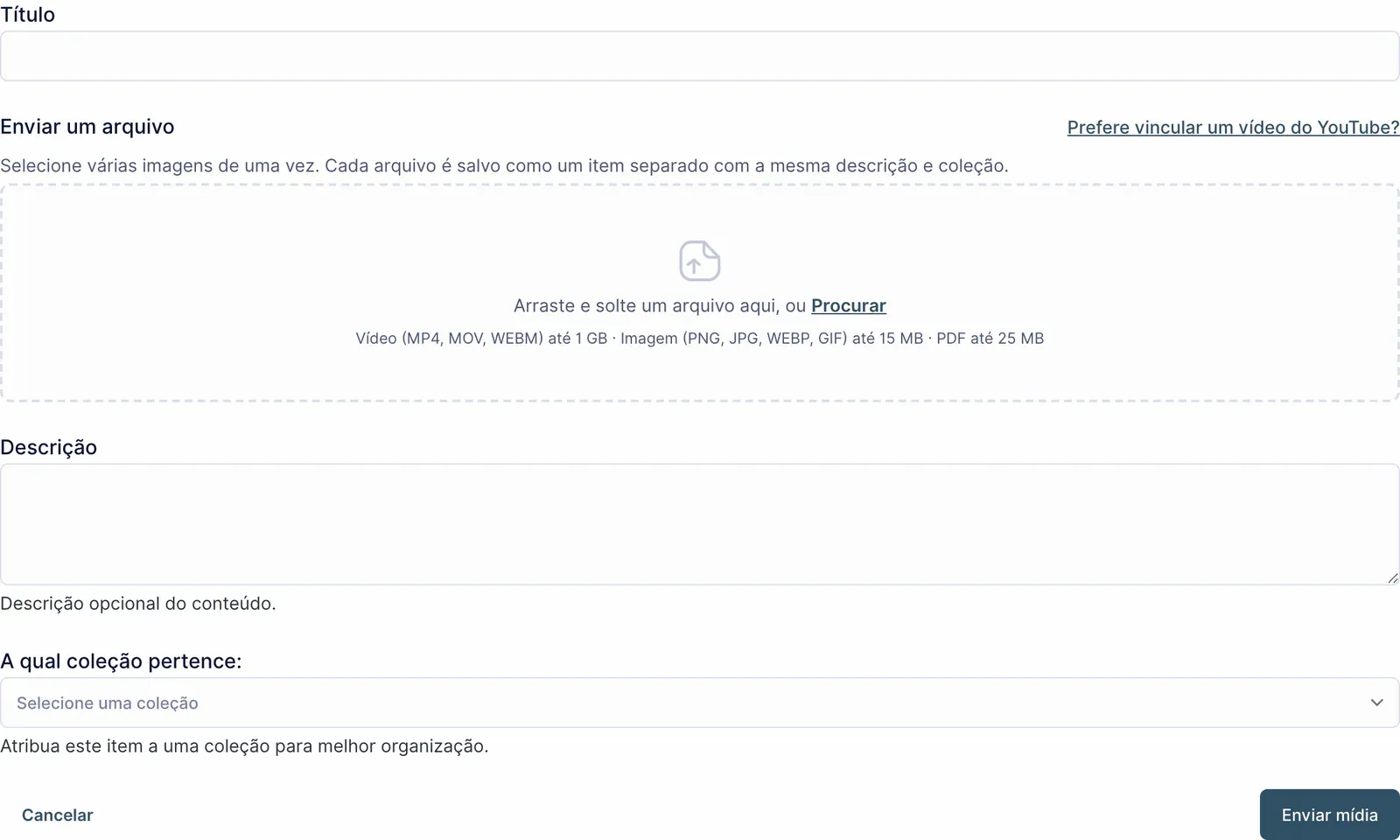
Os arquivos aceitos incluem vídeos MP4, MOV e WebM de até 1 GB; imagens PNG, JPEG, WebP e GIF de até 15 MB; e PDFs de até 25 MB. Selecionar vários arquivos cria itens separados. Confira os títulos depois para que cada um seja reconhecível.
Um link do YouTube mantém as condições de acesso do vídeo no YouTube. Adicioná-lo ao MatGoat não transforma um vídeo público em arquivo privado nem copia sua hospedagem. Teste a reprodução pela biblioteca antes de anunciar o material.
Criar páginas e rascunhos
A opção de escrever uma página abre um editor de texto em vez do formulário de arquivos. Adicione título, texto, descrição e pasta. Use páginas para programas, instruções e recursos que queira manter dentro da biblioteca.
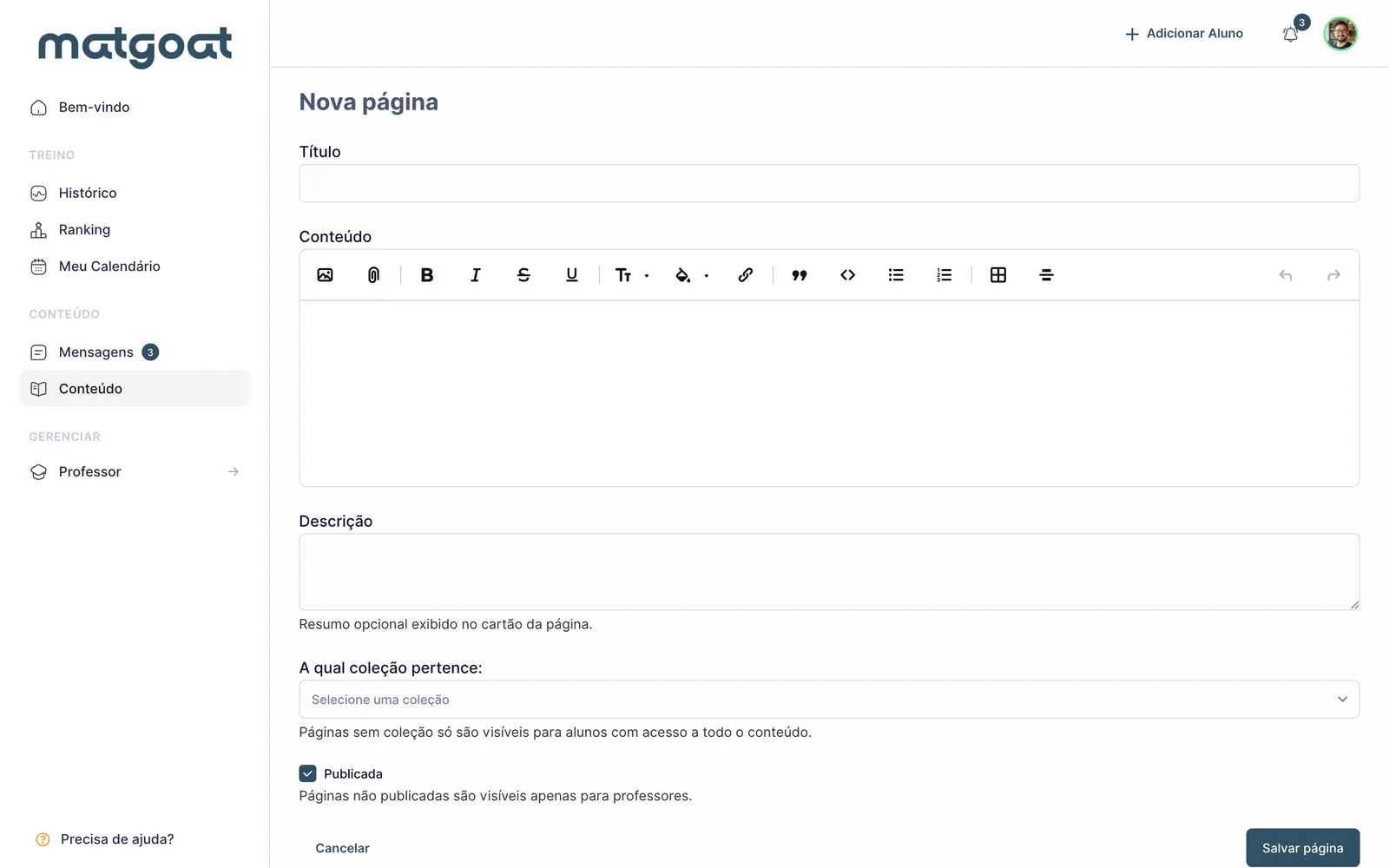
O controle Publicada define se a página está publicada. Deixe-o desativado para salvar um rascunho. Pessoas com permissão de gerenciamento podem visualizá-lo e continuar a edição; os alunos não veem páginas não publicadas, mesmo quando têm acesso à pasta.
Quando terminar, abra a página, confira os links e volte a editá-la para publicar. A publicação permite a visualização por quem já atende aos requisitos de acesso ao conteúdo; ela não abre a pasta para toda a academia.
Conferir a visualização do aluno
Verifique o resultado com um aluno que tenha o plano previsto. Um administrador pode ver material que esse aluno não consegue abrir. Se uma pasta ou um arquivo não aparecer, consulte Controlar quem pode ver o conteúdo antes de duplicá-lo.
Excluir uma coleção também exclui suas subpastas e os itens associados. Mova primeiro o material que deseja manter e confira o que permanece dentro antes de confirmar. Comece com uma pasta pequena e uma página publicada para validar a estrutura e o acesso.
Artigos relacionados
Ainda tem dúvidas?
Fale com a gente e uma pessoa de verdade responde, no seu idioma.