
Aggiungere video, file, link e pagine ai Contenuti
La sezione Contenuti riunisce video, immagini, PDF, link YouTube e pagine scritte. Organizza il materiale in cartelle per permettere agli allievi di trovare una tecnica, un programma o il
Dove: Contenuti
Aggiornato il
Apri in MatGoatLa sezione Contenuti riunisce video, immagini, PDF, link YouTube e pagine scritte. Organizza il materiale in cartelle per permettere agli allievi di trovare una tecnica, un programma o il regolamento senza scorrere l’intera biblioteca.
Organizzare i contenuti in cartelle
Apri Contenuti dal menu. Per aggiungere o modificare materiale devi essere amministratore o avere il permesso di gestire i contenuti. Poter visualizzare la biblioteca come istruttore non significa poterla modificare.
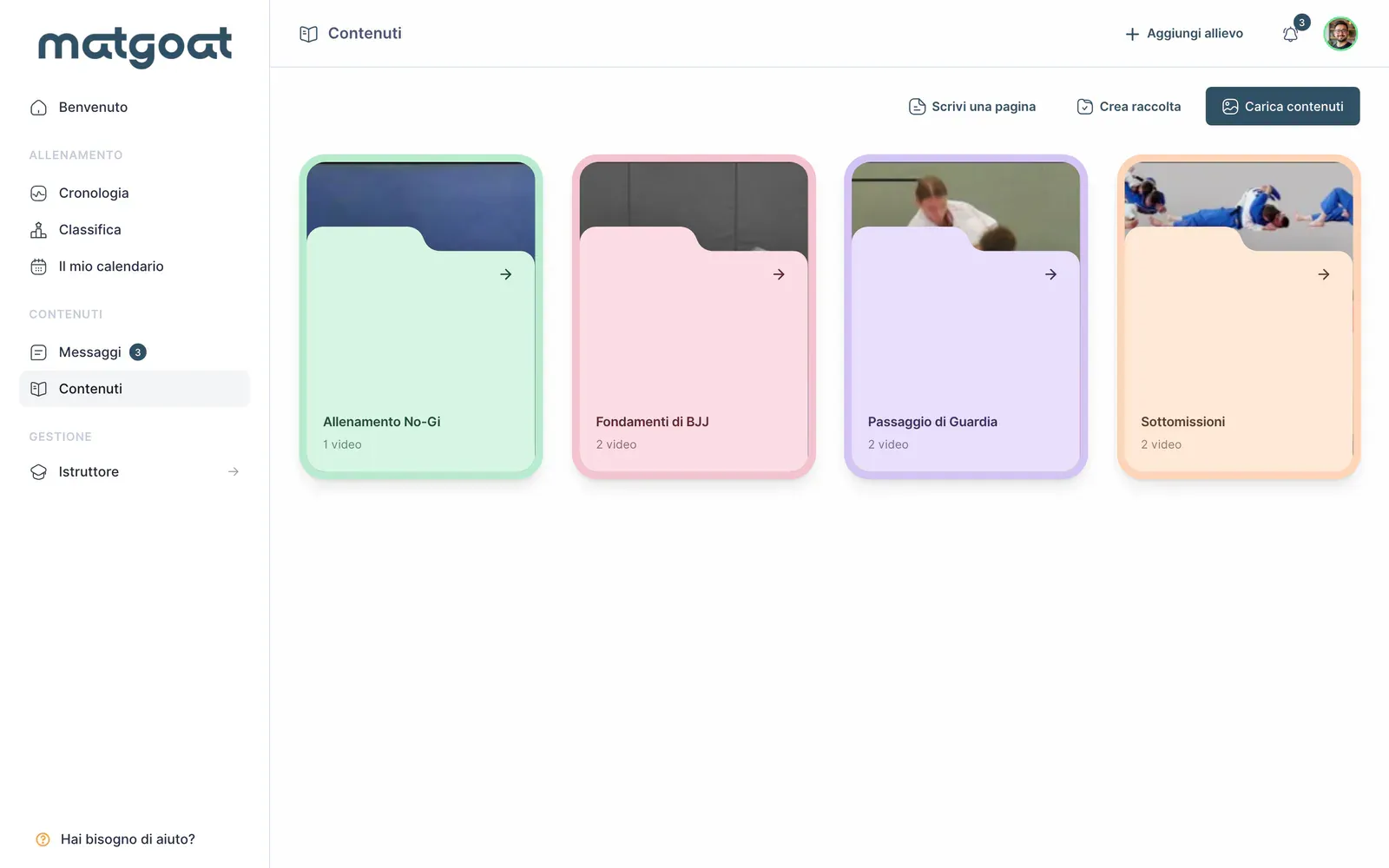
Crea una raccolta, inserisci il nome e aggiungi una breve descrizione del contenuto. Una cartella come “Programma principianti” è più utile di un nome generico se in seguito la condividerai con un piano specifico. Puoi scegliere una cartella superiore quando crei o modifichi una raccolta, formando delle sottocartelle.
Nella versione web, usa i controlli di trascinamento per ordinare le cartelle dello stesso livello e gli elementi di una raccolta. L’ordine aiuta a presentare una sequenza didattica; non modifica l’accesso. Controlla la cartella superiore prima di riorganizzare il materiale, perché i suoi permessi comprendono anche le sottocartelle.
Aggiungere video, file e link
- Entra nella cartella di destinazione e apri l’opzione per caricare contenuti
- Inserisci un titolo che identifichi il materiale
- Seleziona il file oppure usa URL YouTube (opzionale) per un link YouTube
- Aggiungi una descrizione e conferma la raccolta selezionata
- Attendi la fine del caricamento e seleziona Carica contenuto
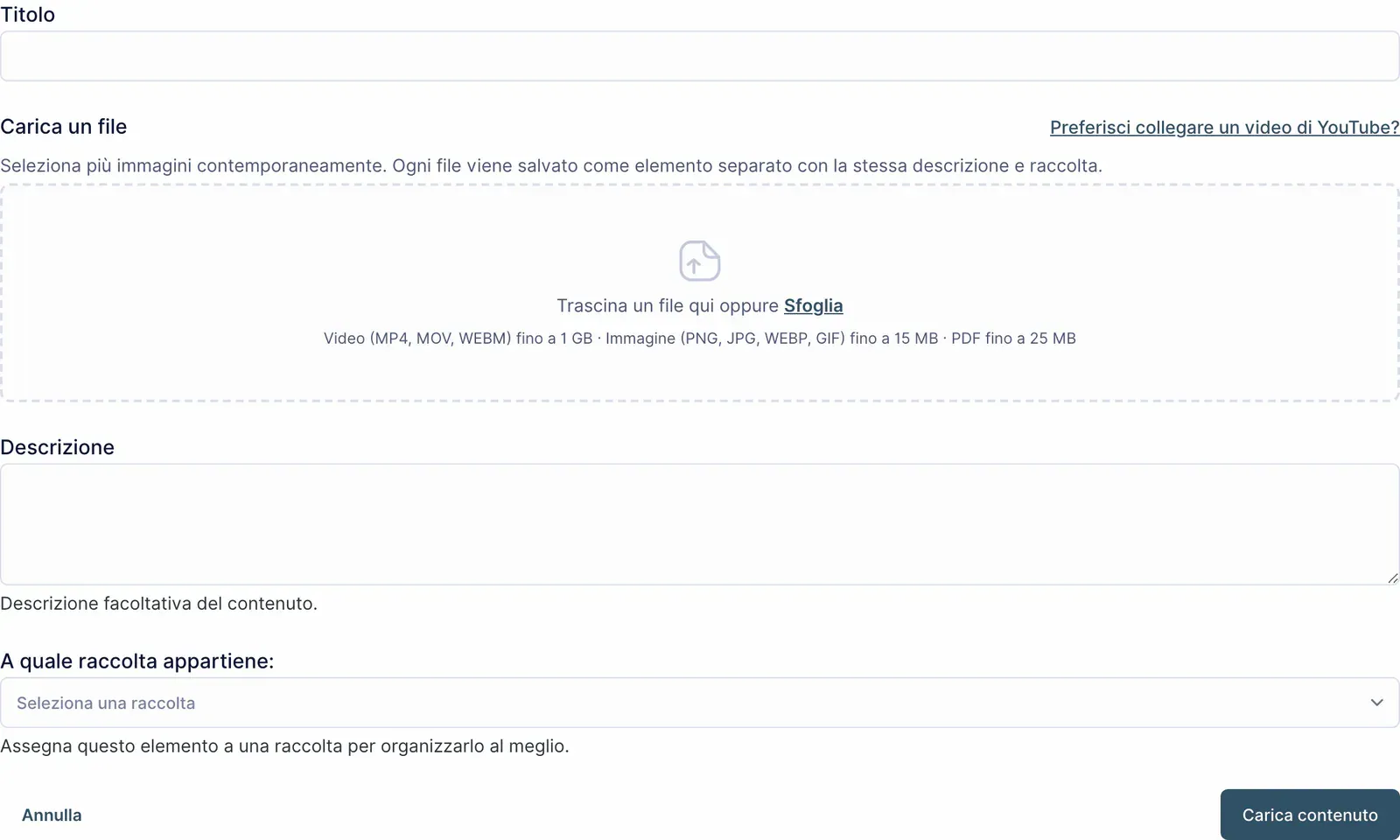
I file accettati comprendono video MP4, MOV e WebM fino a 1 GB; immagini PNG, JPEG, WebP e GIF fino a 15 MB; e PDF fino a 25 MB. Selezionando più file vengono creati elementi separati. Controlla poi i titoli per rendere ciascuno riconoscibile.
Un link YouTube mantiene le condizioni di accesso del video su YouTube. Aggiungerlo a MatGoat non trasforma un video pubblico in un file privato e non ne copia l’hosting. Controlla la riproduzione dalla biblioteca prima di annunciare il materiale.
Creare pagine e bozze
L’opzione per scrivere una pagina apre un editor di testo al posto del modulo per i file. Aggiungi titolo, testo, descrizione e cartella. Le pagine sono adatte a programmi, istruzioni e risorse da mantenere nella biblioteca.
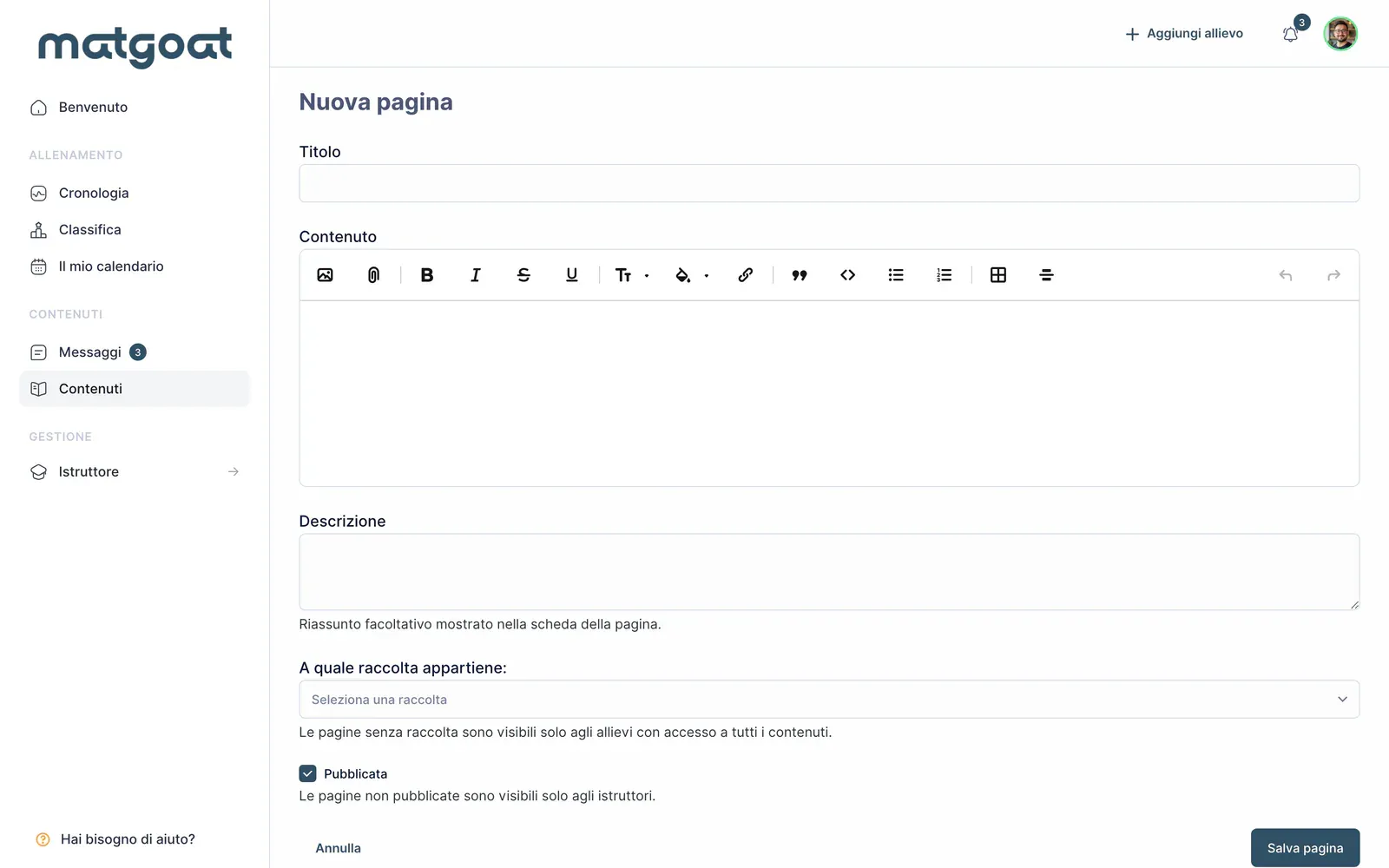
Il controllo Pubblicata stabilisce se la pagina è pubblicata. Lascialo disattivato per salvare una bozza. Chi ha il permesso di gestione può vederla e continuare a modificarla; gli allievi non vedono pagine non pubblicate, anche se hanno accesso alla cartella.
Quando hai terminato, apri la pagina, controlla i link e modificala nuovamente per pubblicarla. La pubblicazione la rende visibile a chi soddisfa già i requisiti di accesso ai contenuti; non apre automaticamente la cartella a tutta l’accademia.
Controllare la vista dell’allievo
Verifica il risultato con un allievo che abbia il piano previsto. Un amministratore può vedere materiale che quell’allievo non può aprire. Se manca una cartella o un file, consulta Controllare chi può vedere i contenuti prima di duplicarlo.
Eliminare una raccolta elimina anche le sottocartelle e gli elementi associati. Sposta prima il materiale da conservare e controlla cosa rimane all’interno prima di confermare. Inizia con una cartella piccola e una pagina pubblicata per verificare struttura e accesso.
Articoli correlati
Hai ancora dubbi?
Scrivici e ti risponde una persona vera, nella tua lingua.