
Añadir vídeos, archivos, enlaces y páginas al Contenido
La sección Contenido reúne vídeos, imágenes, PDF, enlaces de YouTube y páginas escritas. Organiza el material en carpetas para que los alumnos encuentren una técnica, un programa o las
Dónde: Contenido
Actualizado el
Abrir en MatGoatLa sección Contenido reúne vídeos, imágenes, PDF, enlaces de YouTube y páginas escritas. Organiza el material en carpetas para que los alumnos encuentren una técnica, un programa o las normas de la academia sin recorrer toda la biblioteca.
Organizar el contenido en carpetas
Abre Contenido desde el menú. Para añadir o modificar material necesitas ser administrador o tener permiso para gestionar contenido. Poder ver la biblioteca como profesor no implica poder editarla.
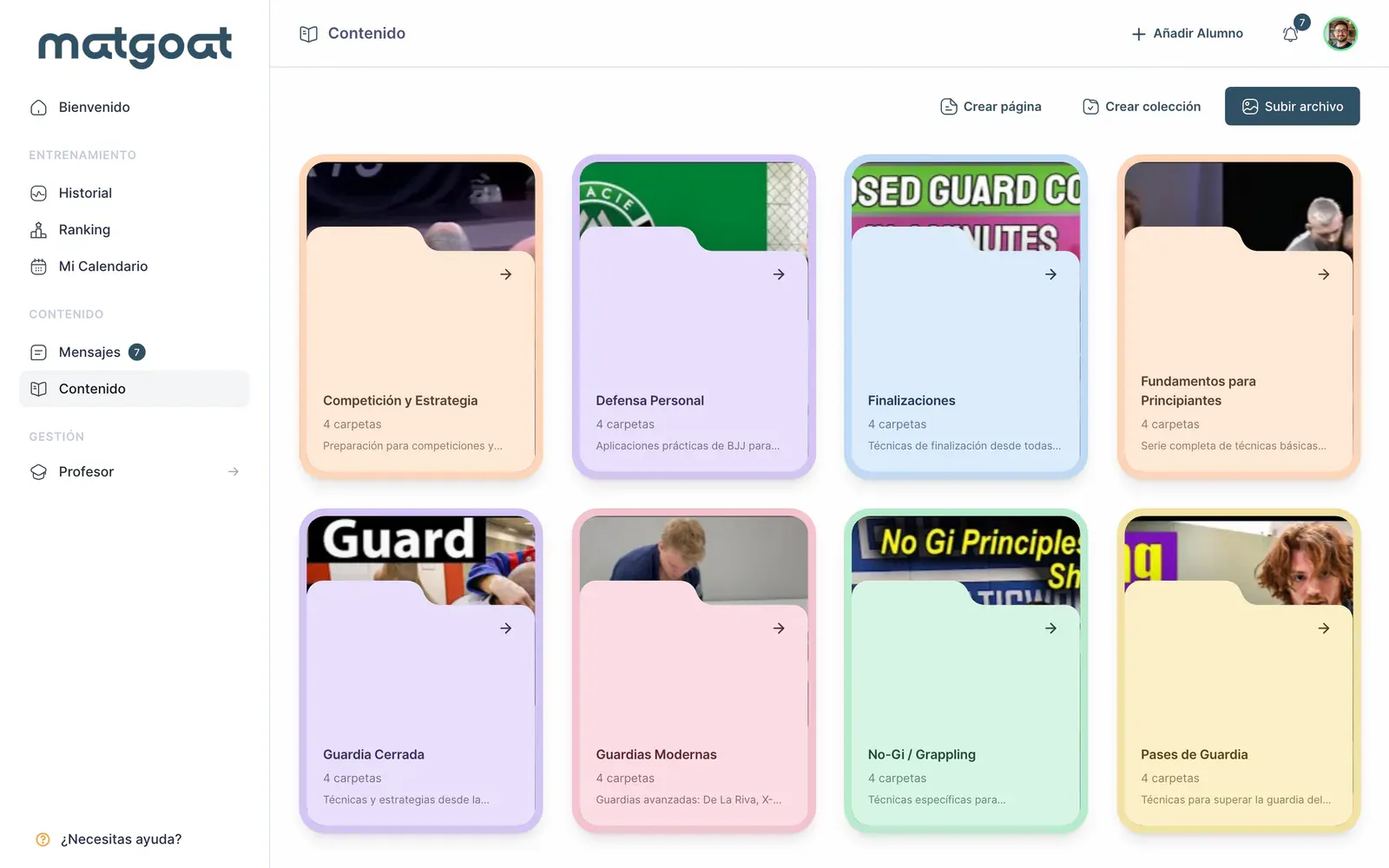
Crea una colección, escribe su nombre y añade una descripción breve de lo que contiene. Una carpeta como «Programa de iniciación» resulta más útil que un nombre genérico si después vas a compartirla con un plan concreto. Puedes elegir una carpeta superior al crear o editar una colección y así formar subcarpetas.
En la versión web, utiliza los controles de arrastre para ordenar las carpetas del mismo nivel y los elementos de una colección. El orden ayuda a presentar una secuencia de aprendizaje; no cambia quién tiene acceso. Revisa la carpeta superior antes de reorganizar material, porque los permisos de una carpeta también abarcan sus subcarpetas.
Añadir vídeos, archivos y enlaces
- Entra en la carpeta de destino y abre la opción para subir contenido
- Escribe un título que identifique el material
- Selecciona el archivo o utiliza URL de YouTube (opcional) para un enlace de YouTube
- Añade una descripción y confirma la colección elegida
- Espera a que termine la carga y pulsa Subir contenido
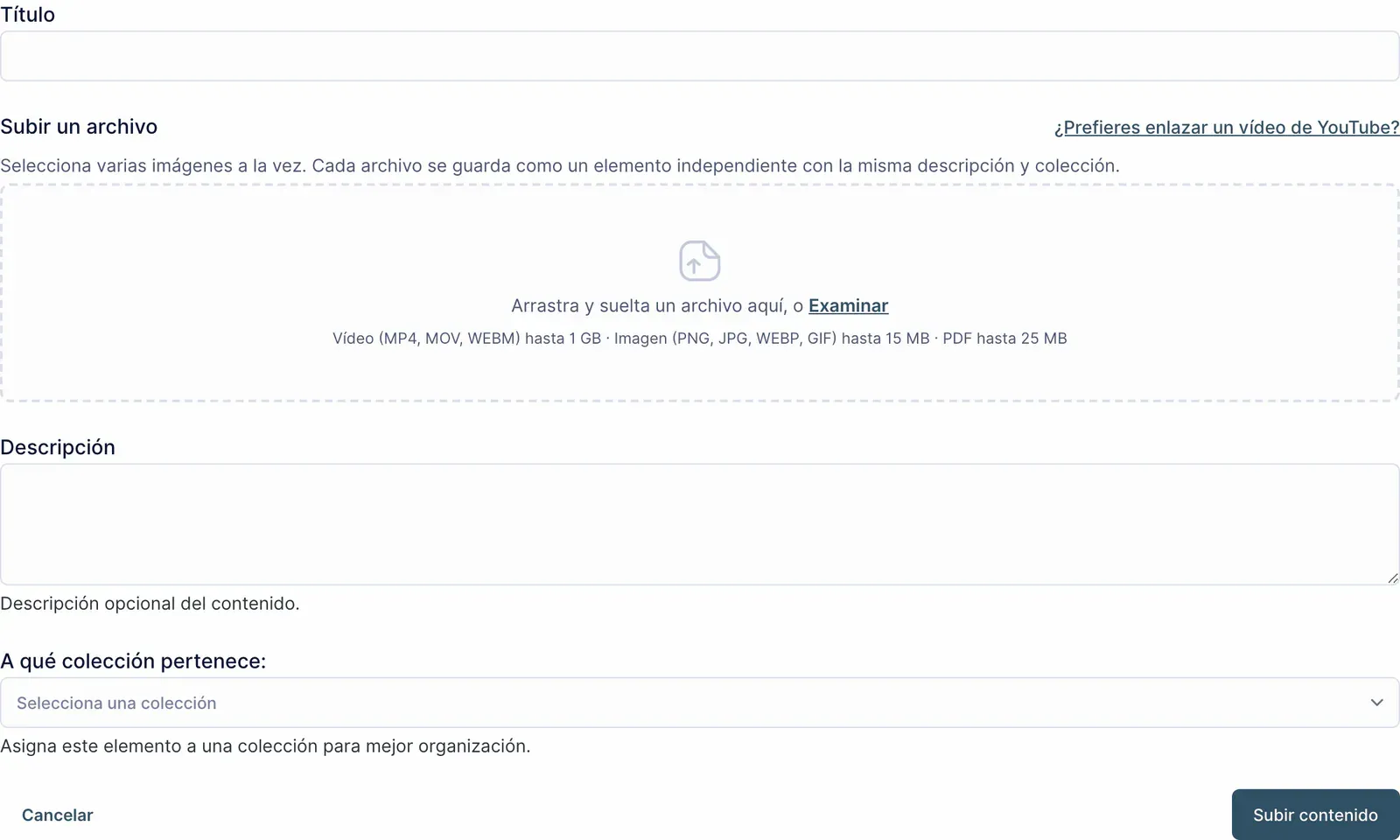
Los archivos admitidos incluyen vídeos MP4, MOV y WebM de hasta 1 GB; imágenes PNG, JPEG, WebP y GIF de hasta 15 MB; y PDF de hasta 25 MB. Si seleccionas varios archivos, se crean elementos separados. Revisa después sus títulos para que cada uno sea reconocible.
Un enlace de YouTube conserva las condiciones de acceso del vídeo en YouTube. Añadirlo a MatGoat no convierte un vídeo público en un archivo privado ni copia su alojamiento. Comprueba la reproducción desde la biblioteca antes de anunciar el material.
Crear páginas y borradores
La opción de escribir una página abre un editor de texto en lugar del formulario de archivos. Añade título, texto, descripción y carpeta. Sirve para programas, instrucciones y recursos que quieras mantener dentro de la biblioteca.
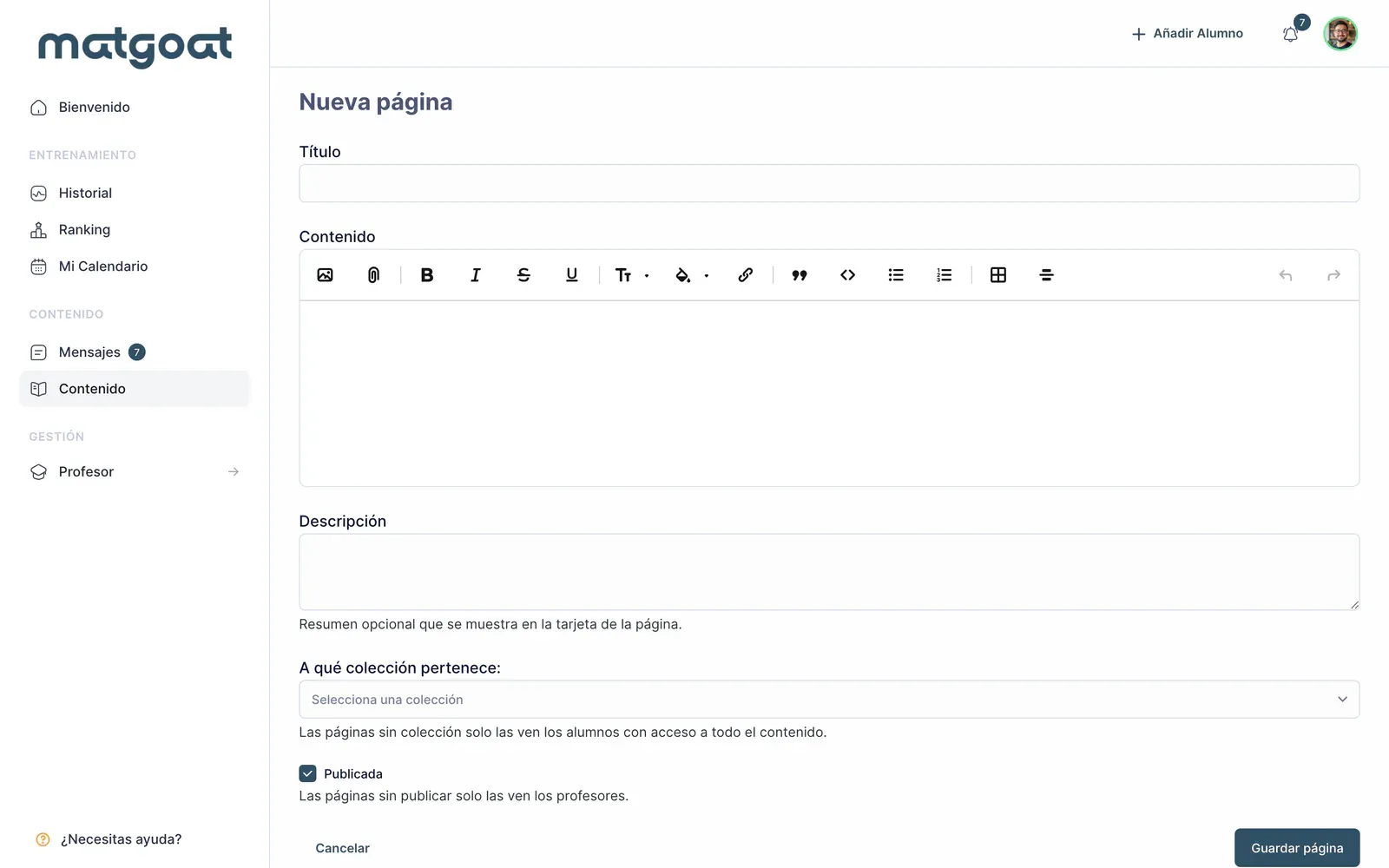
El control Publicada decide si la página está publicada. Déjalo desactivado para guardar un borrador. Los responsables con permiso de gestión pueden verlo y seguir editándolo; los alumnos no ven páginas sin publicar, aunque tengan acceso a la carpeta.
Al terminar, abre la página, revisa sus enlaces y vuelve a editarla para publicarla. La publicación permite verla a quienes ya cumplen los permisos de contenido; no abre por sí sola la carpeta a toda la academia.
Comprobar la vista del alumno
Verifica el resultado con un alumno que tenga el plan previsto. Un administrador puede ver material que ese alumno no puede abrir. Si falta una carpeta o archivo, revisa Controlar quién puede ver el contenido antes de duplicarlo.
Eliminar una colección también elimina sus subcarpetas y elementos asociados. Mueve primero el material que quieras conservar y comprueba qué queda dentro antes de confirmar. Empieza con una carpeta pequeña y una página publicada para validar la estructura y el acceso.
Artículos relacionados
¿Sigues con dudas?
Escríbenos y te respondemos en persona, en tu idioma.