
Controlar quién puede ver el contenido
El acceso al contenido combina las condiciones del plan, los ajustes de la academia y las carpetas abiertas a miembros. Configura estas reglas antes de compartir la biblioteca; el cinturón
Dónde: Contenido
Actualizado el
Abrir en MatGoatEl acceso al contenido combina las condiciones del plan, los ajustes de la academia y las carpetas abiertas a miembros. Configura estas reglas antes de compartir la biblioteca; el cinturón de un alumno no concede ni retira acceso por sí solo.
Definir el acceso del plan
Como administrador, abre Planes desde Pagos Alumnos y edita el plan. En su apartado de contenido puedes desactivar el acceso, permitir toda la biblioteca o elegir determinadas carpetas. Si aún no hay material, añade una primera colección para disponer de los controles de selección.
- Activa el acceso al contenido si está incluido en el plan
- Elige toda la biblioteca o las carpetas concretas que correspondan
- Revisa las subcarpetas incluidas bajo cada carpeta seleccionada
- Guarda el plan y comprueba el resultado con un alumno que lo tenga asignado
Seleccionar una carpeta incluye sus descendientes. Un archivo que queda fuera de cualquier colección solo se muestra a quienes tienen acceso a toda la biblioteca. Por eso conviene colocar cada recurso de un curso restringido dentro de su carpeta.
Cuando un alumno tiene varios planes que dan acceso, se combinan las carpetas permitidas; un plan con acceso completo abre toda la biblioteca. Los planes de pago único dejan de conceder acceso cuando termina su periodo. La cobertura familiar también puede determinar el acceso de un hijo que no tenga una asignación propia.
Configurar el acceso sin plan
En Opciones de Pagos, revisa Permitir acceso al contenido por defecto. Esta opción regula el acceso general cuando no hay una asignación que lo determine ni una cobertura familiar aplicable.
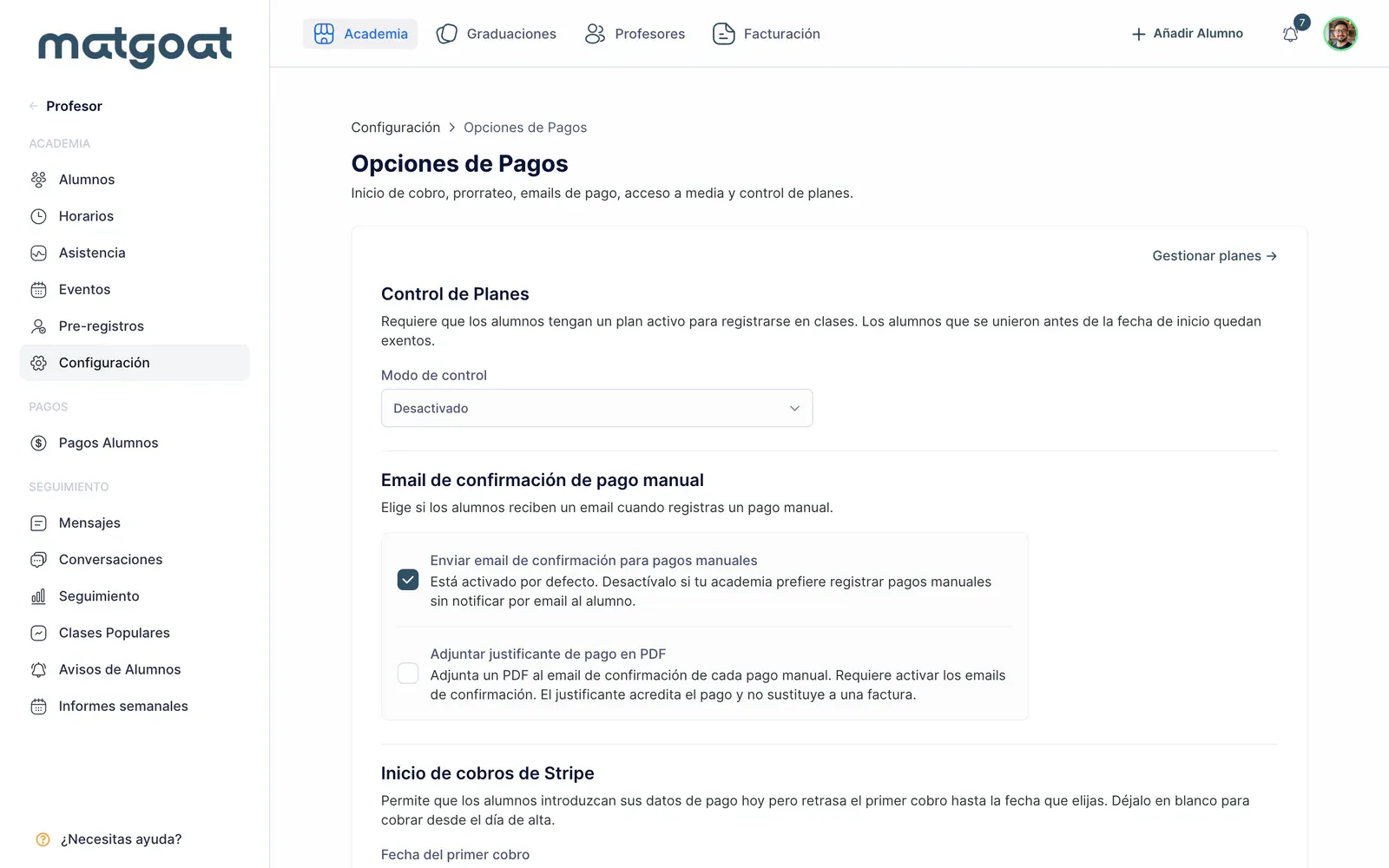
No utilices ese ajuste para anular una restricción de un plan ya asignado. Si el plan no incluye contenido, activar el acceso por defecto no lo convierte en un plan con biblioteca. Revisa primero la asignación real del alumno.
Hay un caso distinto durante la configuración inicial: si la academia no tiene ningún plan activo, visible y que no sea de regalo, la biblioteca está disponible para sus miembros. Añade y configura tus planes antes de dar por establecida una biblioteca exclusiva para determinados alumnos.
Abrir una carpeta a los miembros
Edita la colección y activa Visible para todos los alumnos para compartirla con cualquier miembro de la academia, independientemente de su plan. Sus subcarpetas también quedan incluidas. Es útil para normas, horarios explicados o información común.
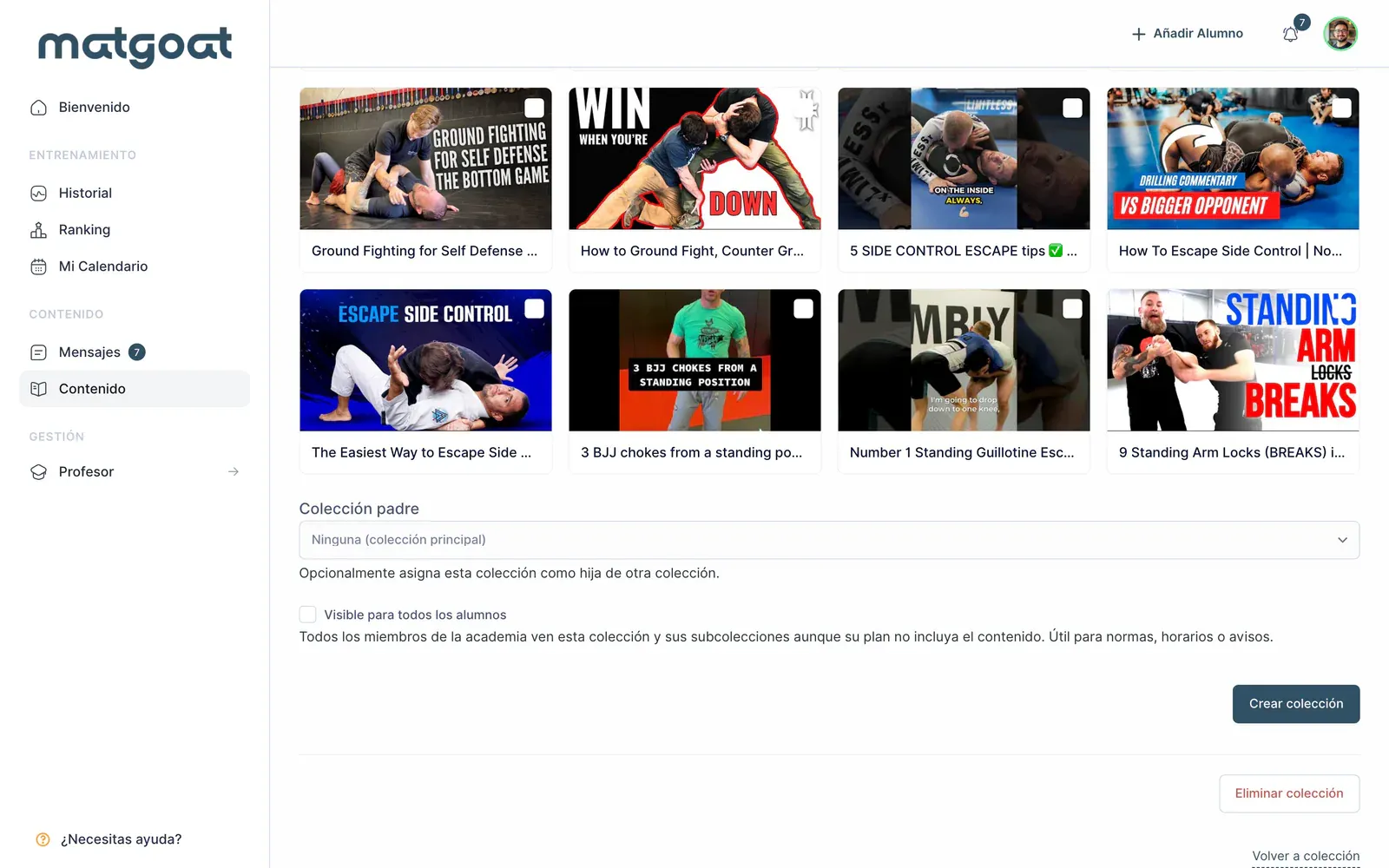
Esta opción no publica la carpeta en internet: sigue siendo necesario pertenecer a la academia. Tampoco publica los borradores. Una página sin publicar permanece oculta para alumnos aunque esté dentro de una carpeta abierta.
La restricción de MatGoat controla el acceso desde su biblioteca. Si añades un enlace de YouTube, también debes revisar la privacidad del vídeo en ese servicio; una carpeta restringida no cambia la configuración del enlace externo.
Revisar permisos de profesores
Los profesores y administradores pueden consultar la biblioteca. Añadir, editar, ordenar o borrar contenido requiere el permiso de gestión correspondiente, que se configura por profesor. Consulta Configurar los permisos de cada profesor para delegar esa tarea.
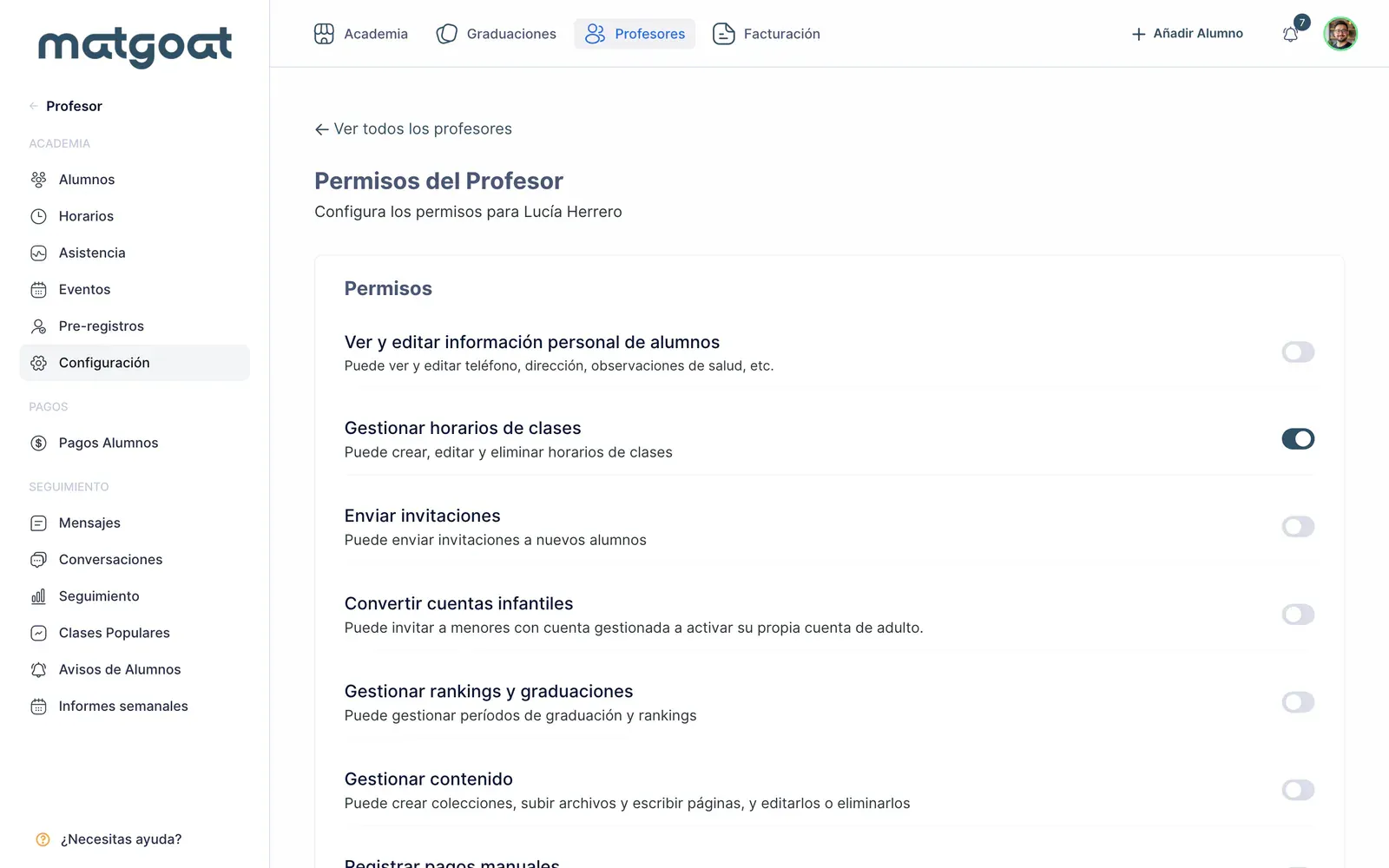
Antes de anunciar un curso, comprueba una carpeta con un alumno autorizado y otra con un alumno sin ese plan. Si necesitas reorganizar los archivos, sigue Añadir vídeos, archivos, enlaces y páginas al Contenido y vuelve a revisar el acceso después del cambio.
Artículos relacionados
¿Sigues con dudas?
Escríbenos y te respondemos en persona, en tu idioma.