
Controllare chi può vedere i contenuti
L'accesso ai contenuti combina le condizioni del piano, le impostazioni dell'accademia e le cartelle aperte ai membri. Configura queste regole prima di condividere la biblioteca; la cintura
Dove: Contenuti
Aggiornato il
Apri in MatGoatL’accesso ai contenuti combina le condizioni del piano, le impostazioni dell’accademia e le cartelle aperte ai membri. Configura queste regole prima di condividere la biblioteca; la cintura di un allievo non concede né rimuove l’accesso da sola.
Definire l’accesso attraverso il piano
Come amministratore, apri Piani da Fatturazione allievi e modifica il piano. Nella sezione dei contenuti puoi disattivare l’accesso, consentire l’intera biblioteca o scegliere cartelle specifiche. Se non esiste ancora materiale, aggiungi una prima raccolta per rendere disponibili i controlli di selezione.
- Attiva l’accesso ai contenuti se è incluso nel piano
- Scegli l’intera biblioteca oppure le cartelle specifiche previste
- Controlla le sottocartelle comprese in ogni cartella selezionata
- Salva il piano e verifica il risultato con un allievo a cui è assegnato
Selezionare una cartella include tutte le sue sottocartelle. Un file esterno a qualsiasi raccolta viene mostrato solo a chi ha accesso all’intera biblioteca. Mantieni quindi ogni risorsa di un corso riservato nella cartella corrispondente.
Quando un allievo ha più piani che concedono accesso, le cartelle consentite vengono combinate; un piano con accesso completo apre tutta la biblioteca. I piani a pagamento unico smettono di concedere accesso alla fine del loro periodo. La copertura familiare può determinare anche l’accesso di un figlio senza un’assegnazione propria.
Configurare l’accesso senza piano
In Opzioni di pagamento, controlla Consenti l’accesso ai contenuti multimediali come impostazione predefinita. Questa opzione regola l’accesso generale quando nessuna assegnazione lo determina e non esiste una copertura familiare applicabile.
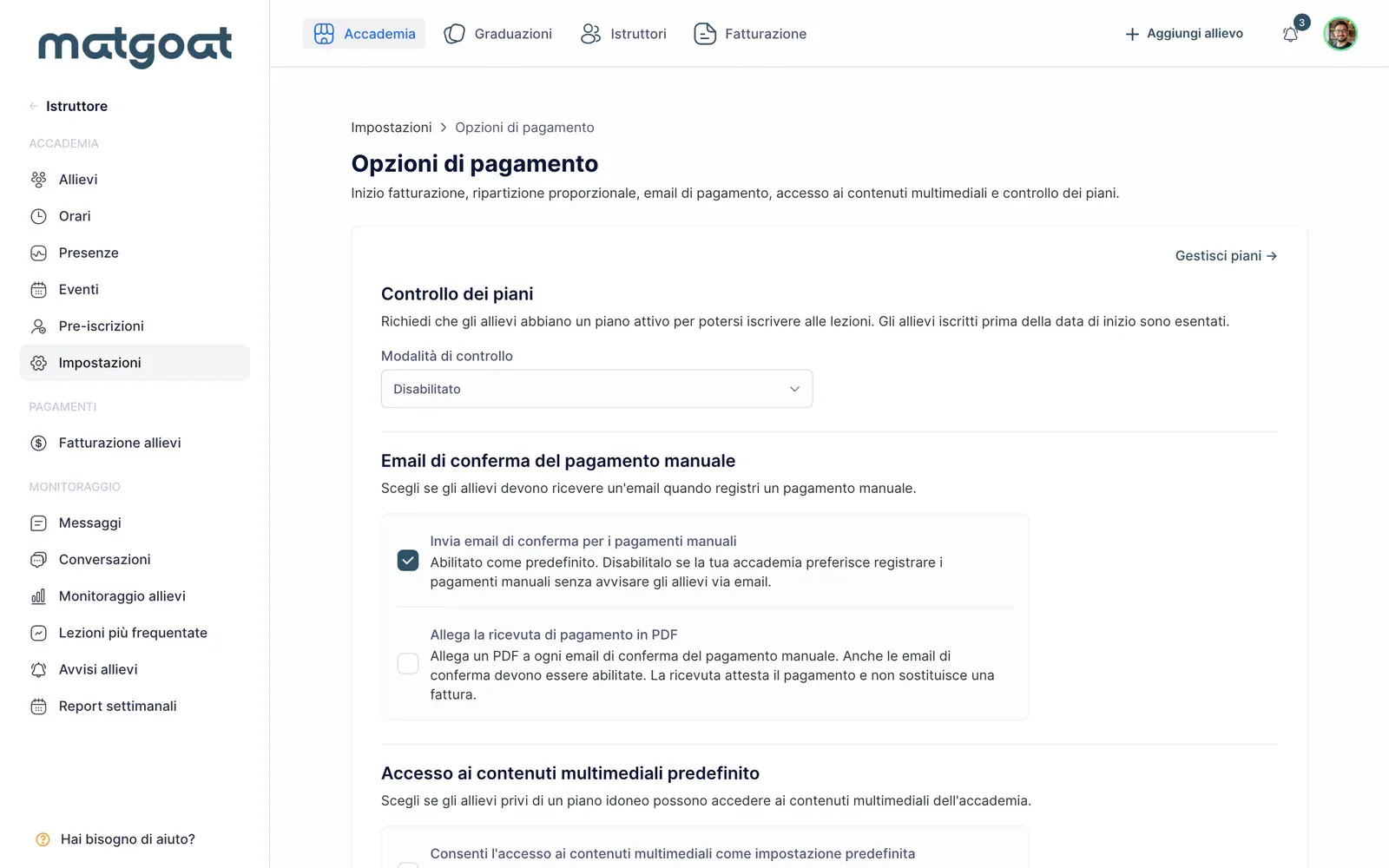
Non usare questa impostazione per annullare una restrizione di un piano già assegnato. Se il piano esclude i contenuti, attivare l’accesso predefinito non lo trasforma in un piano con biblioteca. Controlla prima l’assegnazione effettiva dell’allievo.
Durante la configurazione iniziale esiste un caso diverso: se l’accademia non ha alcun piano attivo, visibile e non regalo, la biblioteca è disponibile ai membri. Aggiungi e configura i piani prima di considerare la biblioteca riservata a determinati allievi.
Aprire una cartella ai membri
Modifica la raccolta e attiva Visibile a tutti gli allievi per condividerla con qualsiasi membro dell’accademia, indipendentemente dal piano. Sono incluse anche le sottocartelle. È utile per regolamenti, spiegazioni degli orari o informazioni comuni.
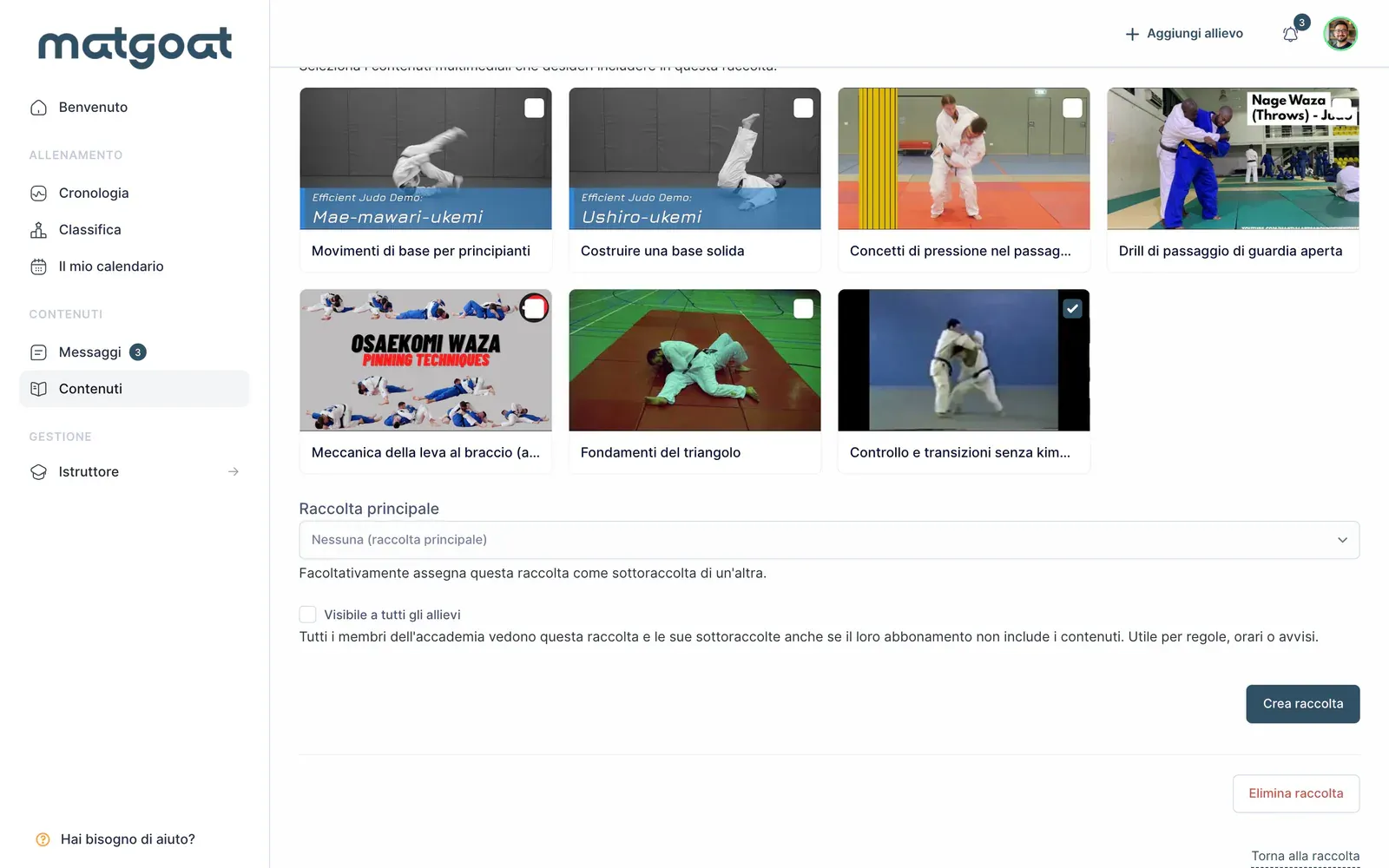
Questa opzione non pubblica la cartella su internet: è comunque necessario appartenere all’accademia. Non pubblica nemmeno le bozze. Una pagina non pubblicata rimane nascosta agli allievi anche all’interno di una cartella aperta.
La restrizione di MatGoat controlla l’accesso attraverso la biblioteca. Se aggiungi un link YouTube, verifica anche la privacy del video su quel servizio; una cartella riservata non modifica le impostazioni del link esterno.
Controllare i permessi degli istruttori
Istruttori e amministratori possono consultare la biblioteca. Aggiungere, modificare, ordinare o eliminare contenuti richiede il relativo permesso di gestione, configurato separatamente per ogni istruttore. Consulta Configurare i permessi di ogni istruttore per delegare questo lavoro.
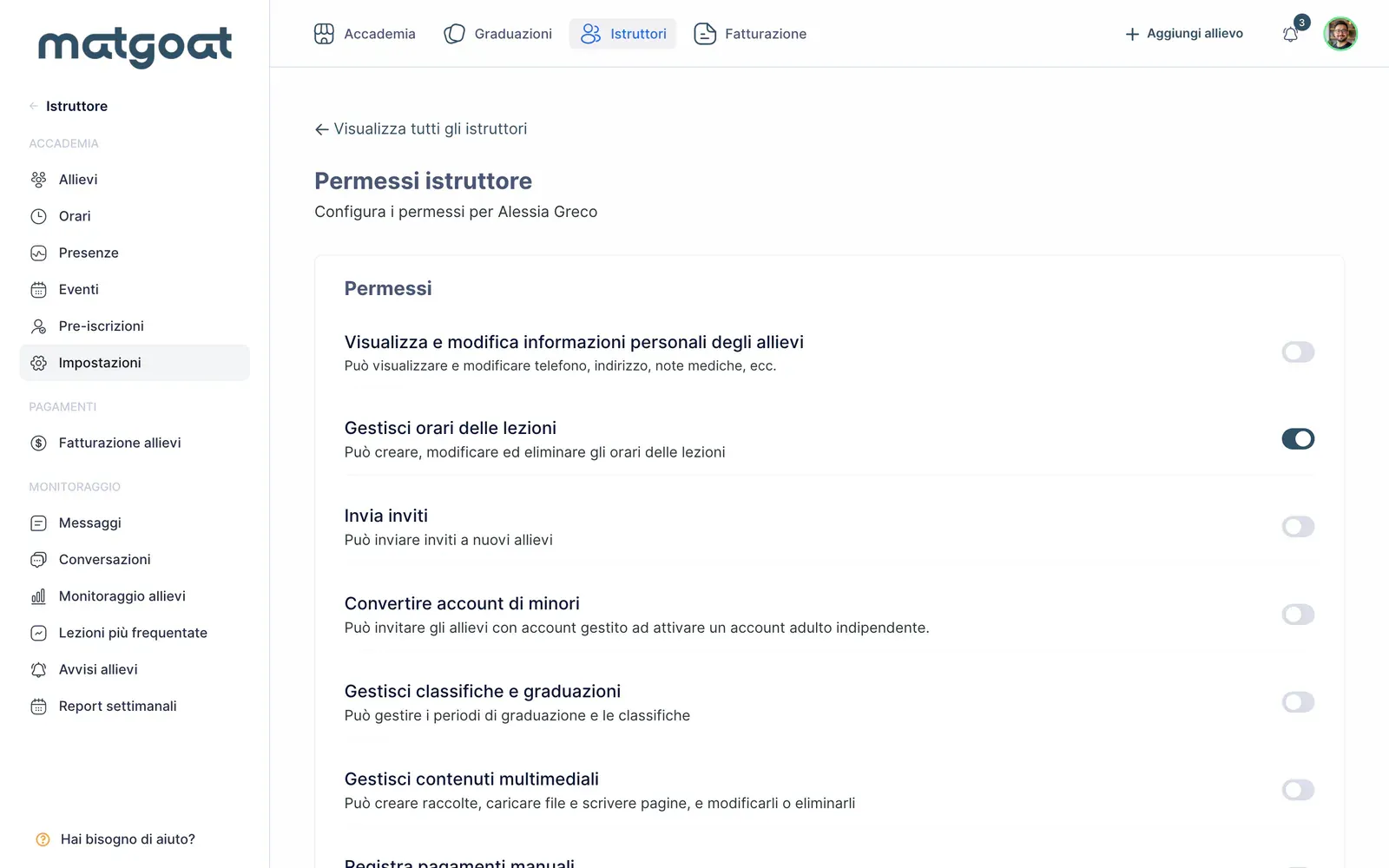
Prima di annunciare un corso, controlla una cartella con un allievo autorizzato e un’altra con un allievo privo di quel piano. Se devi riorganizzare i file, segui Aggiungere video, file, link e pagine ai Contenuti e verifica nuovamente l’accesso dopo la modifica.
Articoli correlati
Hai ancora dubbi?
Scrivici e ti risponde una persona vera, nella tua lingua.