
Controlar quem pode ver o conteúdo
O acesso ao conteúdo combina as condições do plano, as configurações da academia e as pastas abertas aos membros. Configure essas regras antes de compartilhar a biblioteca; a faixa do aluno
Onde: Conteúdo
Atualizado em
Abrir no MatGoatO acesso ao conteúdo combina as condições do plano, as configurações da academia e as pastas abertas aos membros. Configure essas regras antes de compartilhar a biblioteca; a faixa do aluno não concede nem retira acesso por si só.
Definir o acesso pelo plano
Como administrador, abra Planos em Cobranças de Alunos e edite o plano. Na seção de conteúdo, você pode desativar o acesso, permitir toda a biblioteca ou escolher pastas específicas. Se ainda não houver material, adicione uma primeira coleção para disponibilizar os controles de seleção.
- Ative o acesso ao conteúdo se ele estiver incluído no plano
- Escolha toda a biblioteca ou as pastas específicas correspondentes
- Confira as subpastas incluídas em cada pasta selecionada
- Salve o plano e verifique o resultado com um aluno que tenha esse plano atribuído
Selecionar uma pasta inclui suas descendentes. Um arquivo fora de qualquer coleção aparece apenas para quem tem acesso à biblioteca inteira. Por isso, mantenha cada recurso de um curso restrito dentro da pasta correspondente.
Quando um aluno tem vários planos que concedem acesso, as pastas permitidas são combinadas; um plano com acesso completo abre toda a biblioteca. Planos de pagamento único deixam de conceder acesso quando seu período termina. A cobertura familiar também pode determinar o acesso de um filho sem atribuição própria.
Configurar o acesso sem plano
Em Opções de pagamento, confira Permitir acesso a mídias por padrão. Essa opção controla o acesso geral quando não existe uma atribuição que o determine nem uma cobertura familiar aplicável.
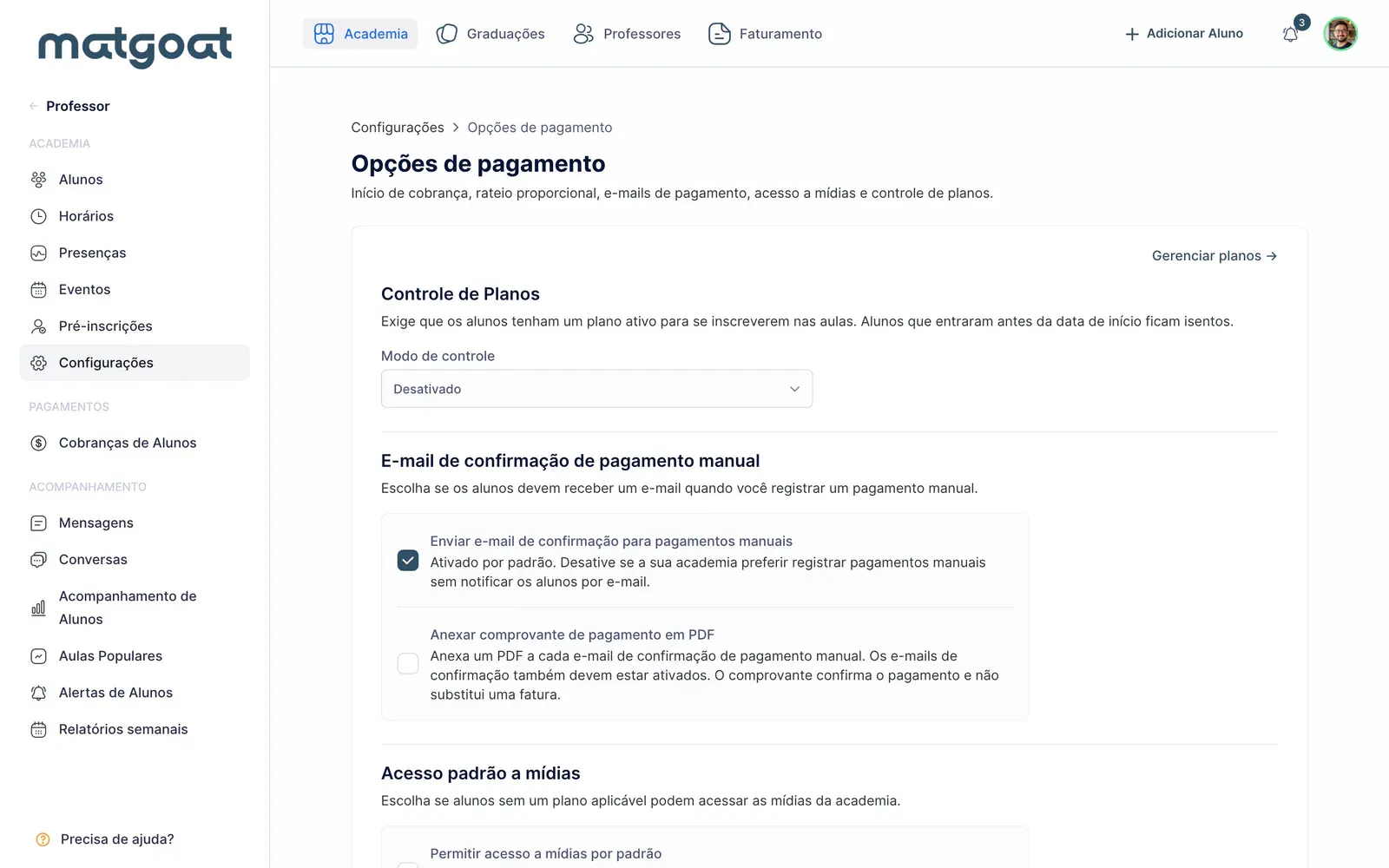
Não use esse ajuste para anular a restrição de um plano já atribuído. Se o plano não inclui conteúdo, ativar o acesso padrão não o transforma em um plano com biblioteca. Confira primeiro a atribuição efetiva do aluno.
Existe um caso distinto durante a configuração inicial: se a academia não tiver nenhum plano ativo, visível e que não seja de presente, a biblioteca fica disponível aos membros. Adicione e configure seus planos antes de considerar a biblioteca exclusiva para determinados alunos.
Abrir uma pasta aos membros
Edite a coleção e ative Visível para todos os alunos para compartilhá-la com qualquer membro da academia, independentemente do plano. Suas subpastas também ficam incluídas. Isso é útil para regras, explicações sobre horários ou informações comuns.
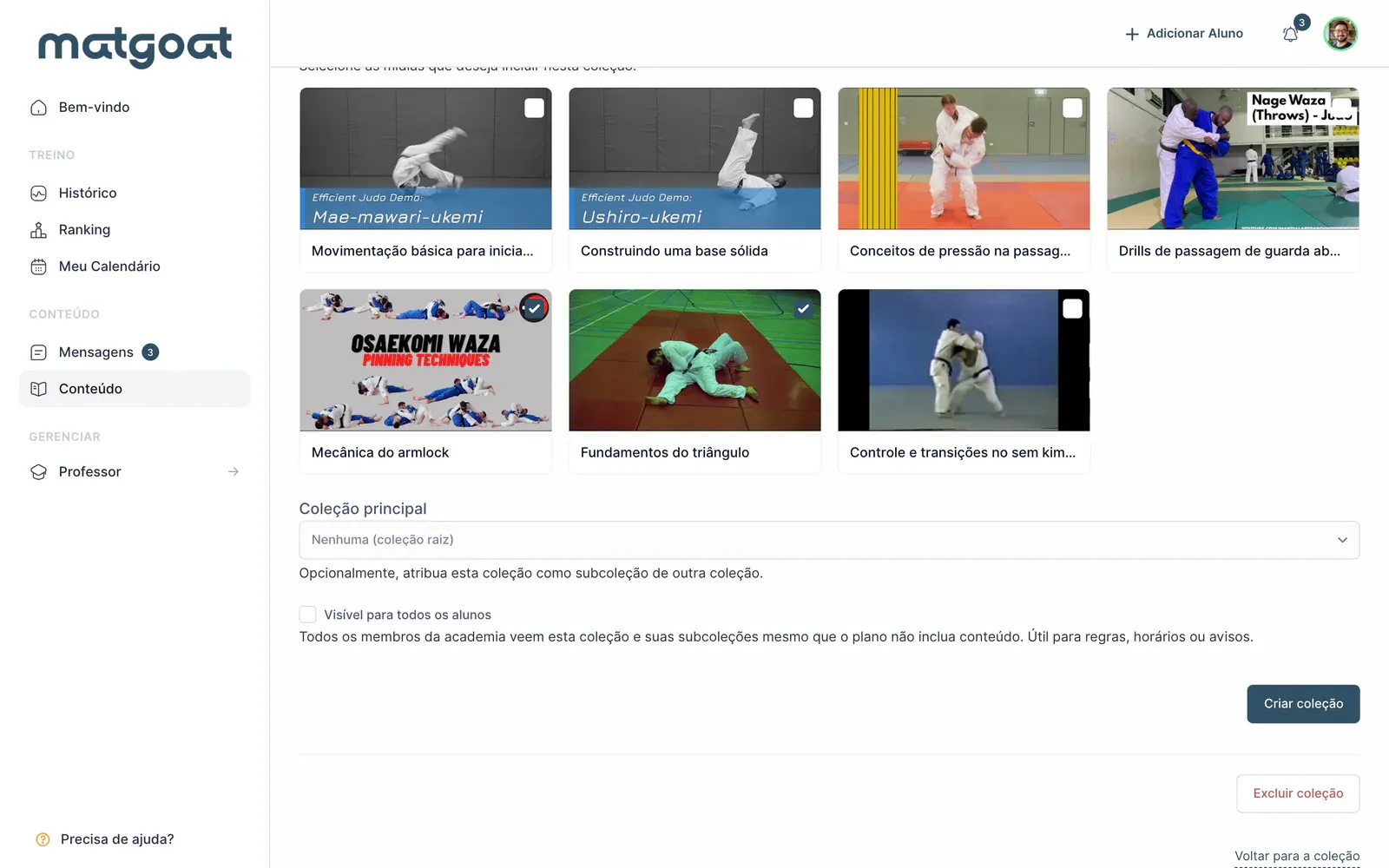
Essa opção não publica a pasta na internet: ainda é necessário pertencer à academia. Também não publica rascunhos. Uma página não publicada continua oculta para alunos, mesmo dentro de uma pasta aberta.
A restrição do MatGoat controla o acesso pela biblioteca. Se você adicionar um link do YouTube, confira também a privacidade do vídeo nesse serviço; uma pasta restrita não altera as configurações do link externo.
Revisar permissões dos professores
Professores e administradores podem consultar a biblioteca. Adicionar, editar, ordenar ou excluir conteúdo exige a permissão de gerenciamento correspondente, configurada individualmente para cada professor. Consulte Configurar as permissões de cada professor para delegar essa tarefa.
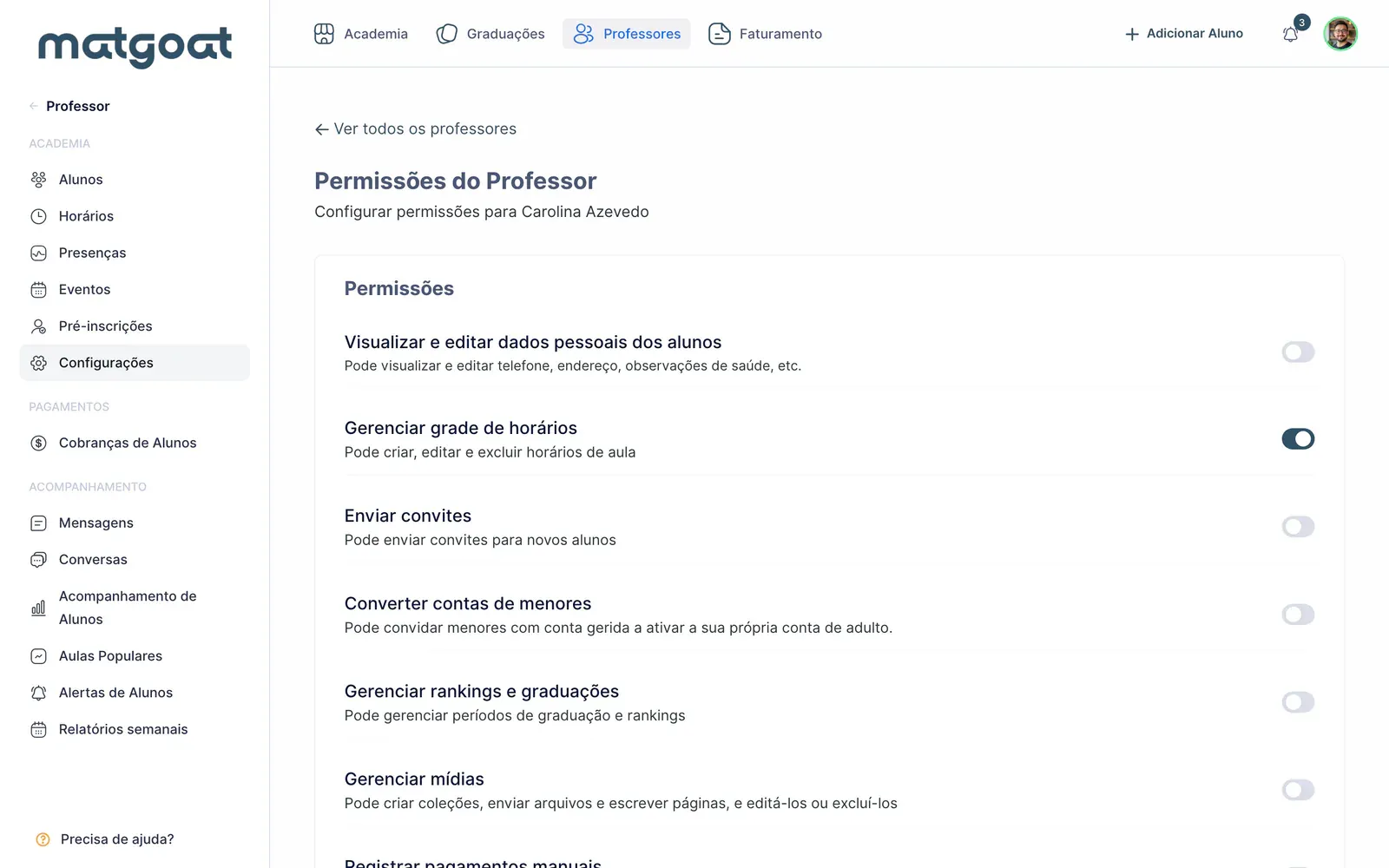
Antes de anunciar um curso, confira uma pasta com um aluno autorizado e outra com um aluno sem aquele plano. Se precisar reorganizar os arquivos, siga Adicionar vídeos, arquivos, links e páginas ao Conteúdo e revise o acesso novamente após a alteração.
Artigos relacionados
Ainda tem dúvidas?
Fale com a gente e uma pessoa de verdade responde, no seu idioma.