
Configurare i permessi di ogni istruttore
Regola i permessi di ogni istruttore e gli orari accessibili, tenendo conto del salvataggio automatico delle modifiche.
Dove: Permessi istruttore
Aggiornato il
Apri in MatGoatI permessi regolano ciò che un istruttore può fare all’interno di un’accademia. Si applicano a quella specifica iscrizione, non automaticamente a tutte le accademie dell’account. Le modifiche richiedono un amministratore; questi controlli non trasformano un amministratore in un istruttore limitato.
Aprire i permessi dell’istruttore
In Istruttori, apri l’azione dei permessi della persona e verifica il nome in Permessi istruttore. Identifica prima le attività necessarie: consultare dati personali, preparare lezioni, invitare allievi e registrare pagamenti richiedono capacità differenti.
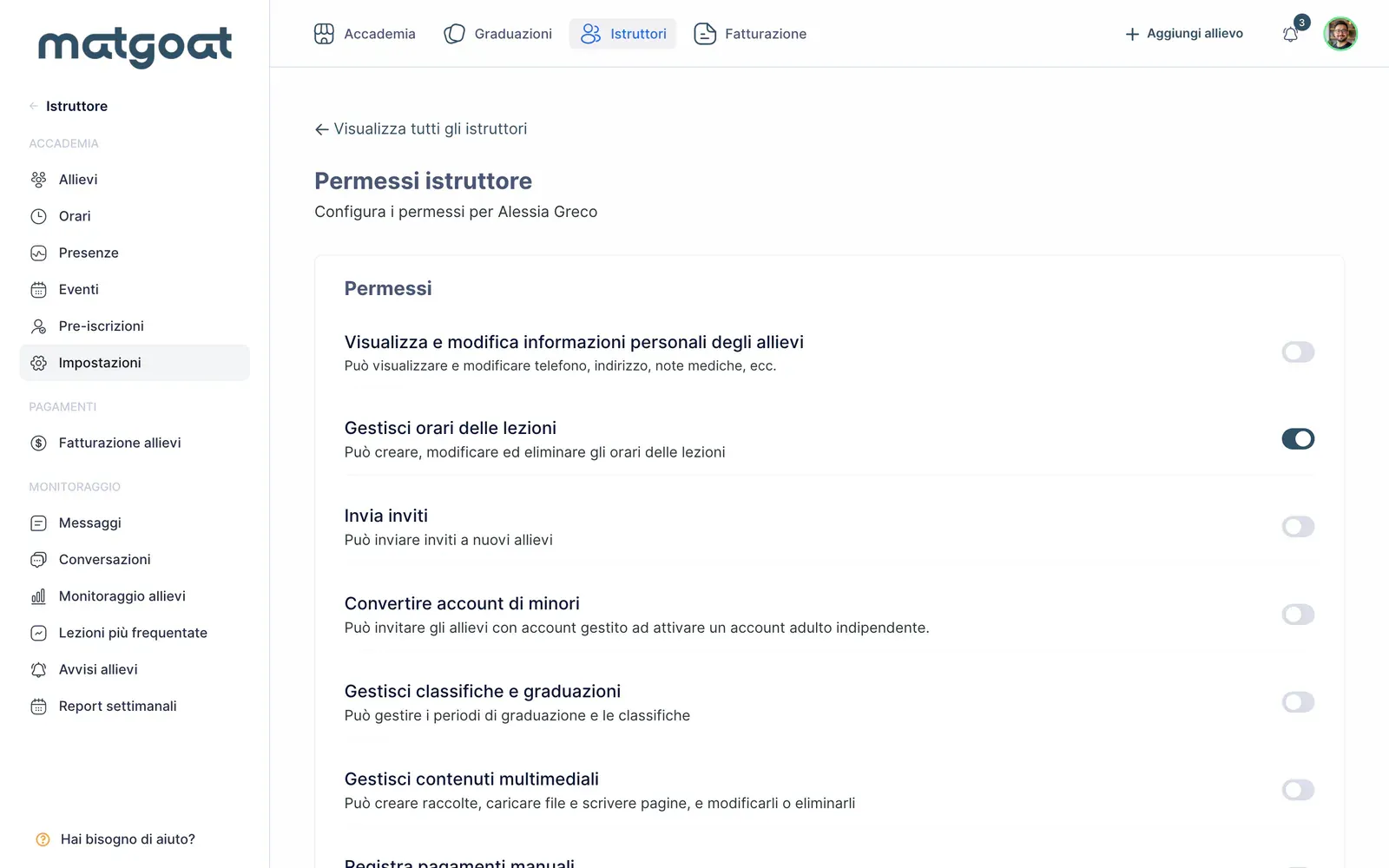
Le modifiche si salvano automaticamente quando cambi un interruttore o una casella dell’orario. Non esiste un passaggio finale Salva per provare opzioni senza applicarle. Attendi Permessi salvati e verifica eventuali errori prima di lasciare la pagina.
Scegliere le azioni consentite
- Controlla istruttore e accademia selezionati
- Attiva o disattiva una capacità secondo il lavoro necessario
- Attendi la conferma del salvataggio automatico
- Verifica il risultato prima di cambiare un’altra capacità
La pagina controlla informazioni personali, gestione degli orari, inviti, conversione di account gestiti, classifiche e promozioni, contenuti e registrazione dei pagamenti. La fatturazione compare solo quando la funzione è abilitata nell’accademia. Concedere il permesso non attiva una funzione altrimenti indisponibile.
L’accesso ai dati personali non consente di sostituire l’email di login dalla scheda di un membro. Il permesso di registrare pagamenti non rende amministratore l’istruttore e non concede tutte le operazioni Stripe o la configurazione dei piani.
Assegnare orari specifici
L’opzione di tutti gli orari determina un accesso generale oppure limitato alle selezioni. Disattivandola compare la scelta per giorni, quando esistono orari. Seleziona soltanto quelli appropriati: ogni modifica si salva automaticamente, anche cambiando più caselle in successione.
Il permesso di gestire gli orari controlla creazione, modifica ed eliminazione. È diverso dall’apertura dell’elenco e dalle assegnazioni che determinano le sessioni accessibili per registrare presenze. Indicare chi insegna una lezione non sostituisce queste assegnazioni.
Se mancano sessioni, verifica accesso generale e caselle individuali. Un calendario vuoto può dipendere da orari non assegnati, non dall’assenza di lezioni o dalla necessità di ricrearle.
Verificare il lavoro quotidiano
Dopo le modifiche, chiedi all’istruttore di controllare le schermate necessarie con il proprio account. Verifica una scheda, un orario e l’azione rilevante. Il tuo account amministratore non dimostra che il suo accesso limitato funzioni.
Per aggiungere un’altra persona, consulta istruttori e amministratori. Per verificare l’accesso alle lezioni, usa il foglio delle presenze e correggi le assegnazioni prima di ampliare inutilmente altri permessi.
Domande frequenti
Devo salvare le modifiche ai permessi?
Ogni interruttore e casella degli orari si salva automaticamente. Attendi il messaggio Permessi salvati prima di uscire; non esiste un pulsante finale per applicare tutte le modifiche insieme.
Articoli correlati
Hai ancora dubbi?
Scrivici e ti risponde una persona vera, nella tua lingua.