
Criar grupos de alunos e usar os grupos sugeridos
Crie grupos de alunos por nível, idade ou objetivo, revise os grupos que o MatGoat sugere pela presença e filtre alunos e pagamentos por grupo.
Onde: Grupos de alunos
Atualizado em
Abrir no MatGoatOs grupos reúnem alunos que você deseja consultar ou marcar como presentes em conjunto: uma equipe de competição, uma turma infantil ou pessoas que frequentam uma atividade. Um aluno pode participar de vários grupos. Eles organizam o trabalho, mas não concedem acesso às aulas nem alteram planos e limites de pagamento.
Criar um grupo e selecionar membros
Em Alunos, abra a aba de grupos. Professores e administradores podem criar e editar grupos sem uma permissão específica para essa tarefa. Representantes não podem ser membros de grupos de alunos, embora professores e administradores que treinam possam aparecer na seleção.
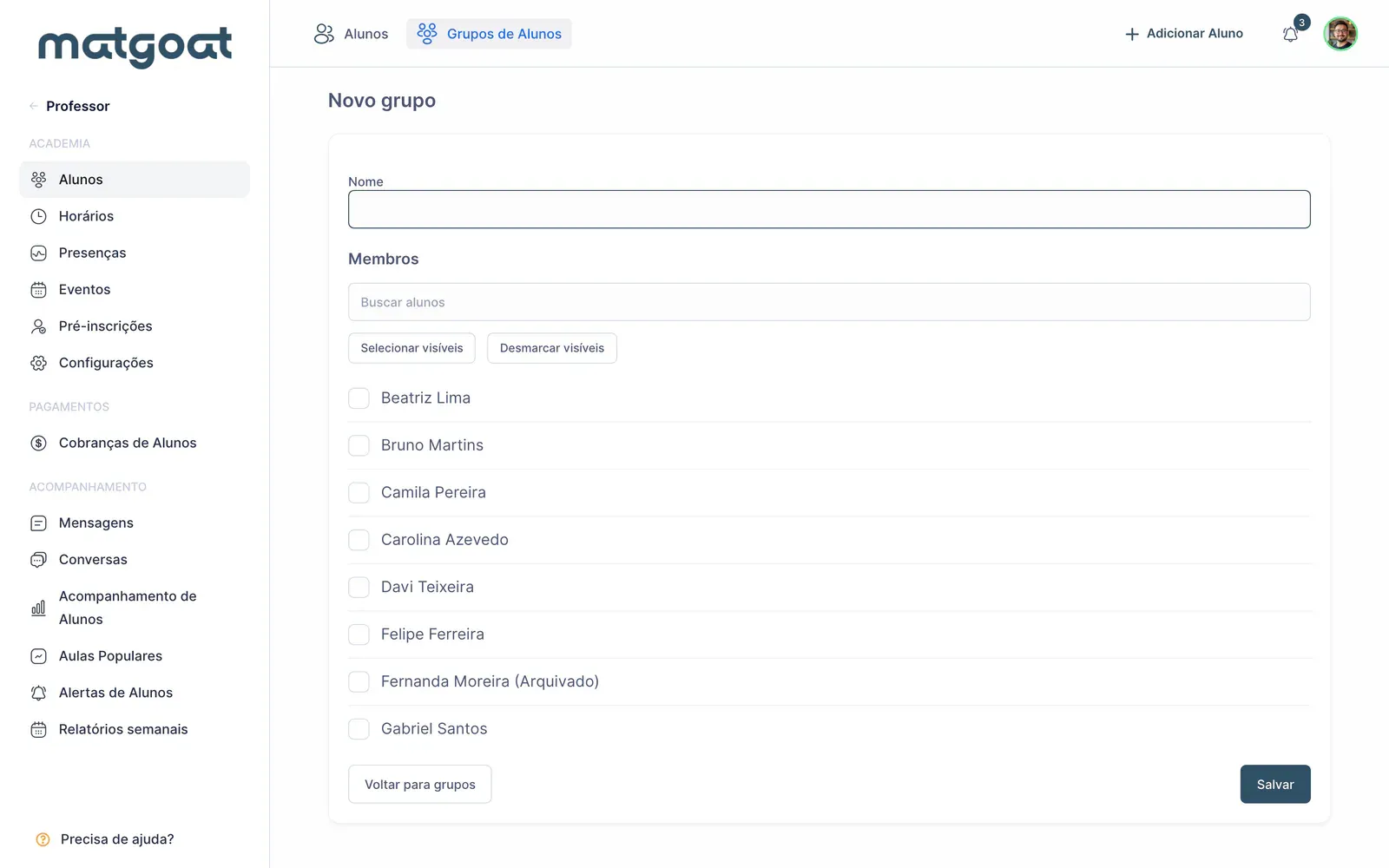
- Abra o formulário de novo grupo
- Escreva um nome reconhecível e diferente dos grupos existentes
- Marque as pessoas que devem participar
- Salve e confira a lista resultante
O nome deve ser único na academia, sem diferenciar maiúsculas, e pode ter até 80 caracteres. Ao editar, salvar substitui a composição pelas linhas marcadas. Desmarcar alguém e salvar remove a pessoa do grupo, sem excluí-la da academia ou alterar seu plano.
Revisar grupos sugeridos
As sugestões usam as presenças registradas por tipo de aula. Ajuste a janela de dias e o mínimo de aulas e atualize as sugestões para recalcular. Revise os alunos propostos antes de salvar um grupo com o nome de uma atividade.
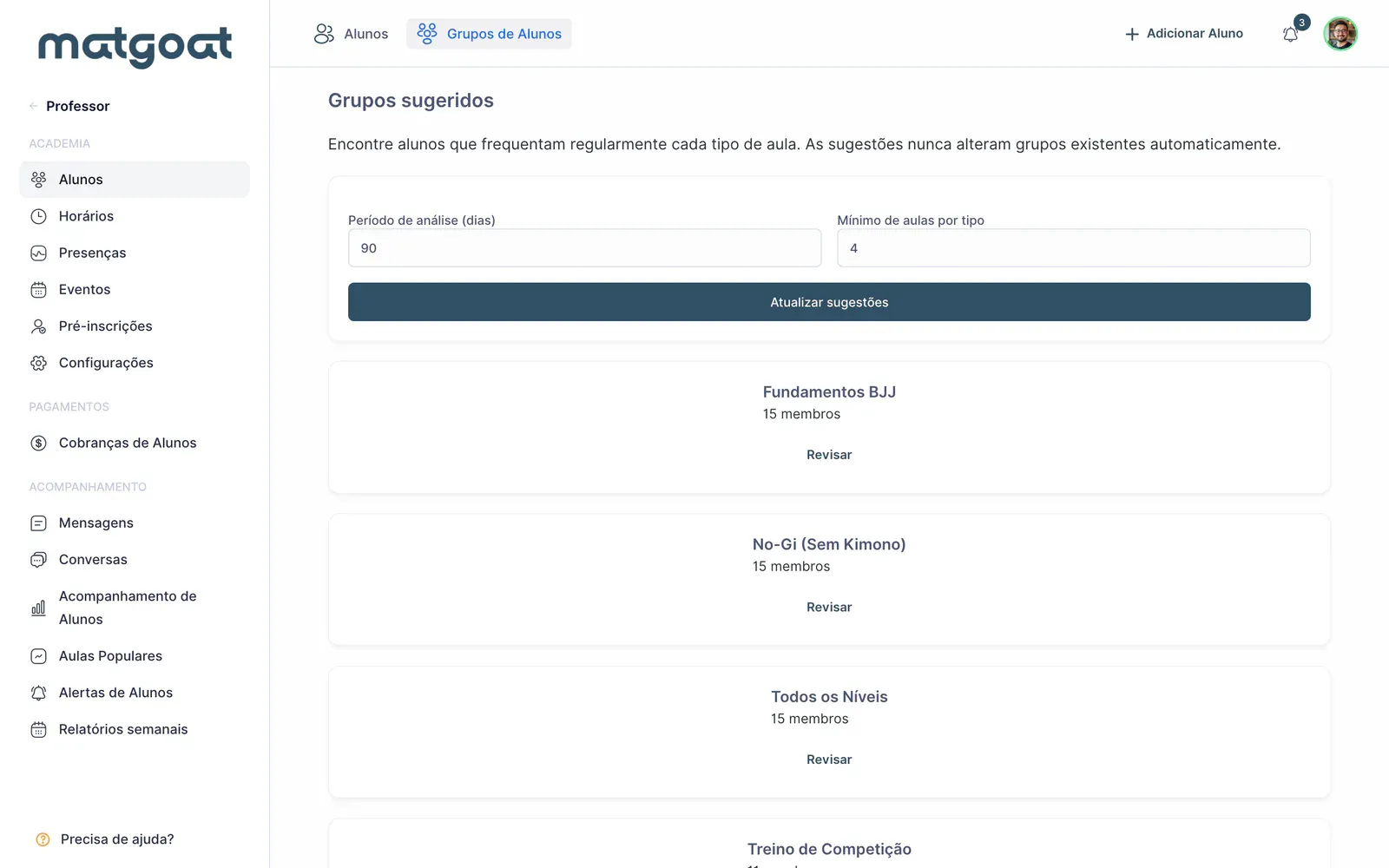
O cálculo considera participantes e exclui observadores, alunos arquivados e aulas futuras. Em academias com pré-inscrição, só contam reservas com check-in. Corrigir presenças pode mudar uma sugestão, por isso confira a seleção antes de utilizá-la em uma comunicação.
Salvar membros sugeridos em um grupo existente acrescenta essas pessoas e conserva os membros atuais. Isso difere da edição do formulário completo, em que as caixas marcadas definem toda a composição do grupo.
Usar grupos nos filtros e horários
Use o filtro de grupo na lista e na grade de pagamentos para focar naquele conjunto. O filtro muda a visualização; não altera valores nem atribui planos automaticamente aos alunos selecionados.
É possível associar grupos a um horário para facilitar a marcação coletiva de presenças na ficha da aula ou no tablet. Essa associação não cria reservas automaticamente e não impede a inscrição de outros alunos.
Manter os membros atualizados
Arquivar um aluno conserva sua participação no grupo; excluí-lo da academia remove o vínculo. Excluir um grupo remove seus membros e associações com horários, mantendo o histórico de presenças.
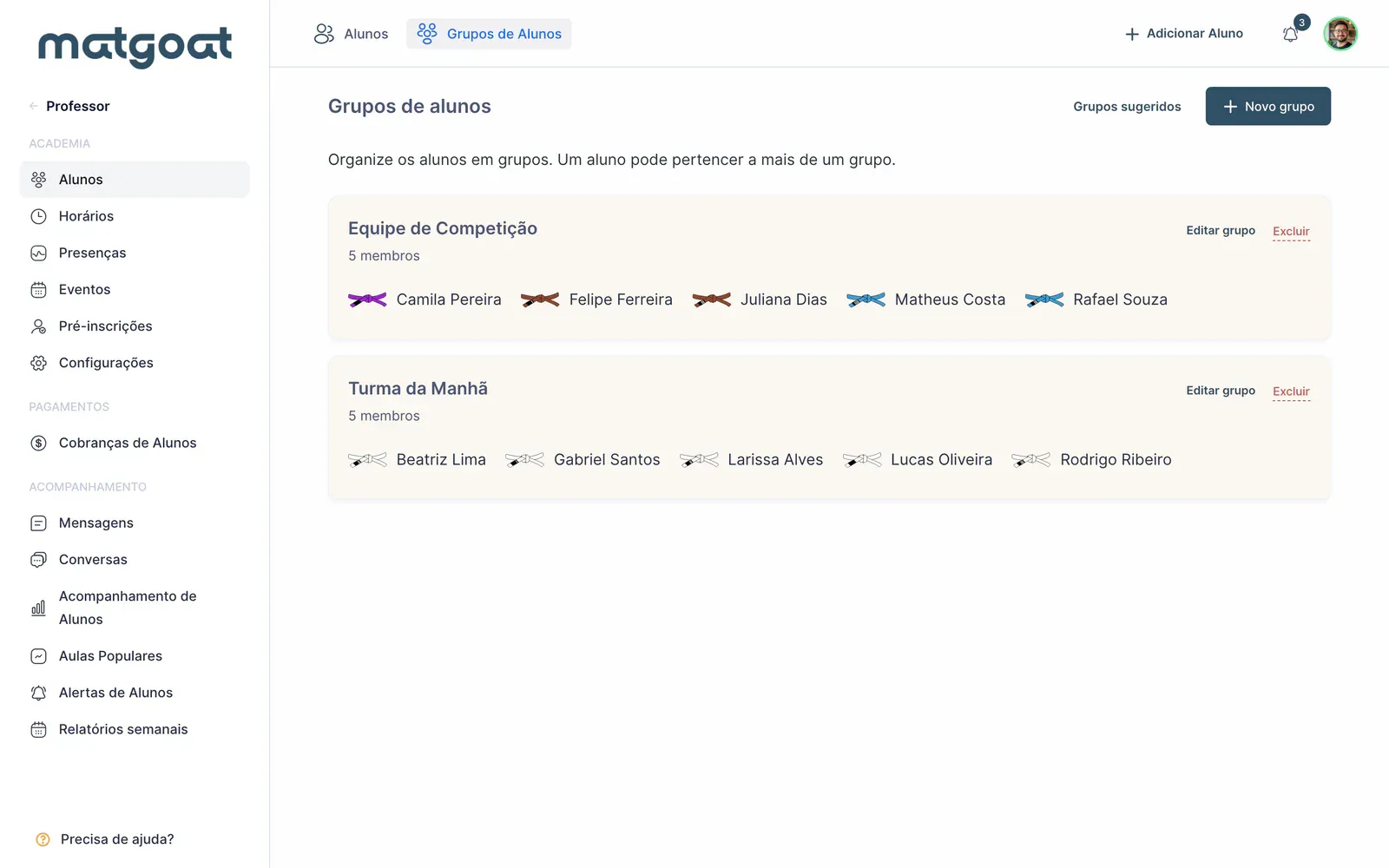
Para usar o grupo durante a aula, consulte a ficha de presenças. Para conferir qual conjunto está sendo visualizado ou exportado, revise os filtros de alunos.
Artigos relacionados
Ainda tem dúvidas?
Fale com a gente e uma pessoa de verdade responde, no seu idioma.