
Crear grupos de alumnos y usar los grupos sugeridos
Crea grupos de alumnos por nivel, edad u objetivo, revisa los grupos que MatGoat sugiere según la asistencia y filtra alumnos y pagos por grupo.
Dónde: Grupos de alumnos
Actualizado el
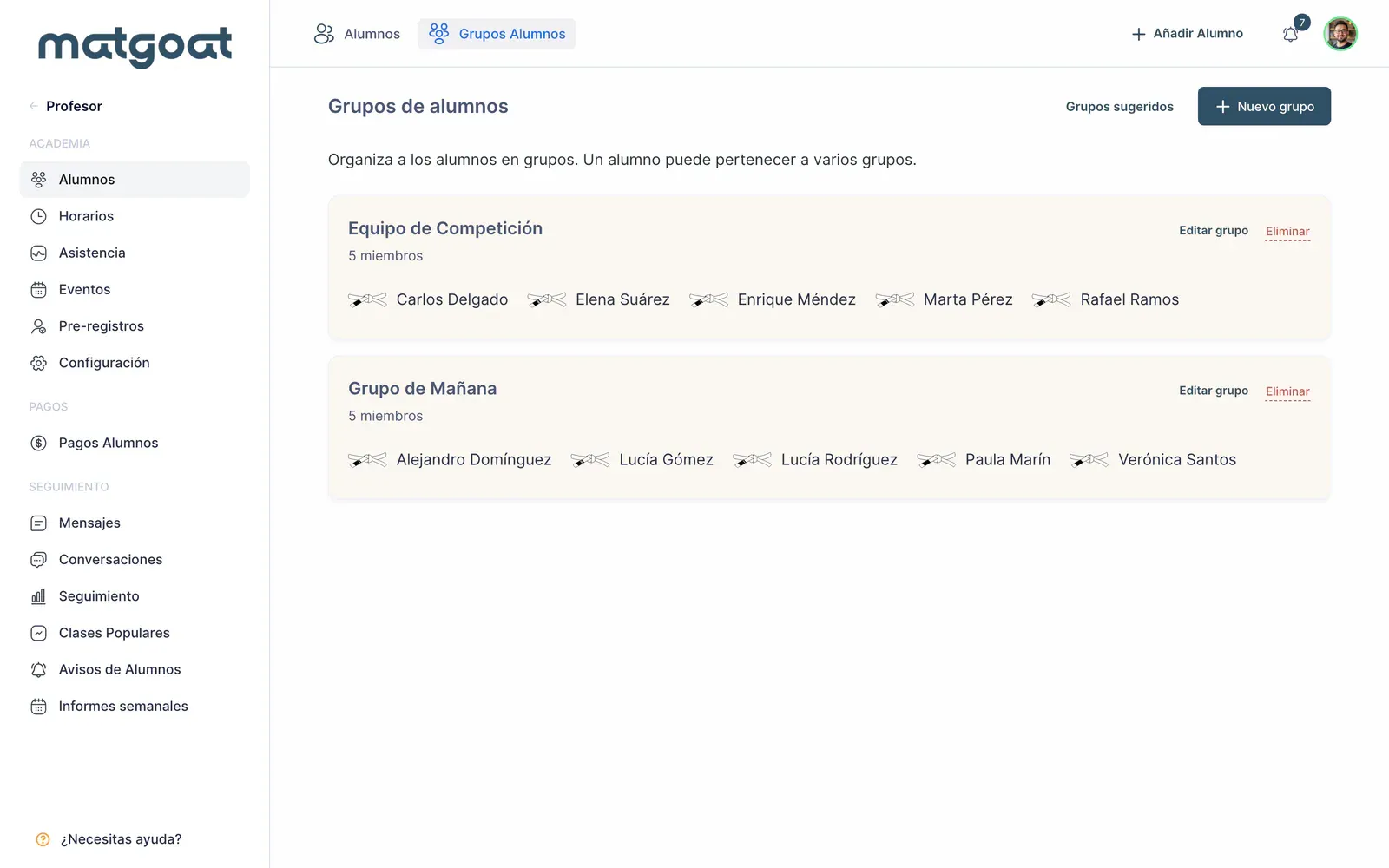
Abrir en MatGoatLos grupos reúnen alumnos que quieres consultar o marcar juntos: un equipo de competición, una clase infantil o un conjunto que suele entrenar en una actividad. Un alumno puede pertenecer a varios grupos. El grupo ayuda a organizar el trabajo, pero no concede acceso a clases ni modifica planes o límites de pago.
Crear un grupo y elegir sus miembros
Desde Alumnos, abre Grupos Alumnos. Profesores y administradores pueden crear y editar grupos; no hay un permiso específico para esta tarea. Los representantes no pueden ser miembros de un grupo de alumnos, aunque sí pueden aparecer profesores o administradores que entrenan.
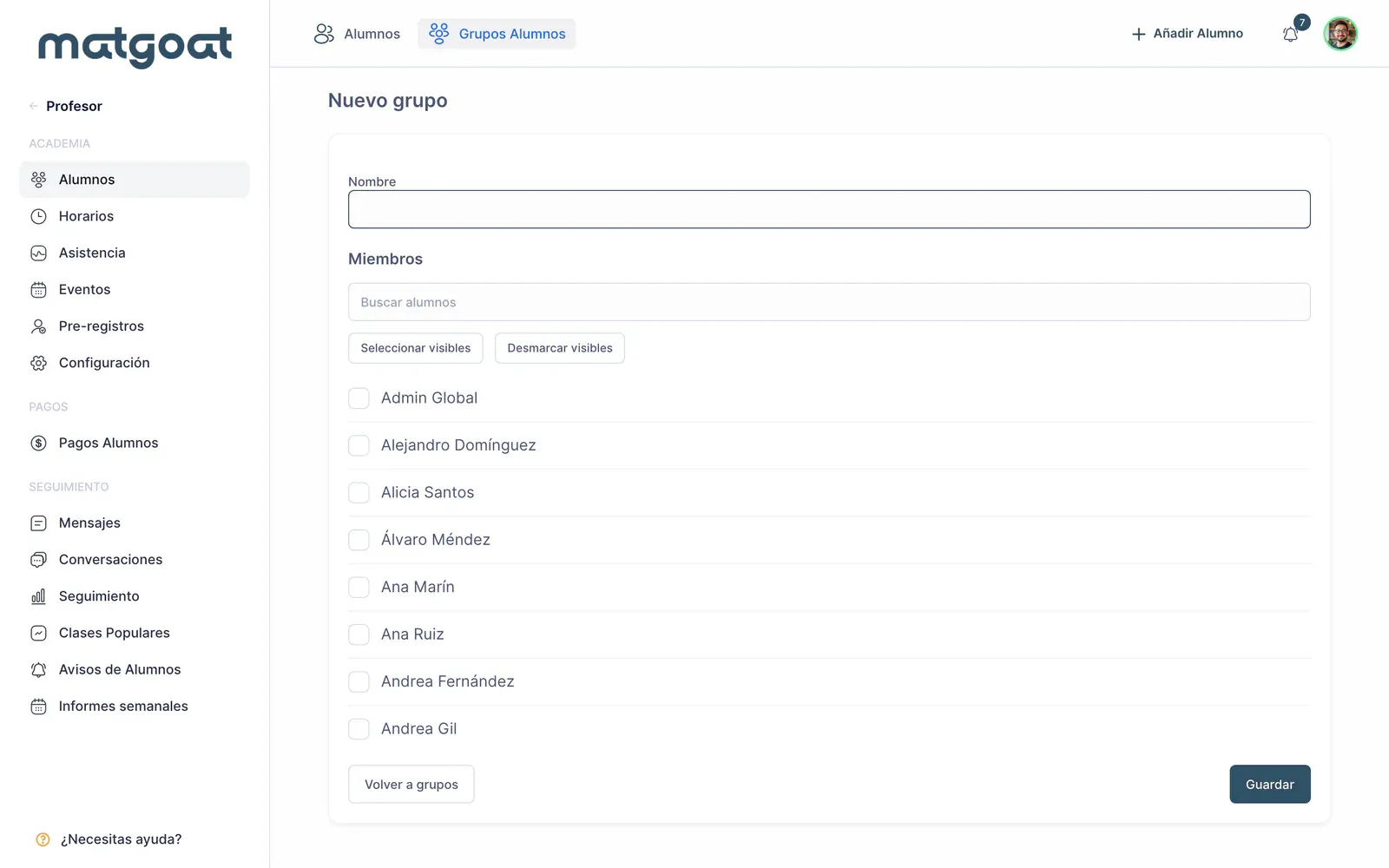
- Abre el formulario de nuevo grupo
- Escribe un nombre reconocible y distinto de los grupos existentes
- Marca las personas que deben pertenecer al grupo
- Guarda y revisa el listado de miembros resultante
El nombre debe ser único dentro de la academia, sin distinguir mayúsculas, y admite hasta 80 caracteres. En la edición del grupo, guardar sustituye la composición por las casillas marcadas. Si desmarcas a alguien y guardas, lo retiras del grupo; no lo eliminas de la academia.
Revisar los grupos sugeridos
Las sugerencias se basan en la asistencia registrada a tipos de clase. Puedes ajustar la ventana de días y el mínimo de clases, y utilizar Actualizar sugerencias para recalcular. Revisa las personas propuestas antes de guardar un grupo con el nombre de una actividad.
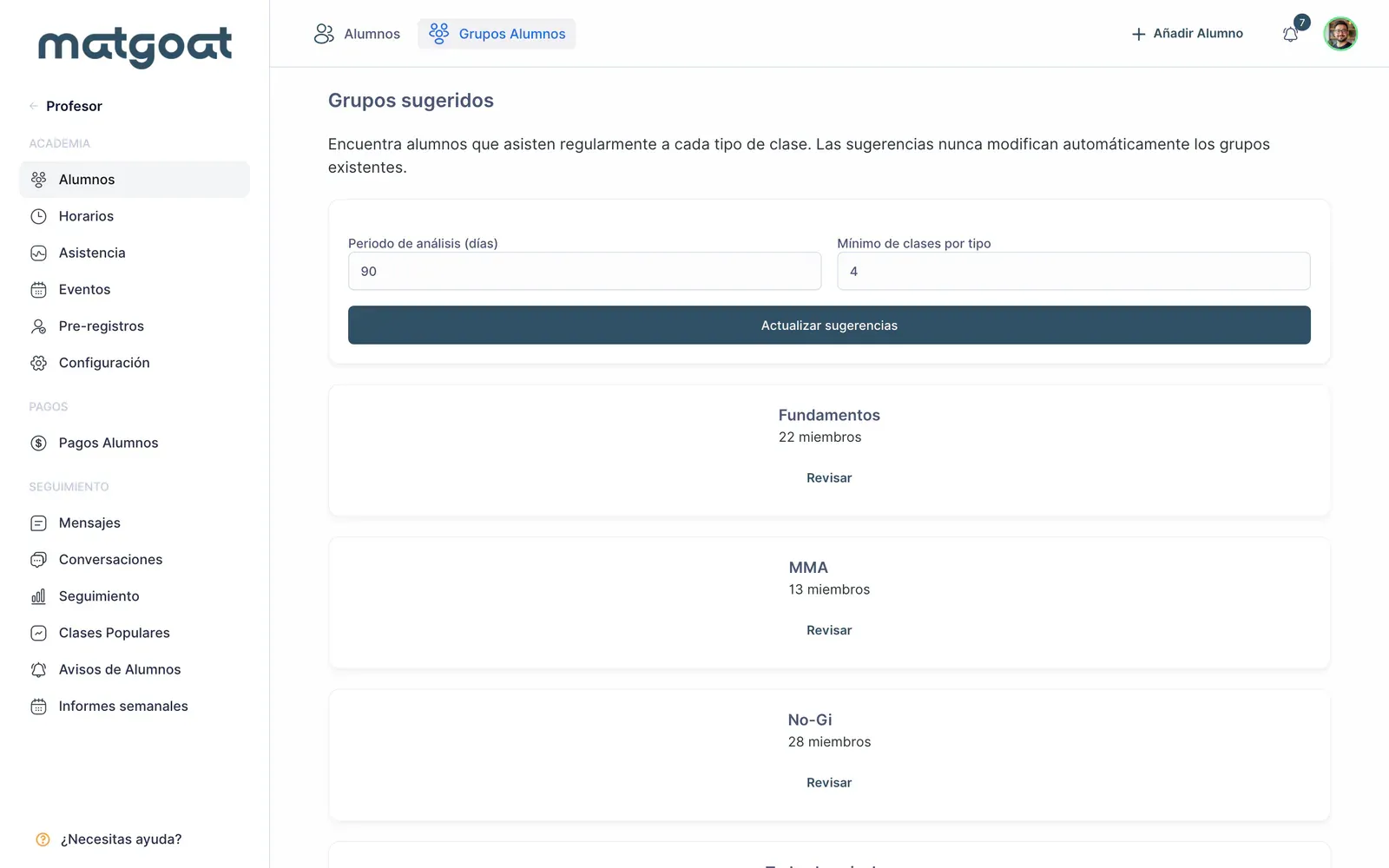
El cálculo utiliza participantes; no cuenta observadores, alumnos archivados ni clases futuras. En academias con pre-registro, solo entran reservas con check-in. Una propuesta puede cambiar después de corregir asistencias, por lo que conviene revisar sus datos antes de usarla para una comunicación.
Cuando eliges un grupo existente en Guardar miembros en, se añaden las personas propuestas conservando las que ya tenía. Esto difiere de editar el formulario del grupo, donde las casillas determinan su composición completa.
Usar el grupo en filtros y horarios
En la lista de alumnos y en pagos, utiliza Grupo para concentrarte en ese conjunto. El filtro organiza la vista; no cambia los importes ni asigna automáticamente un plan a sus miembros.
Puedes asociar grupos a un horario para disponer de la acción de marcar su asistencia en la clase o la tablet. Esa asociación no reserva plazas de forma automática y no impide que se inscriban otros alumnos.
Mantener la composición al día
Archivar a un alumno conserva su pertenencia al grupo; eliminarlo de la academia la retira. Eliminar un grupo quita sus asociaciones y enlaces con horarios, pero mantiene el historial de asistencia.
Para aplicar el grupo durante la clase, consulta la hoja de asistencia. Para comprobar qué conjunto estás viendo o exportando, revisa los filtros de alumnos.
Artículos relacionados
¿Sigues con dudas?
Escríbenos y te respondemos en persona, en tu idioma.