
Pausar, archivar o eliminar a un alumno
Aprende cuándo pausar a un alumno con fechas y motivo, cuándo archivarlo y cuándo eliminarlo, qué pasa con sus cobros y cómo restaurarlo después.
Dónde: Alumnos
Actualizado el
Abrir en MatGoatPausar, archivar y eliminar resuelven situaciones distintas. La pausa tiene fechas; el archivo conserva el historial y aparta al alumno de la actividad; la eliminación retira sus datos de esta academia. Abre la ficha correcta antes de actuar y revisa también los planes y reservas que puedan verse afectados.
Programar una pausa
En la ficha, despliega Pausar alumno. Indica Inicio, Fin y, si lo necesitas, un motivo. El final debe ser posterior al inicio. Existe una pausa por alumno: volver a guardar sustituye sus fechas, por lo que conviene revisar la pausa actual antes de introducir otra.
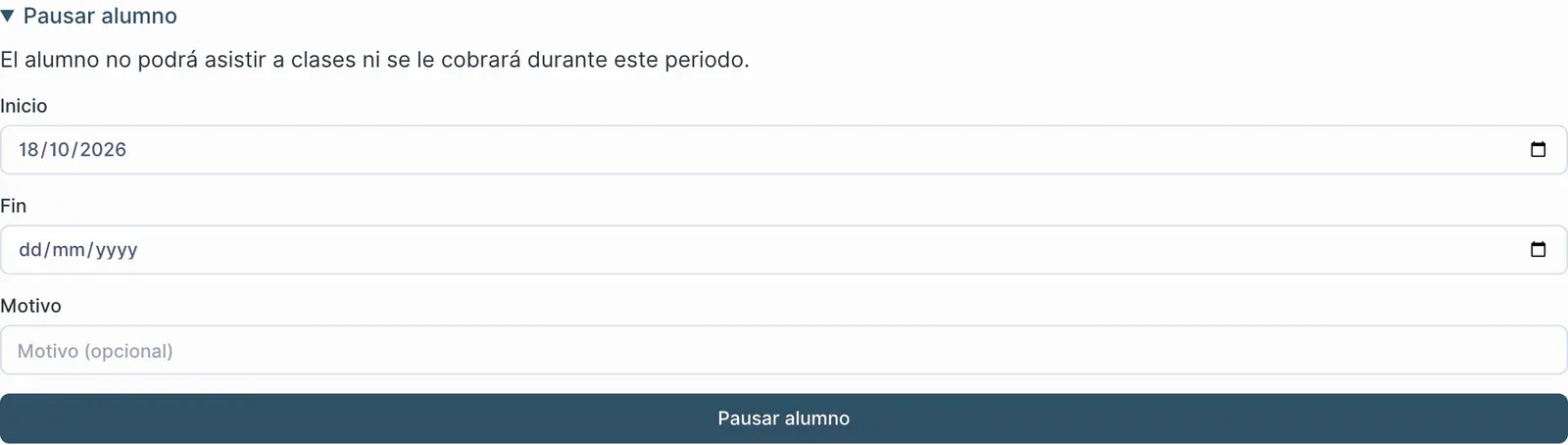
La pausa elimina reservas futuras comprendidas en ese intervalo. Reactivar al alumno no vuelve a crearlas. Si la pausa empieza más adelante, la ficha muestra las fechas, pero la etiqueta de pausado de la lista corresponde a una pausa que ya está en curso.
Las consecuencias sobre los cobros dependen del plan y de la sincronización disponible. Revisa el estado mostrado en pagos; no interpretes cualquier pausa de alumno como una devolución de dinero.
Archivar una baja conservando el historial
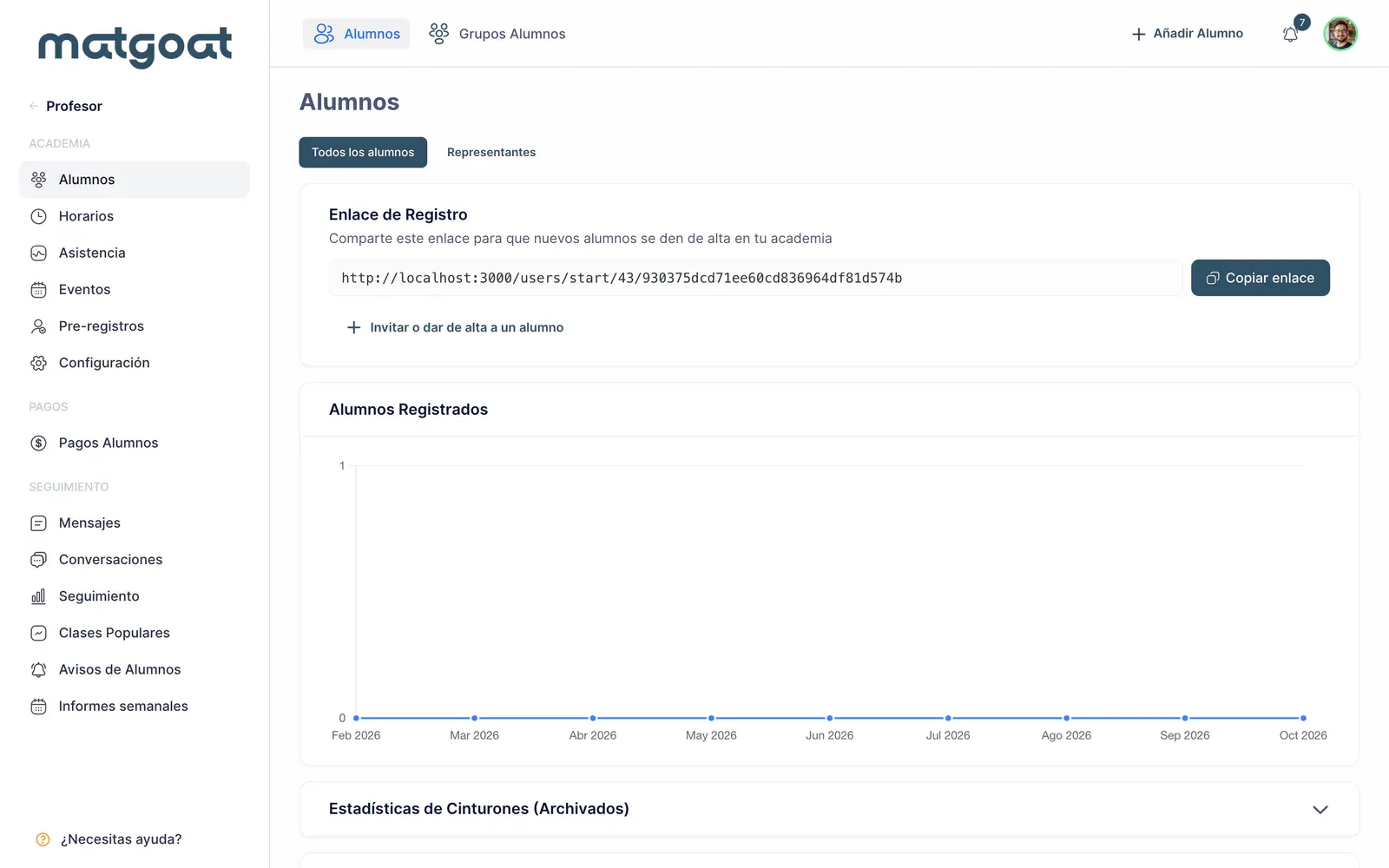
- Abre la ficha y pulsa Dar de baja al alumno
- Lee la columna Archivar y sus consecuencias
- Revisa las reservas y los planes afectados antes de confirmar
- Comprueba el resultado en la vista de alumnos archivados
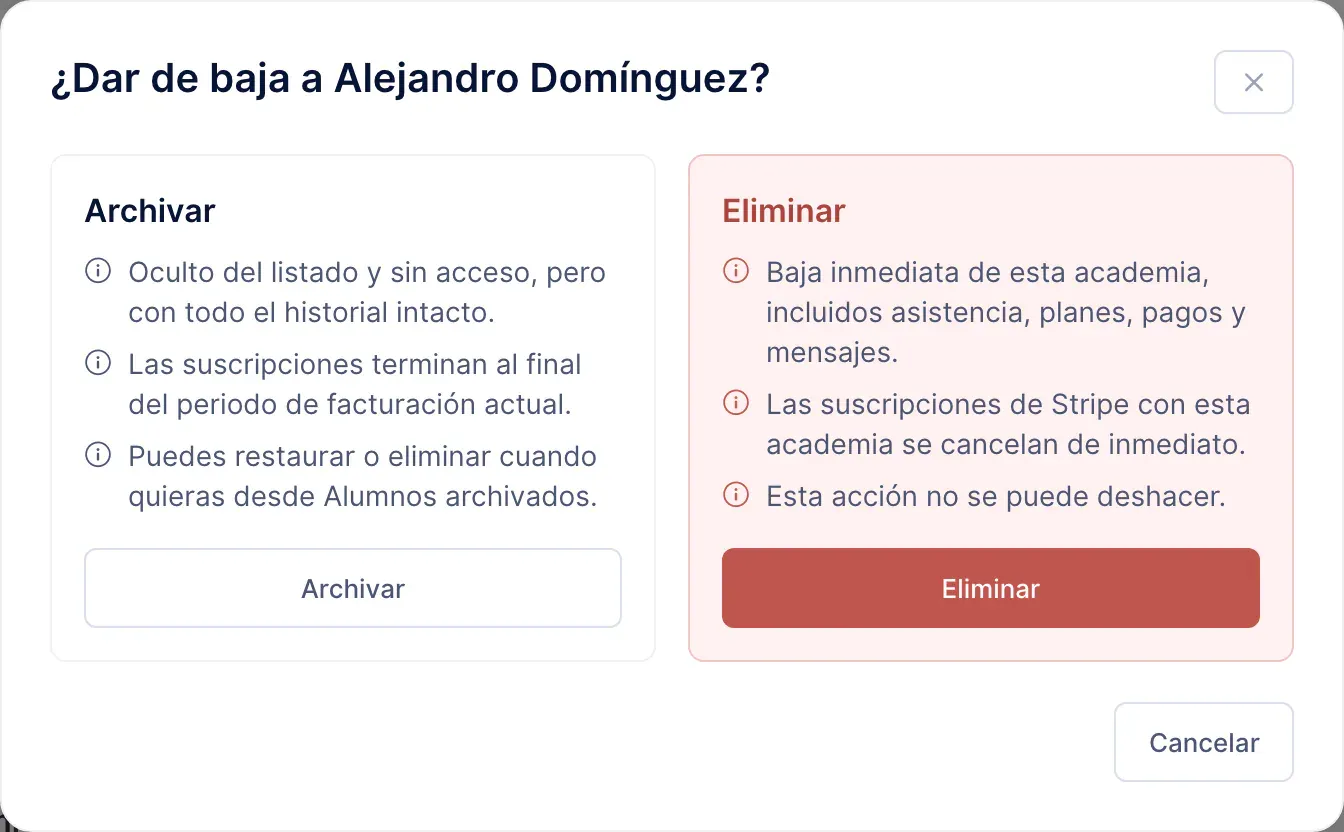
El archivo no caduca automáticamente a los 30 días. Conserva asistencia, pagos, cinturones y notas. Las etiquetas de eliminación programada que puedan aparecer en registros antiguos corresponden a otros recorridos y no definen el funcionamiento del archivo actual.
Archivar retira reservas futuras y cancela asignaciones manuales y cobertura familiar. Cuando hay suscripciones de Stripe, se programa su cancelación al final del periodo correspondiente. Lee el diálogo de la cuenta concreta antes de confirmar.
Restaurar y preparar la vuelta
Restaurar el alumno recupera su pertenencia activa, pero no reconstruye todo lo anterior. Los planes manuales, la cobertura familiar y las asignaciones de cuotas anuales deben revisarse y asignarse de nuevo cuando proceda. Las reservas eliminadas tampoco se recuperan.
La reactivación de una suscripción online depende de que siga vigente y de que su cancelación estuviera vinculada al archivo. Comprueba siempre el resultado en la ficha, sin dar por hecho que todos los cobros se han reanudado.
Eliminar una ficha de la academia
Eliminar es una operación más amplia que archivar: elimina datos vinculados a esta academia y cancela inmediatamente las suscripciones afectadas. Si Stripe rechaza la cancelación, el proceso se detiene sin completar la eliminación. Las facturas fiscales se conservan y la cuenta global de la persona no se elimina por esta acción.
Cuando solo necesites una interrupción temporal, revisa primero la pausa. Para preparar el regreso, consulta la asignación de planes y la ficha del alumno antes de confirmar una eliminación.
Artículos relacionados
¿Sigues con dudas?
Escríbenos y te respondemos en persona, en tu idioma.