
El perfil del alumno: datos, asistencia, pagos y notas
Abre la ficha de un alumno en MatGoat y aprende qué muestra cada pestaña: datos editables, fecha de alta, asistencia, plan y pagos, y notas privadas.
Dónde: Alumnos
Actualizado el
Abrir en MatGoatLa ficha reúne la información de un alumno dentro de la academia: datos personales, asistencia, plan, pagos y notas. Abre Profesor > Alumnos y selecciona su nombre. Antes de modificar nada, comprueba la academia activa y la persona, especialmente cuando varios miembros de una familia comparten apellidos.
Revisar Info y la fecha de alta
La pestaña Info contiene los campos personales habilitados para la academia. Un profesor necesita permiso para ver y editar información personal; un administrador dispone de ese acceso. La ausencia de una fila también puede deberse a que ese dato no está habilitado en el formulario de la academia.
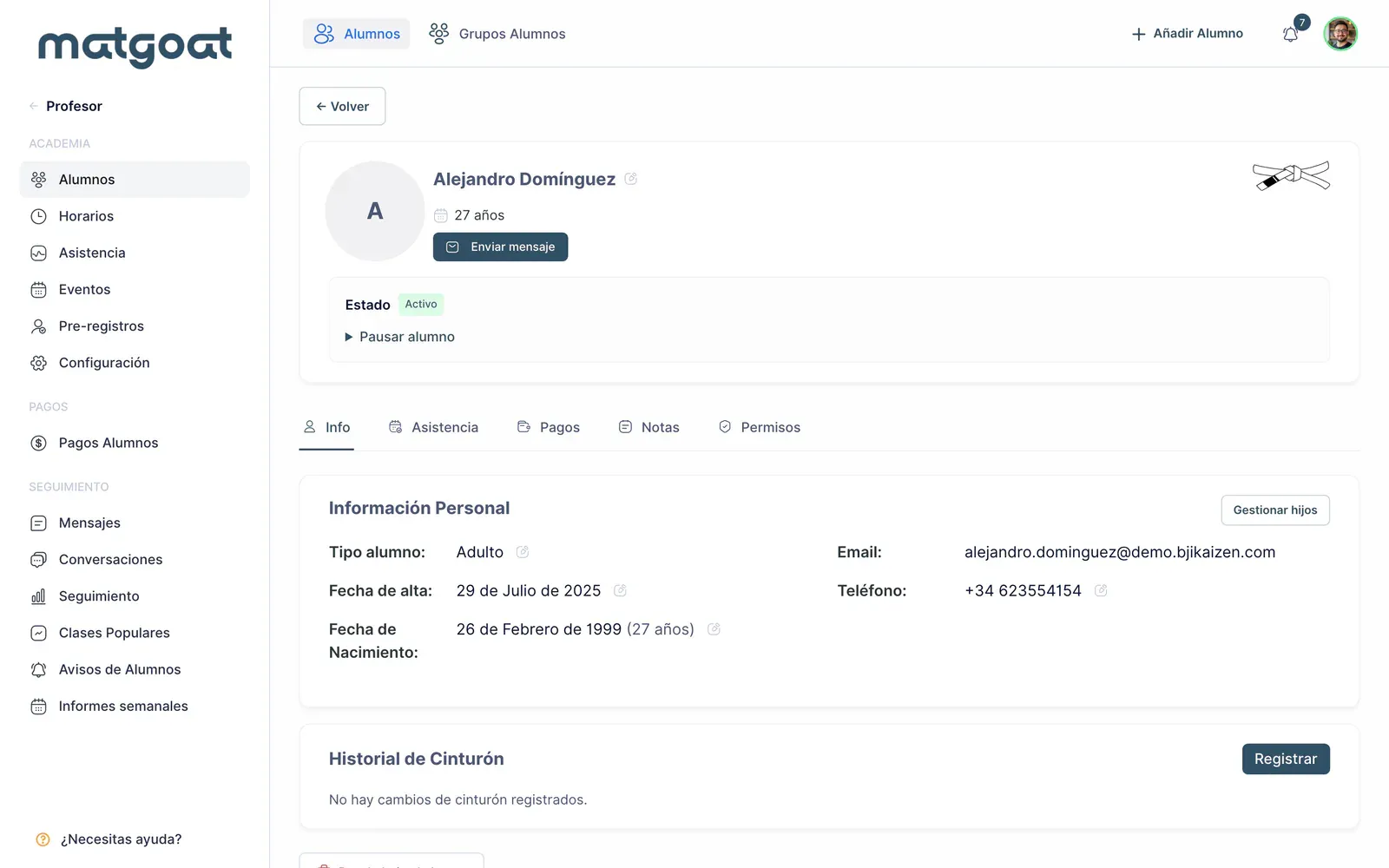
Fecha de alta corresponde a la incorporación a esta academia, no a la creación de la cuenta de MatGoat. Se modifica desde su control específico. El email de acceso es de consulta: el personal no puede cambiarlo desde esta ficha, aunque tenga permisos de administrador.
Comprobar el tipo de alumno
- Abre Info y localiza Tipo alumno
- Revisa el valor Adulto o Menor
- Si necesitas cambiarlo, abre el diálogo y comprueba cinturón y grado resultantes
- Guarda solo cuando la categoría y los datos sean correctos
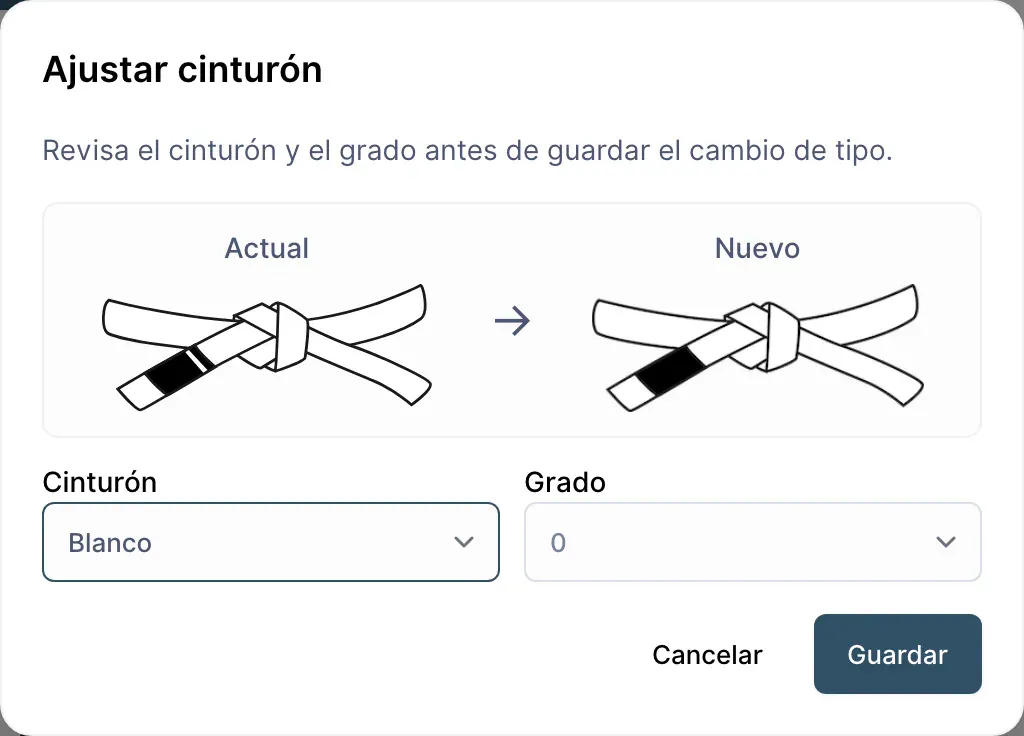
La categoría controla la escala de cinturones. No equivale a la edad calculada a partir de la fecha de nacimiento. Cambiarla puede adaptar el cinturón a otra escala y no crea por sí mismo una entrada en el historial de cambios de cinturón.
Una persona con hijos o alumnos representados no puede convertirse sin más en un perfil de menor. Revisa primero la relación familiar y utiliza el recorrido correspondiente, evitando cambios de categoría para resolver un problema de acceso.
Consultar Asistencia y Pagos
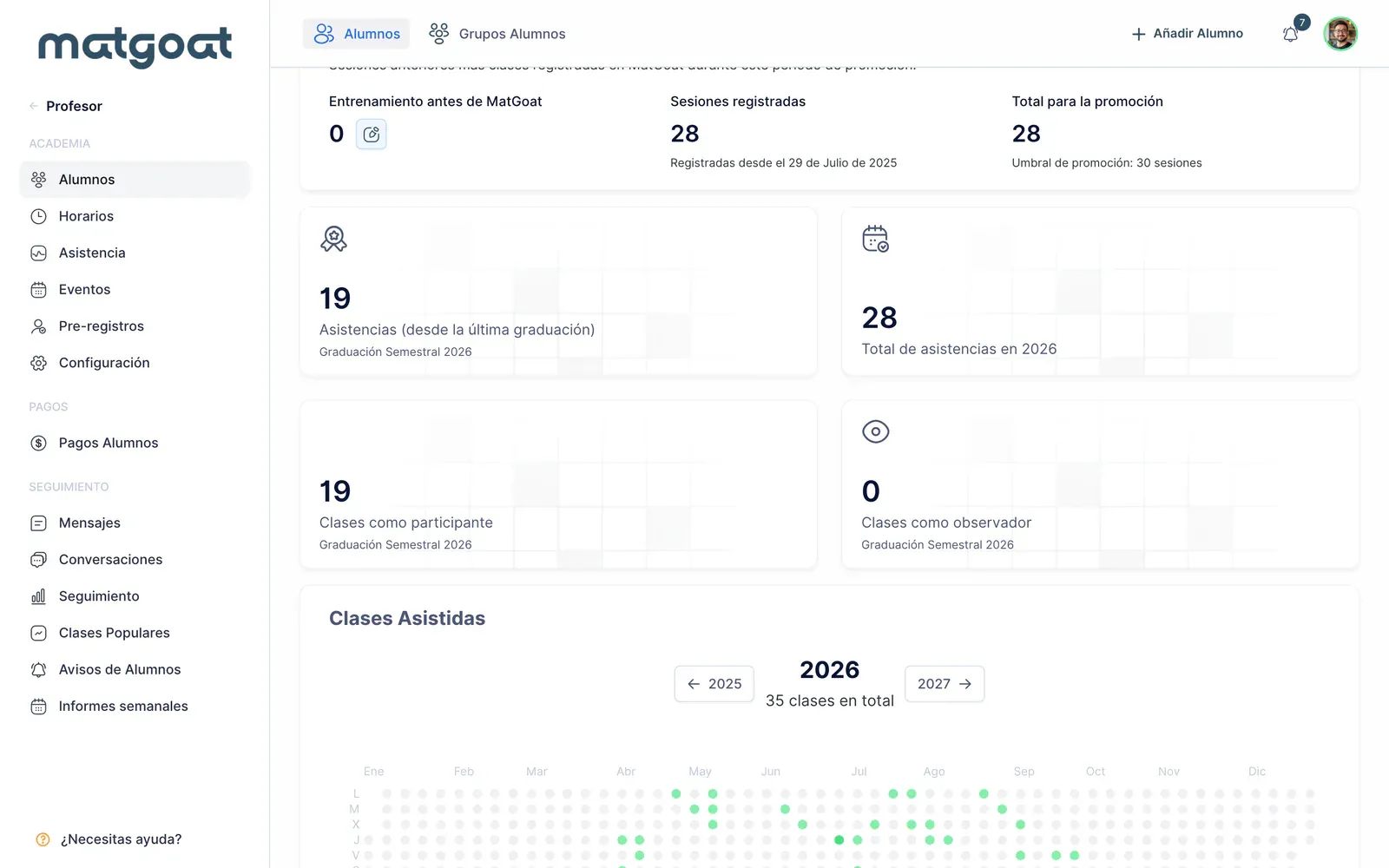
En Asistencia puedes revisar el calendario, los totales y el progreso de promoción cuando esté disponible. Una reserva pendiente de check-in no equivale a asistencia confirmada. Los observadores cuentan de forma distinta a los participantes; verifica la clase antes de corregir un total.
En Pagos se muestra el plan y el historial disponible, junto con bonos o cuotas anuales cuando correspondan. Una asignación de plan no demuestra que se haya recibido dinero. Para resolver una diferencia, comprueba el periodo cubierto y el recibo concreto.
Guardar notas y continuar el seguimiento
Notas reúne las notas privadas y referencias de conversaciones o emails automáticos que existan. Anota hechos útiles para la gestión de la academia y evita duplicar información ya registrada en un pago o una asistencia.
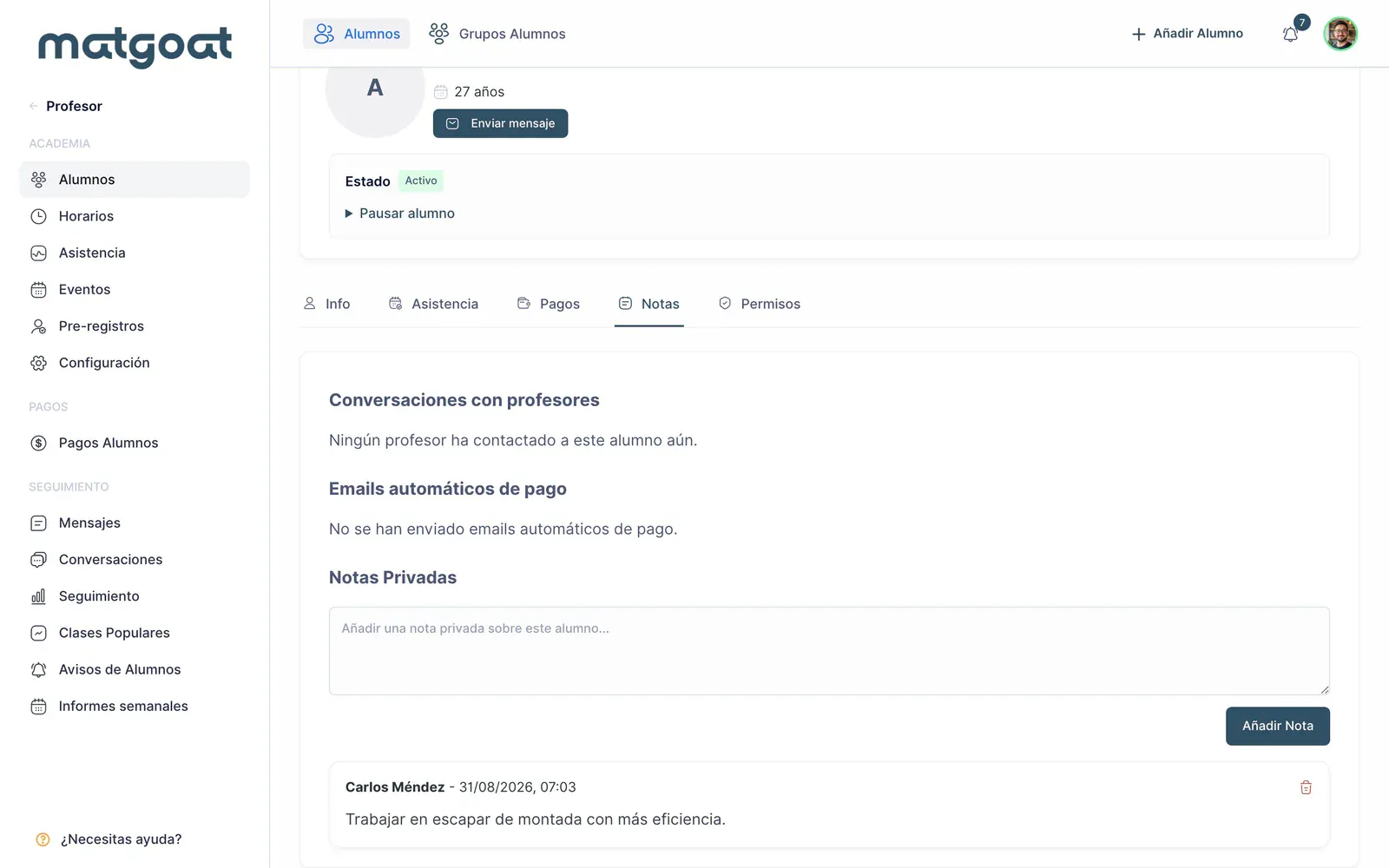
Las acciones disponibles cambian con los permisos del profesor. Para conceder acceso, utiliza los permisos de profesores. Para corregir una graduación, sigue el historial de cinturones en lugar de cambiar la categoría del alumno.
Artículos relacionados
¿Sigues con dudas?
Escríbenos y te respondemos en persona, en tu idioma.