
Il profilo dell'allievo: dati, presenze, pagamenti e note
Apri la scheda di un allievo in MatGoat e scopri cosa mostra ogni sezione: dati modificabili, data di iscrizione, presenze, piano e pagamenti e note.
Dove: Allievi
Aggiornato il
Apri in MatGoatLa scheda raccoglie le informazioni dell’allievo nell’accademia: dati personali, presenze, piano, pagamenti e note. Apri Istruttore > Allievi e seleziona il nome. Prima di modificare qualcosa, controlla l’accademia attiva e la persona, soprattutto quando più familiari condividono lo stesso cognome.
Controllare Info e la data di iscrizione
La scheda Info contiene i campi personali abilitati per l’accademia. Un istruttore deve avere il permesso di visualizzare e modificare queste informazioni; gli amministratori dispongono dell’accesso. Una riga mancante può anche indicare che quel dato non viene richiesto durante l’iscrizione.
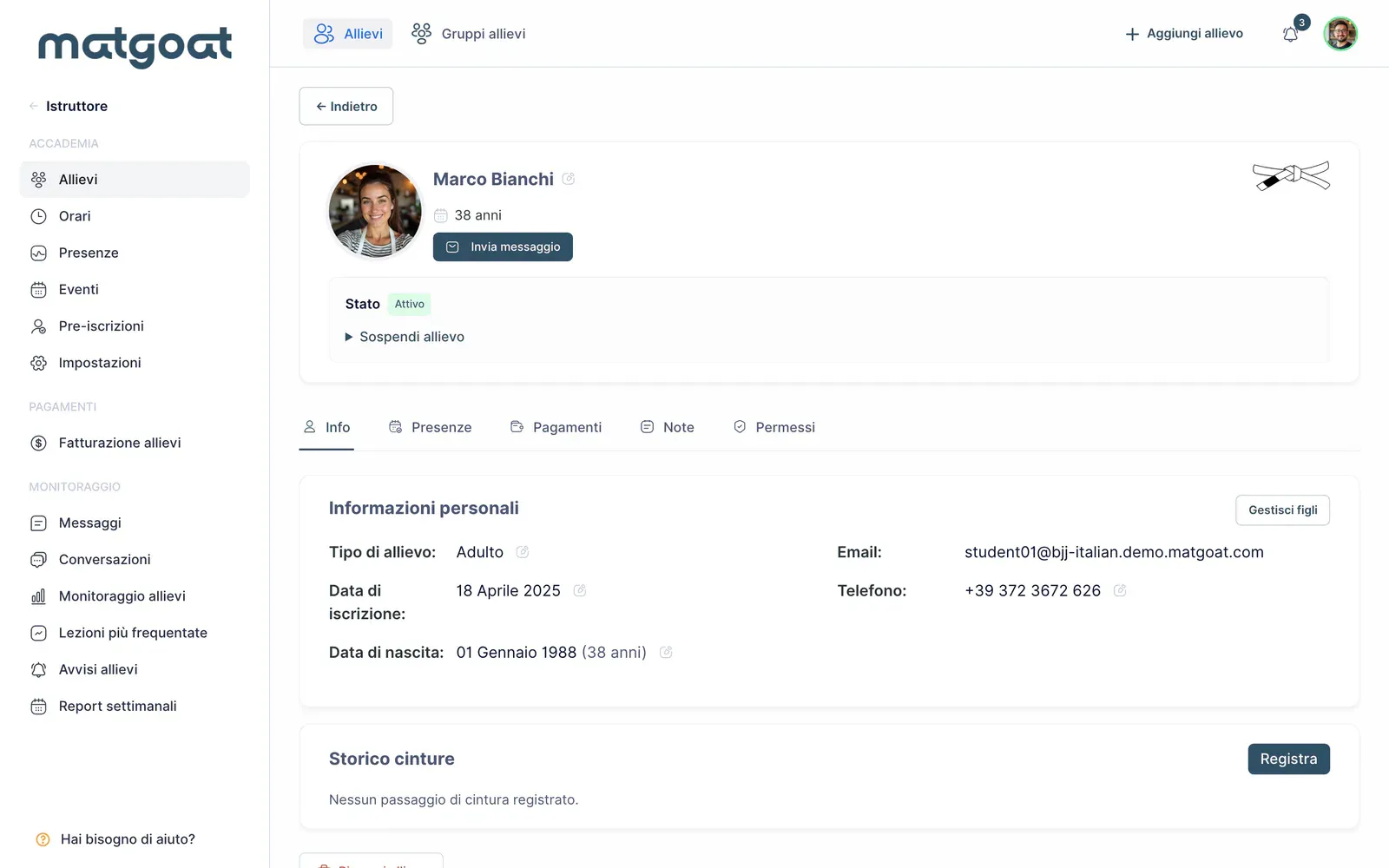
La data di iscrizione riguarda l’ingresso in questa accademia, non la creazione dell’account MatGoat. Si modifica con il relativo controllo. L’email di accesso è consultabile: il personale non può cambiarla da questa scheda, nemmeno con permessi da amministratore.
Verificare la categoria dell’allievo
- Apri Info e individua il campo relativo al tipo di allievo
- Verifica se il profilo utilizza la categoria adulto o minore
- Se occorre modificarla, apri il dialogo e controlla cintura e grado risultanti
- Salva soltanto quando categoria e valori proposti sono corretti
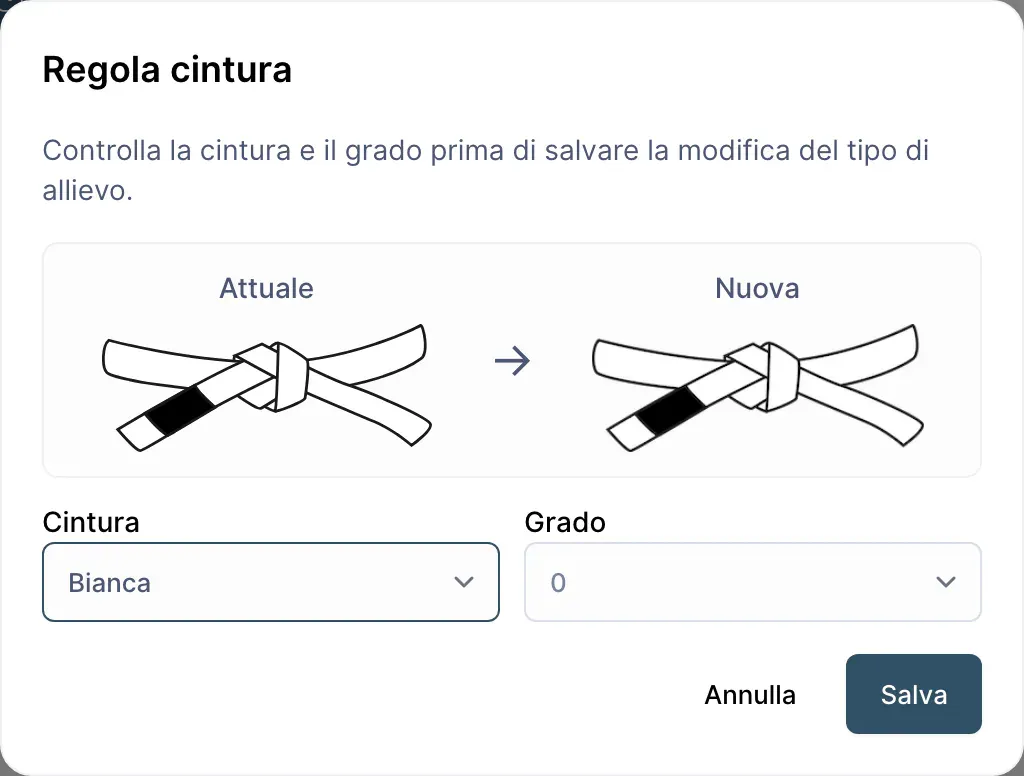
La categoria determina la scala delle cinture. È distinta dall’età calcolata dalla data di nascita. Cambiarla può adattare la cintura a un’altra scala e non crea automaticamente una voce nella cronologia dei cambi di cintura.
Una persona con figli o allievi rappresentati non può diventare direttamente un profilo da minore. Verifica prima i rapporti familiari e utilizza il percorso appropriato, senza cambiare categoria per risolvere un problema di accesso.
Consultare Presenze e Pagamenti
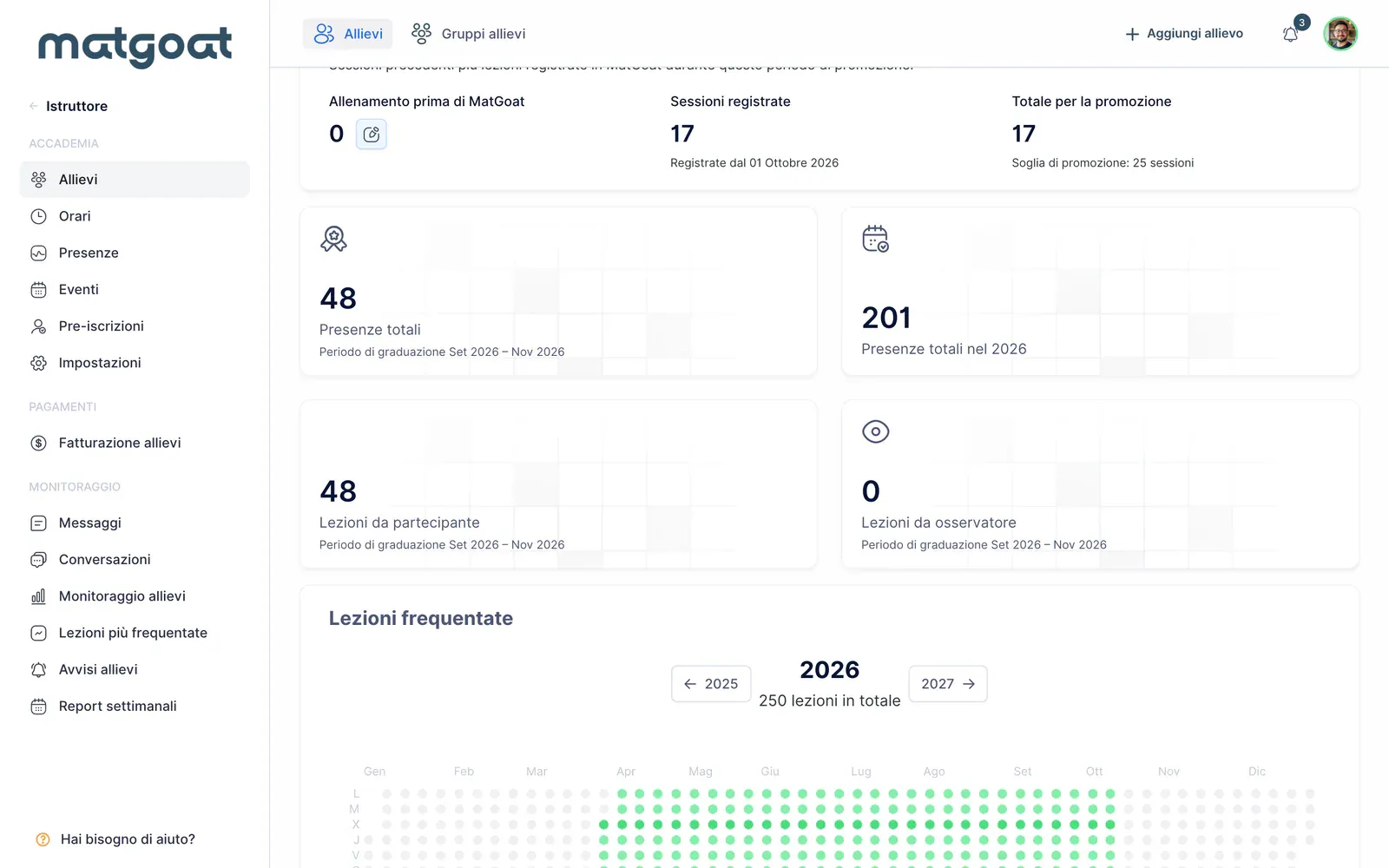
In Presenze puoi consultare calendario, totali e progresso di promozione quando disponibile. Una prenotazione in attesa di check-in è diversa da una presenza confermata. Gli osservatori hanno un peso diverso dai partecipanti: controlla la lezione prima di correggere o interpretare un totale.
Pagamenti mostra piano e cronologia disponibile, oltre a pacchetti o quote annuali quando applicabili. L’assegnazione di un piano non dimostra l’incasso di denaro. Per verificare una differenza, controlla sia il periodo coperto sia la registrazione effettiva del pagamento.
Annotare e proseguire il monitoraggio
Note raccoglie annotazioni private e riferimenti a conversazioni o email automatiche esistenti. Registra informazioni utili alla gestione dell’accademia, evitando di duplicare fatti già presenti in pagamenti e presenze.
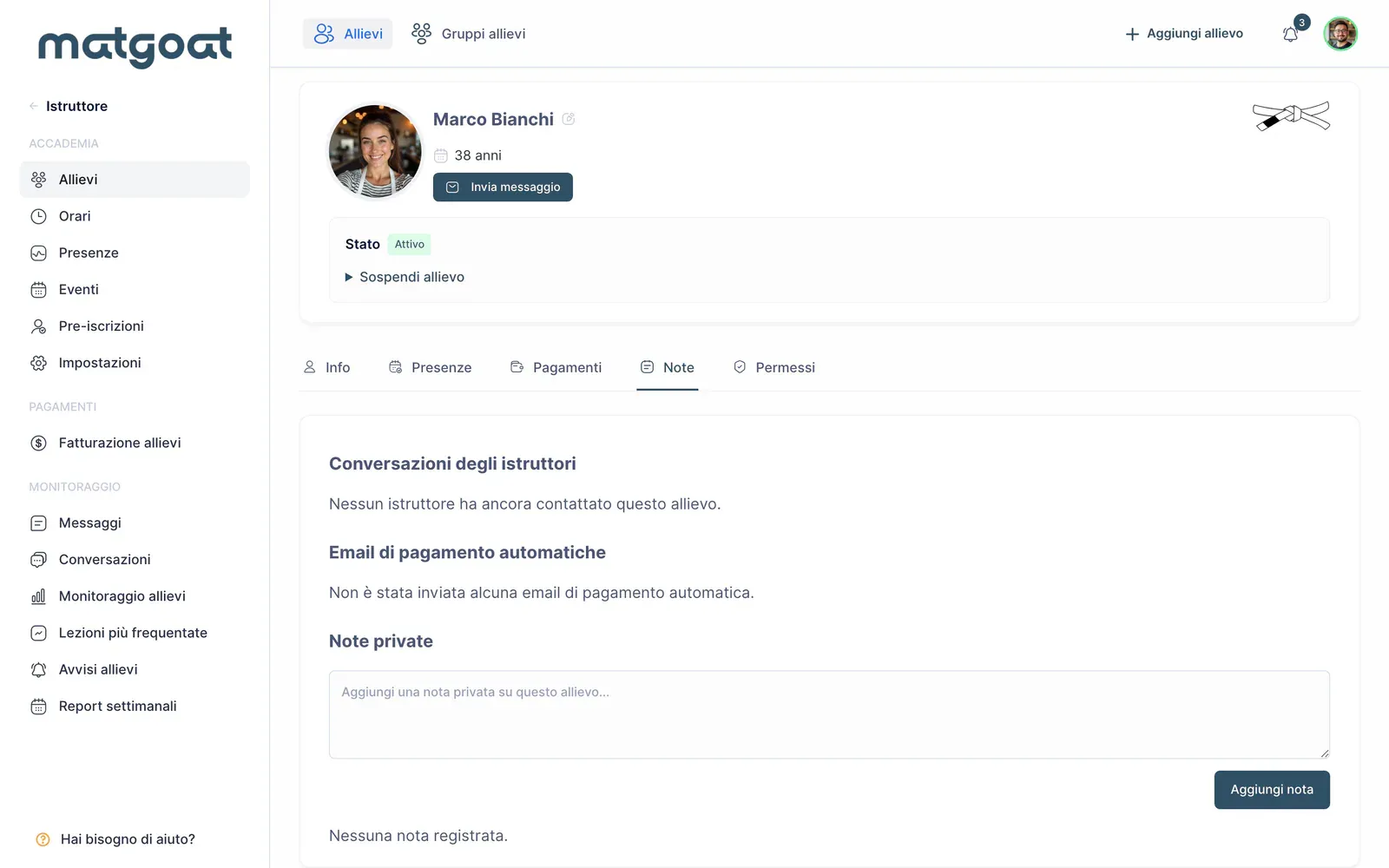
Le azioni disponibili dipendono dai permessi dell’istruttore. Per concedere accesso usa i permessi degli istruttori. Per correggere una promozione, segui la cronologia delle cinture invece di cambiare la categoria dell’allievo.
Articoli correlati
Hai ancora dubbi?
Scrivici e ti risponde una persona vera, nella tua lingua.