
Elenco allievi: filtri, esportazione e azioni in blocco
Cerca e filtra l'elenco allievi per attività, età, stato e gruppo, esporta la lista in Excel o CSV e applica azioni a più allievi in una sola volta.
Dove: Allievi
Aggiornato il
Apri in MatGoatL’elenco Allievi permette di trovare membri, controllare l’attività e lavorare su un insieme preciso di schede. I filtri della pagina hanno definizioni proprie. Prima di confrontare il numero degli “attivi” con una schermata dei pagamenti, verifica il criterio applicato: la stessa parola non garantisce lo stesso insieme di persone.
Cercare e comprendere i filtri
Apri Istruttore > Allievi e usa la ricerca. I filtri disponibili riguardano attività, categoria dell’allievo, stato dell’iscrizione e gruppo, secondo configurazione e dati dell’accademia. Il filtro infantile compare quando esistono le relative scale di cinture; quello dei gruppi richiede gruppi già creati.
Il filtro degli attivi considera le presenze degli ultimi 60 giorni. Un allievo con un piano valido può rimanere escluso se non ha frequentato. Attività e categoria aggiornano l’elenco; stato e gruppo possono ricaricare la pagina. L’indirizzo conserva selezione e testo cercato.
Controllare grafici, stati e rappresentanti
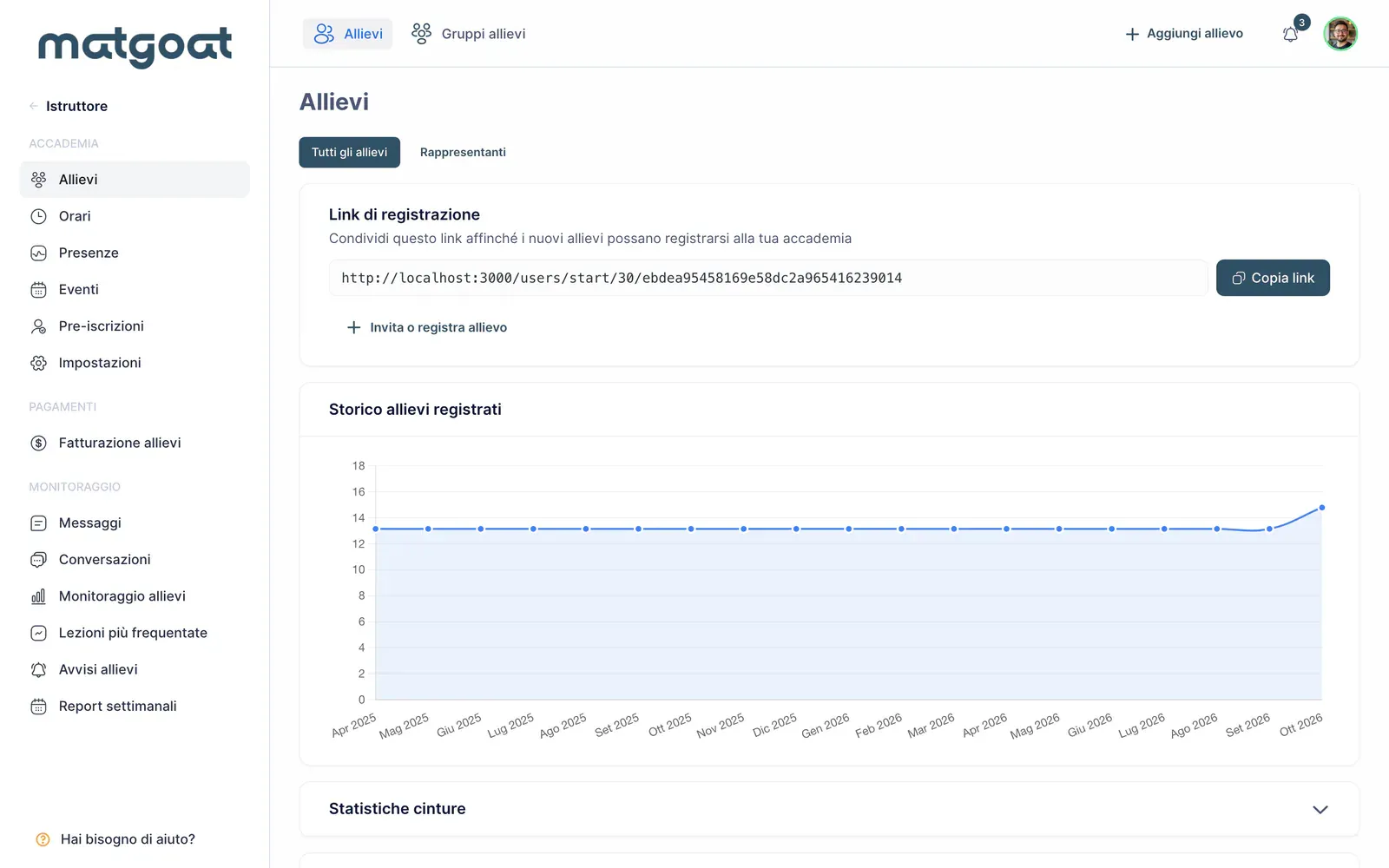
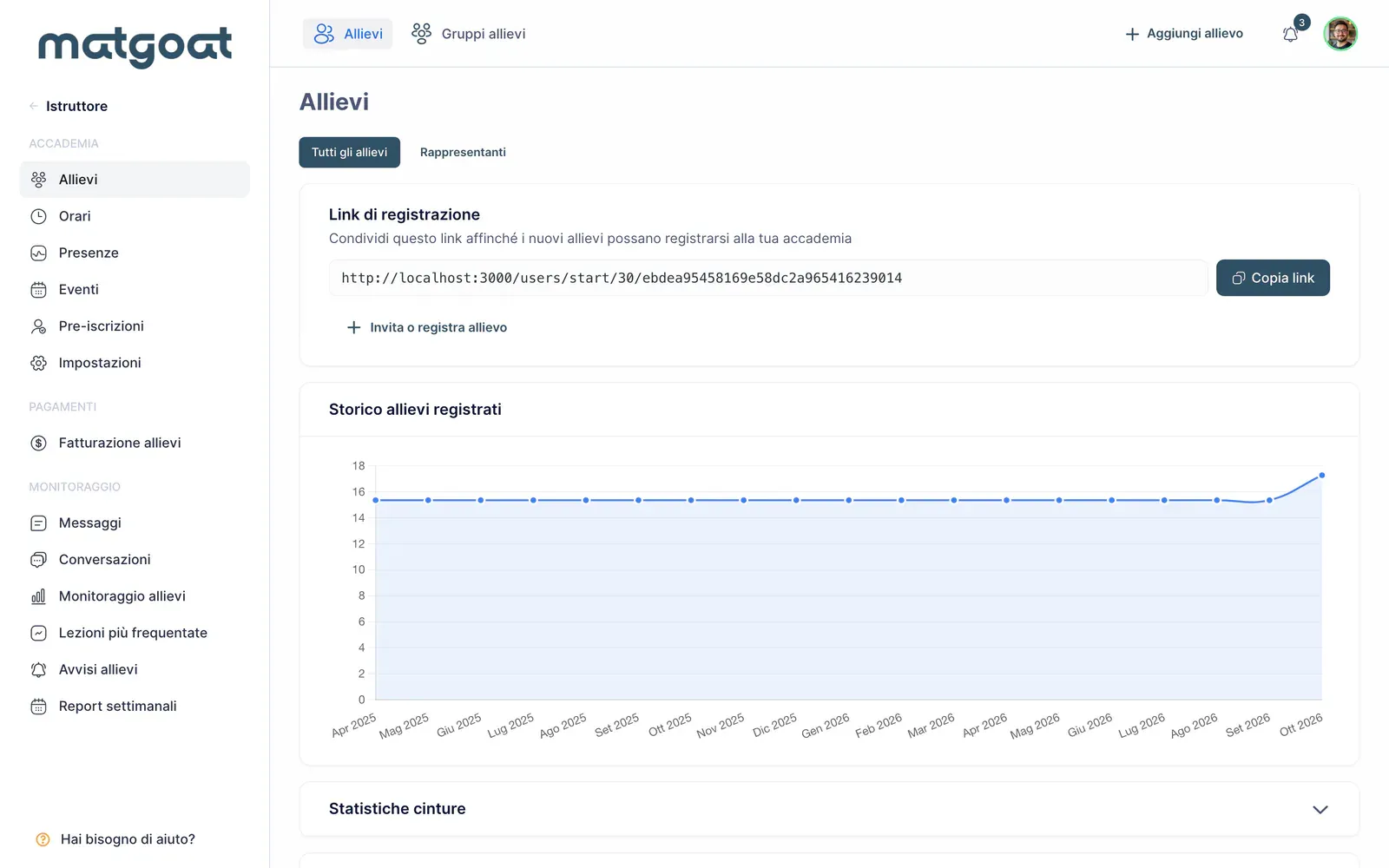
Il grafico degli allievi iscritti mostra la crescita cumulativa delle iscrizioni, non quante persone si allenano adesso. Usa le date di ingresso ed è nascosto quando applichi un filtro di gruppo. Tabella e grafico hanno titoli simili: specifica il blocco quando commenti i numeri.
I rappresentanti hanno una scheda dedicata nella pagina. Non sono allievi che si allenano e non devono entrare in un gruppo di presenze per gestire i pagamenti familiari. Anche gli archiviati hanno una vista separata; esportando da quella vista ne mantieni l’ambito.
Esportare l’insieme corretto
- Applica la ricerca e i filtri necessari
- Controlla alcune righe per verificare il risultato
- Usa l’esportazione Excel per scaricare l’insieme filtrato
- Verifica il file e il suo contenuto prima di condividerlo
Il file Excel segue filtri e ricerca correnti. Le colonne personali dipendono dai dati raccolti dall’accademia e dai permessi di chi esporta. Note private e informazioni sensibili richiedono il permesso di visualizzare e modificare i dati personali degli allievi.
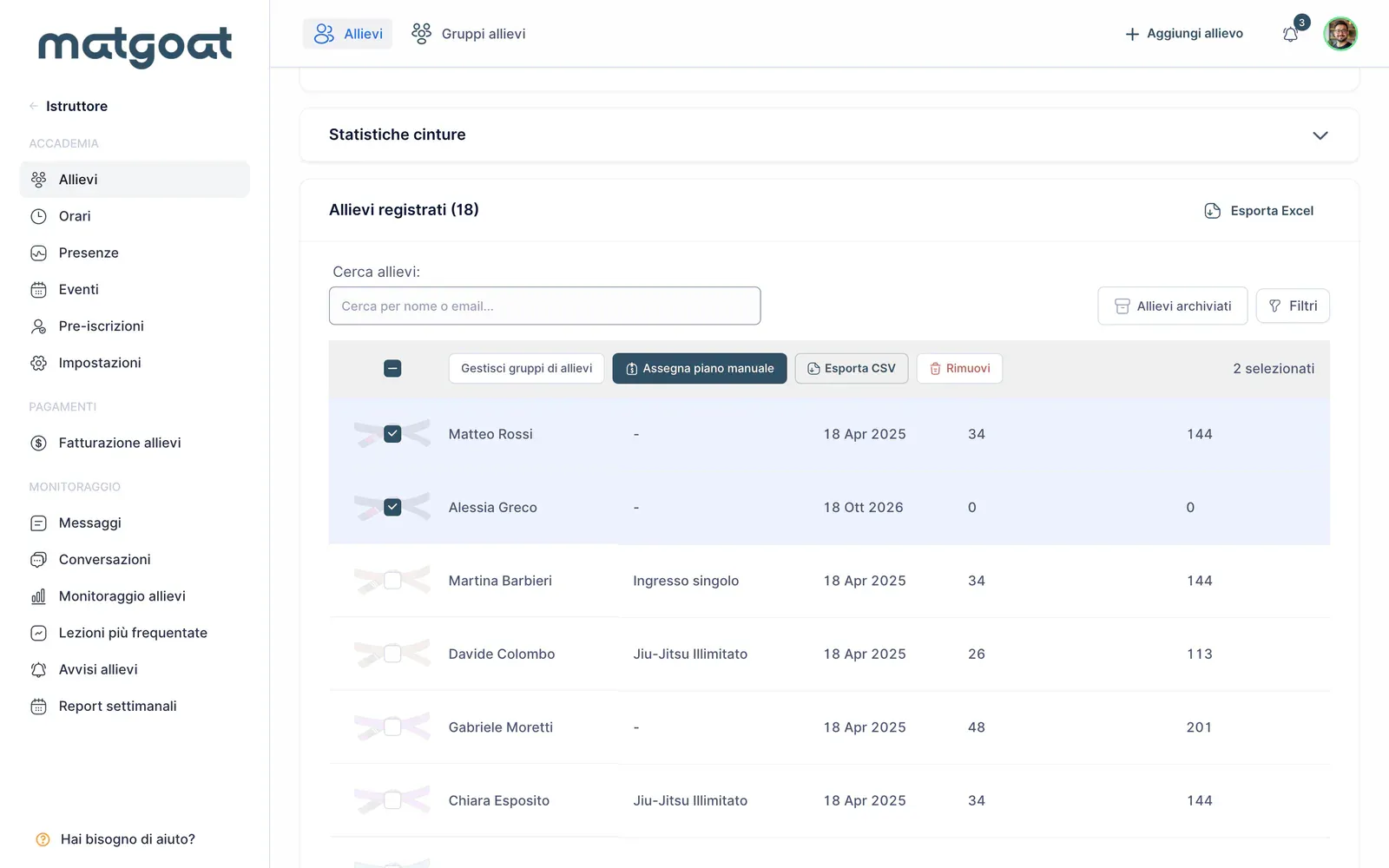
L’esportazione CSV della barra delle azioni multiple è diversa: comprende soltanto le righe selezionate e usa intestazioni inglesi. Selezionare alcune caselle non equivale a esportare tutte le righe corrispondenti a un filtro.
Usare le azioni multiple con contesto
Selezionando righe compare la barra delle azioni disponibili. Controlla i nomi prima di creare un gruppo, preparare una comunicazione o assegnare un piano. Ogni operazione mantiene i propri permessi e condizioni; la selezione non autorizza qualsiasi modifica.
Usa i gruppi di allievi per organizzare insiemi ricorrenti. Prima di esportare o intervenire su una differenza individuale, apri la scheda dell’allievo e verifica l’informazione originale.
Articoli correlati
Hai ancora dubbi?
Scrivici e ti risponde una persona vera, nella tua lingua.