
Lista de alumnos: filtros, exportación y acciones en bloque
Busca y filtra la lista de alumnos por actividad, edad, estado y grupo, exporta el listado a Excel o CSV y aplica acciones a varios alumnos a la vez.
Dónde: Alumnos
Actualizado el
Abrir en MatGoatLa lista de Alumnos sirve para localizar miembros, revisar su actividad y trabajar con un conjunto concreto de fichas. Los filtros de esta página tienen su propio significado: no debes comparar directamente su número de «activos» con el de una pantalla de pagos sin comprobar el criterio aplicado.
Buscar y entender los filtros
Abre Profesor > Alumnos y escribe en el buscador. En Filtros, las categorías disponibles son Actividad, Edad, Estado y Grupo, según la configuración y los datos de la academia. La edad aparece cuando hay categorías infantiles; el grupo, cuando existen grupos creados.
Solo activos (últimos 60 días) identifica a quienes han asistido durante ese periodo. Un alumno con un plan vigente puede quedar fuera si no ha asistido. Los filtros de actividad y edad actualizan la lista; estado y grupo pueden recargar la página. La dirección conserva la selección y la búsqueda.
Revisar gráficos, estados y representantes
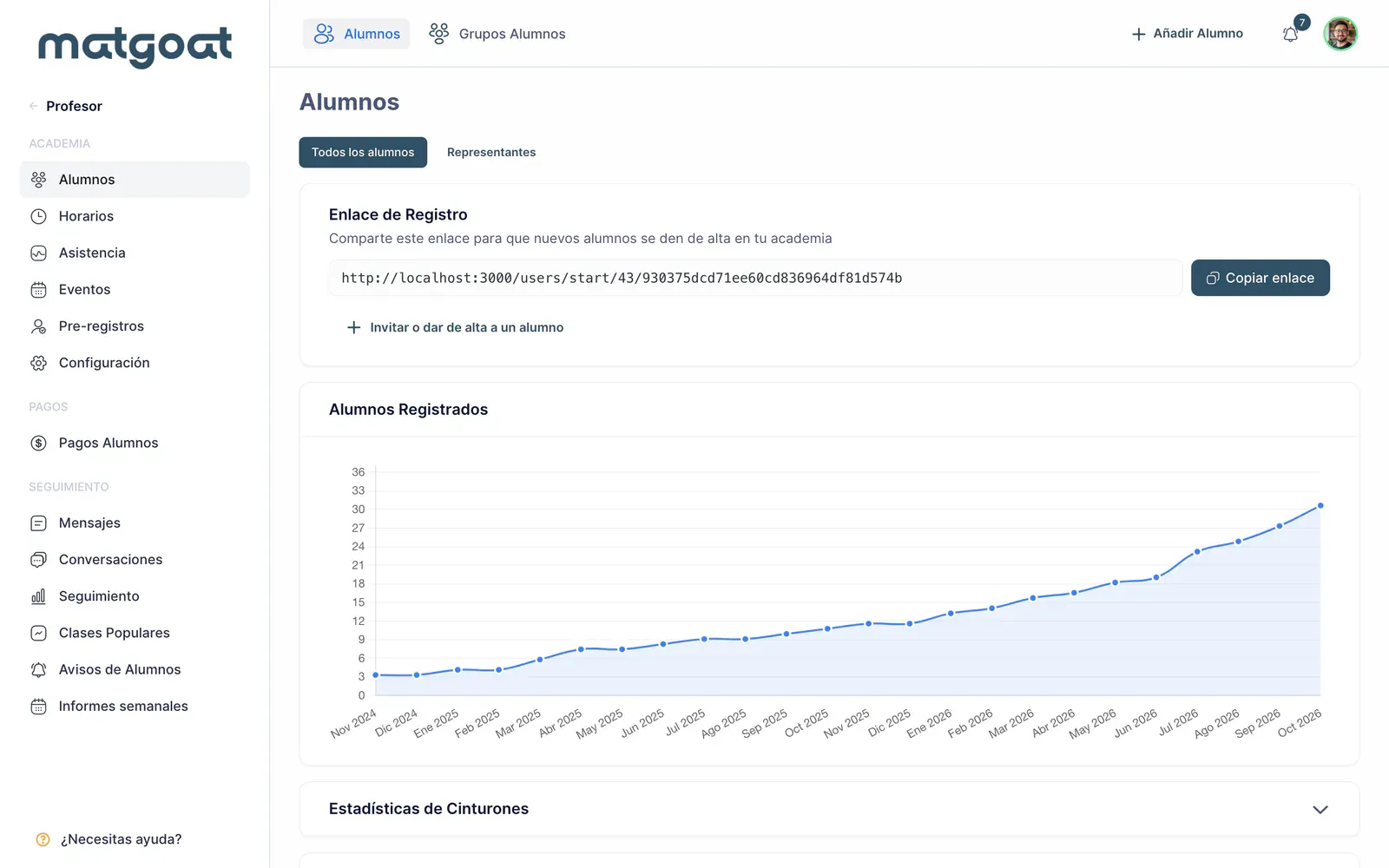
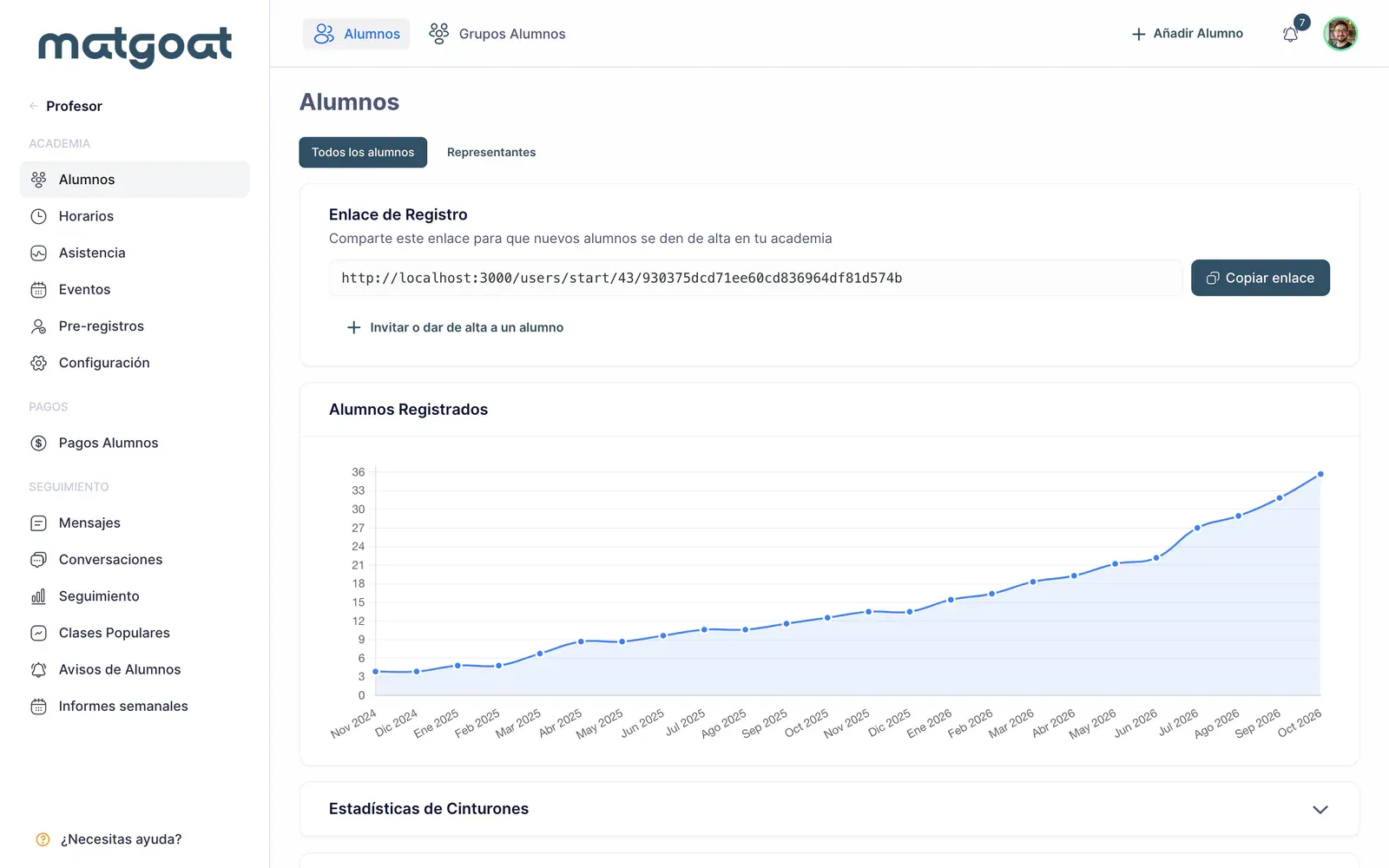
El gráfico Alumnos Registrados muestra la evolución acumulada de incorporaciones, no cuántas personas están entrenando ahora. Se basa en la fecha de ingreso y no aparece cuando aplicas un filtro de grupo. La tabla utiliza el mismo título, por lo que conviene distinguir ambos bloques al comentar los datos.
Los representantes tienen su pestaña en esta página. No forman parte del grupo de alumnos que entrena y no deben añadirse a un grupo de asistencia para gestionar sus pagos familiares. El estado archivado también tiene su propia vista; exportar desde ella conserva ese alcance.
Exportar el conjunto correcto
- Aplica la búsqueda y los filtros que necesitas
- Revisa algunas filas para comprobar que la selección tiene sentido
- Usa Exportar Excel para descargar el conjunto filtrado
- Comprueba el archivo y el alcance antes de compartirlo
El Excel respeta los filtros y el texto de búsqueda. Sus columnas personales dependen de los campos que recopila la academia y de los permisos de quien exporta. Las notas privadas y los datos sensibles requieren el permiso para ver y editar información personal.
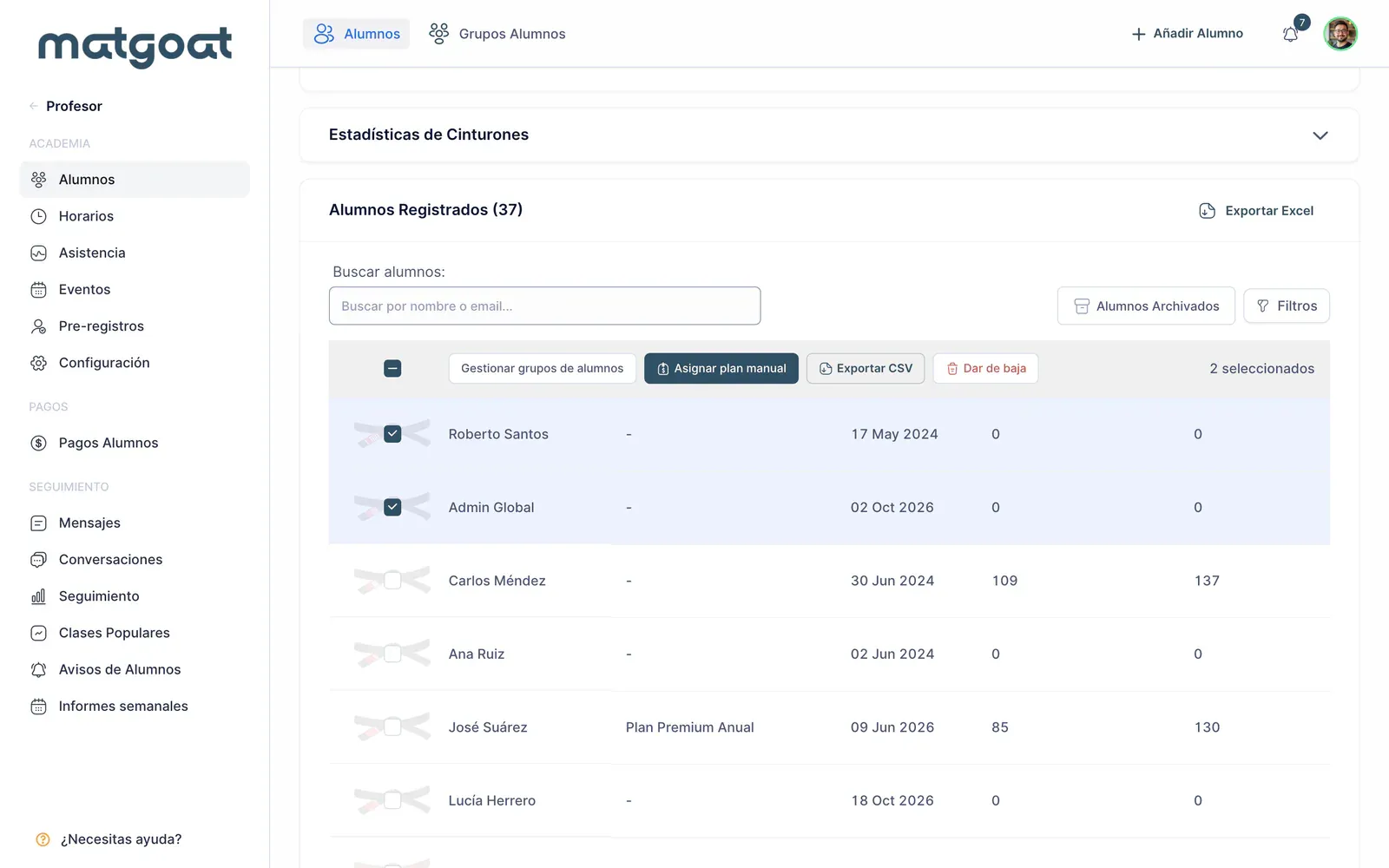
La exportación CSV de las acciones en bloque es diferente: contiene únicamente las filas seleccionadas y utiliza encabezados en inglés. No confundas seleccionar algunas casillas con exportar todo el resultado filtrado.
Usar acciones en bloque con contexto
Al marcar filas aparece la barra de acciones disponible. Comprueba los nombres seleccionados antes de crear un grupo, preparar una comunicación o asignar un plan. Cada operación mantiene sus propios permisos y condiciones; una selección de alumnos no autoriza cualquier cambio.
Para organizar conjuntos recurrentes, consulta los grupos de alumnos. Para interpretar el detalle de una persona antes de exportar o actuar, abre su ficha y revisa el dato de origen.
Artículos relacionados
¿Sigues con dudas?
Escríbenos y te respondemos en persona, en tu idioma.