
Compartilhar o link de cadastro e configurar o formulário
Onde copiar o link de cadastro da sua academia, como compartilhá-lo e quais ajustes de Entrada de alunos mudam o que o aluno vê ao se cadastrar.
Onde: Entrada de alunos
Atualizado em
Abrir no MatGoatO link de cadastro permite que uma pessoa se registre na academia pelo celular ou computador. Compartilhe o endereço fornecido pelo MatGoat, sem trocá-lo pela página de criação de academias ou pelo acesso de outro centro. Antes de divulgá-lo, confira o formulário que será apresentado aos alunos.
Encontrar e compartilhar o link
Em Alunos, localize o cartão do link de cadastro e use a opção de copiar. O endereço também aparece ao cadastrar um aluno e, para administradores, em Configurações > Entrada de alunos. O cartão das configurações fica oculto no ambiente demo e em academias que aceitam somente convites.

O link identifica a academia e permanece estável. Não é necessário criar um endereço para cada aluno. Quem já tem uma conta no MatGoat deve usar sua identidade existente durante o cadastro, evitando fichas duplicadas ao mudar de aparelho ou entrar em outra academia.
Conferir o formulário antes do envio
- Copie o link do cartão da sua academia
- Abra-o em uma janela sem uma sessão iniciada
- Confira o nome da academia, os campos solicitados e as opções de plano
- Compartilhe o endereço quando o cadastro corresponder ao percurso desejado
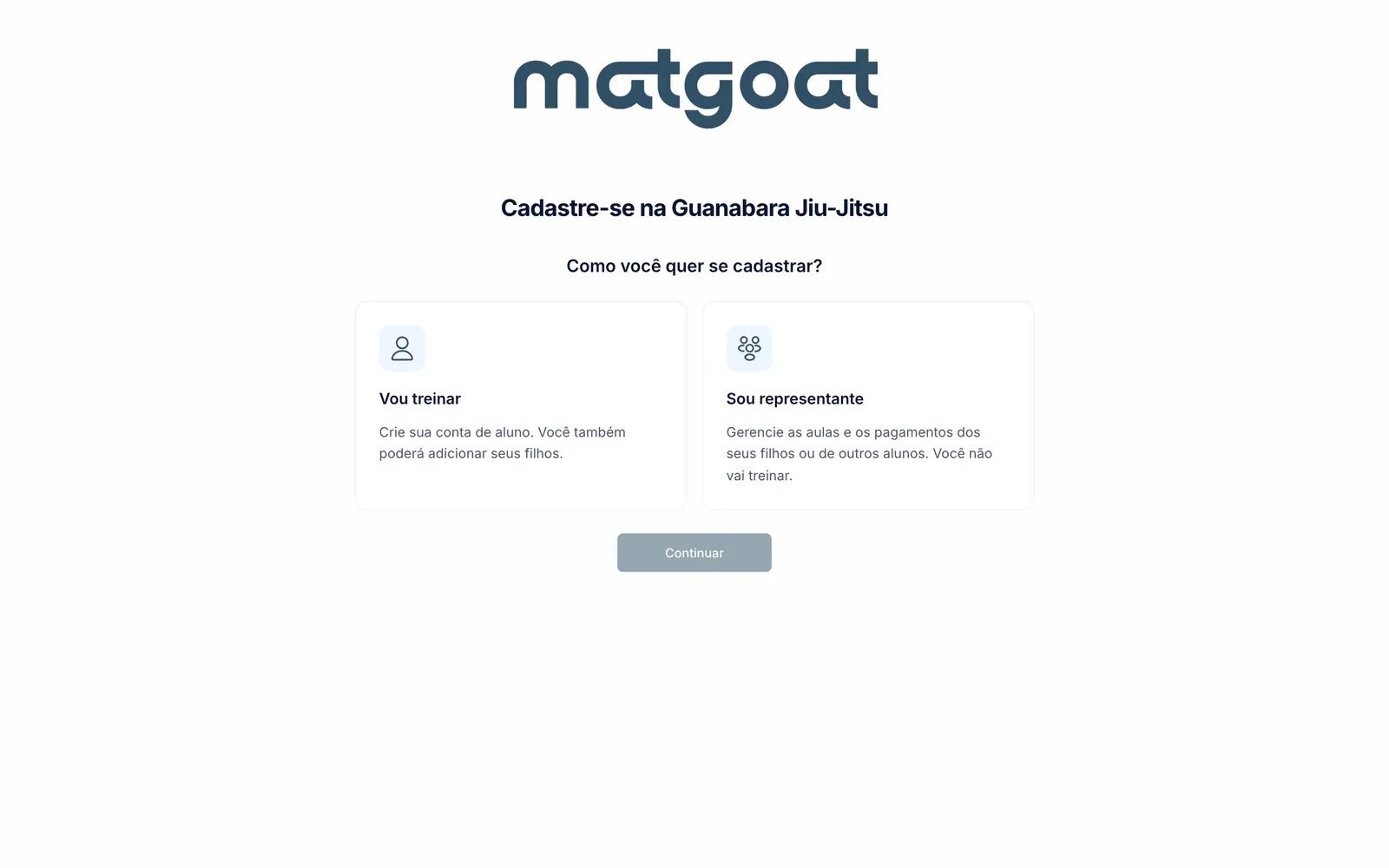
Uma academia que capta interessados antes da abertura pode mostrar um formulário de pré-inscrição nesse mesmo endereço. O cartão informa quando isso está acontecendo. Consulte a orientação sobre pré-inscrições antes de considerar que o link está incorreto.
O link externo de cadastro com pagamento é outro percurso. Ele aparece apenas quando está habilitado e os requisitos de cobrança online são atendidos. Para cobrar de um aluno já cadastrado, use o link de pagamento dele, sem solicitar um novo cadastro.
Configurar planos e aceitação adicional
Um administrador pode revisar as opções em Configurações > Entrada de alunos. Quando a seleção de plano está habilitada, o formulário apresenta os planos disponíveis conforme a configuração. O cadastro não significa necessariamente uma cobrança imediata: isso depende do plano e do percurso de pagamento escolhido.
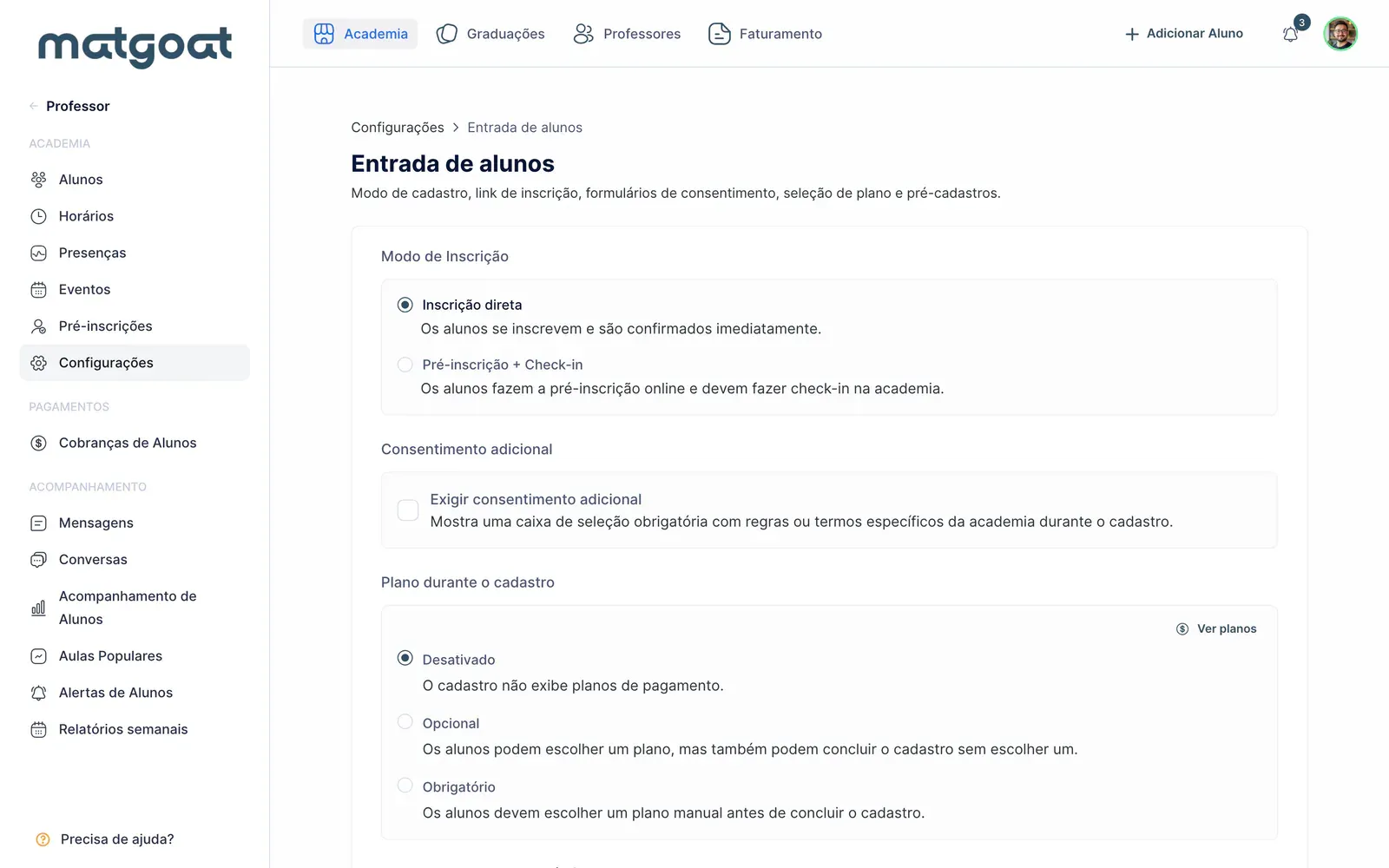
Para solicitar a aceitação de regras próprias, ative a opção de aceitação adicional e prepare as seções correspondentes. Confira o texto e sua apresentação pelo link público. A autorização de um menor representado também tem um percurso específico de consentimento.
Os dados pessoais pedidos no cadastro dependem da configuração da academia. Se precisar alterar campos obrigatórios ou visíveis e não encontrar a opção correspondente, solicite o ajuste ao suporte.
Quando utilizar um convite
Academias que funcionam somente por convite não oferecem o mesmo link público. Nesse caso, envie o convite pela lista de alunos ou pelo formulário de cadastro, usando uma conta com a permissão necessária.
Também é possível preencher uma ficha ou criar um menor sem email. Escolha um percurso por pessoa e confira o resultado, principalmente quando ela já faz parte de outra academia.
Perguntas frequentes
Compartilhar o link de cadastro cobra o aluno automaticamente?
Não. O link permite completar o cadastro; qualquer cobrança depende do plano e do processo de pagamento configurado. Confira o formulário público antes de compartilhar.
Artigos relacionados
Ainda tem dúvidas?
Fale com a gente e uma pessoa de verdade responde, no seu idioma.