
Compartir el enlace de alta y configurar el formulario de registro
Dónde copiar el enlace de alta de tu academia, cómo compartirlo y qué ajustes de Alta de alumnos cambian lo que ve el alumno al registrarse.
Dónde: Alta de alumnos
Actualizado el
Abrir en MatGoatEl enlace de alta permite que una persona complete su registro en tu academia desde su móvil u ordenador. Comparte el enlace que muestra MatGoat, sin sustituirlo por la página para crear academias ni por el acceso de otro centro. Antes de difundirlo, comprueba el formulario que verá el alumno.
Encontrar y compartir el enlace
En Alumnos, busca la tarjeta Enlace de Registro y usa Copiar enlace. También aparece al dar de alta un alumno y, para administradores, en Configuración > Alta de alumnos. La tarjeta de configuración no se muestra en el entorno demo ni cuando la academia trabaja solo con invitaciones.

El enlace identifica tu academia y se mantiene estable. No necesitas crear uno por alumno. Si una persona ya tiene cuenta en MatGoat, debe utilizar su identidad existente al completar el recorrido, evitando duplicar fichas por cambiar de dispositivo o academia.
Revisar el formulario antes de enviarlo
- Copia el enlace desde la tarjeta de tu academia
- Ábrelo en una ventana donde no tengas una sesión iniciada
- Comprueba el nombre de la academia, los campos y las opciones de plan
- Comparte el enlace cuando el recorrido corresponda al alta que quieres ofrecer
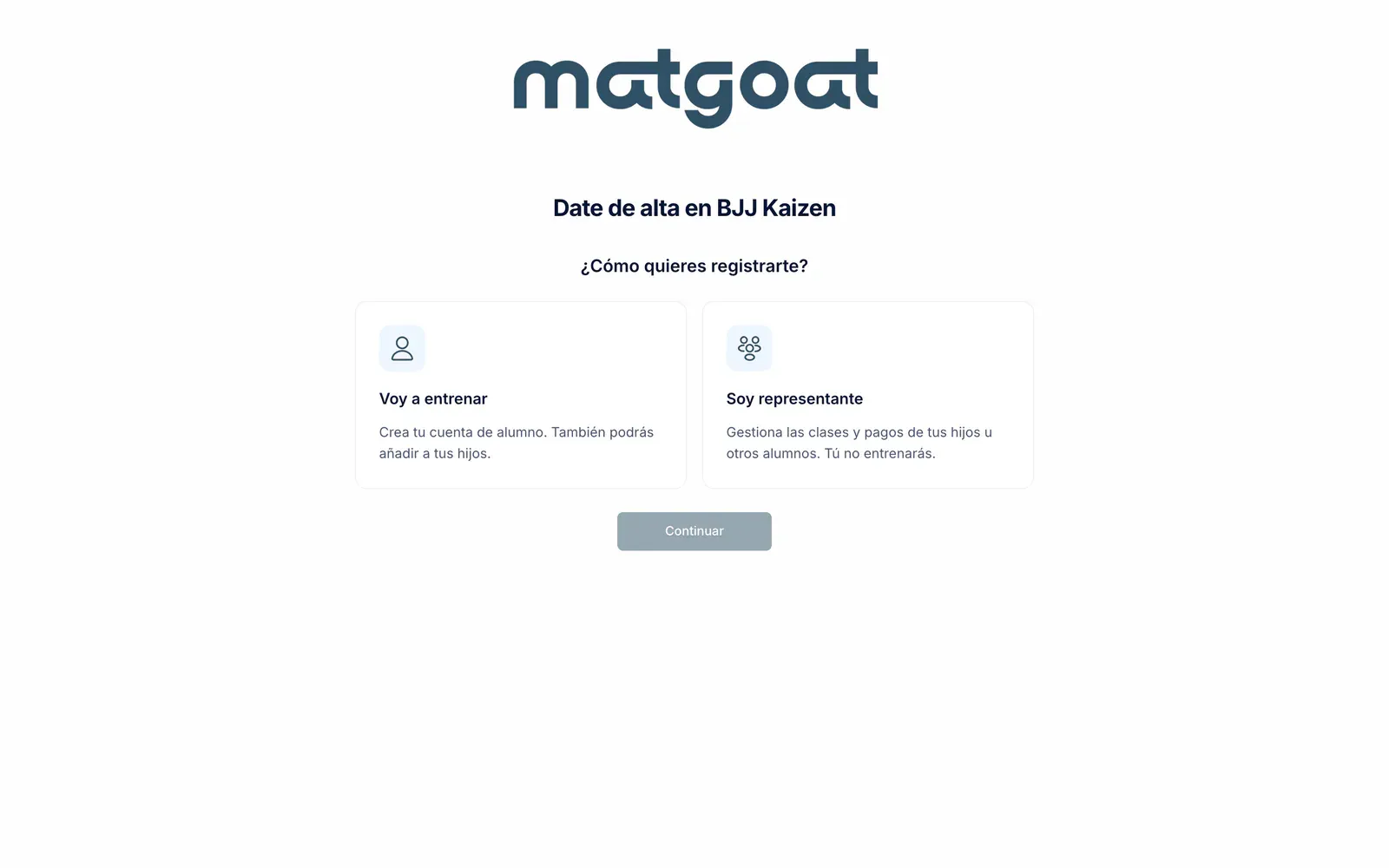
Una academia que está captando interesados antes de abrir puede mostrar un formulario de pre-registro al abrir este mismo enlace. La tarjeta avisa de esa situación. Consulta cómo funcionan los pre-registros antes de interpretar ese cambio como un enlace incorrecto.
El enlace de registro externo con pago constituye otro recorrido. Solo aparece cuando está habilitado y se cumplen sus requisitos de cobro online. Para cobrar a una persona ya registrada, utiliza su enlace de pago, no un nuevo registro.
Configurar planes y aceptación adicional
Un administrador puede revisar las opciones de alta en Configuración > Alta de alumnos. Cuando está habilitada la selección de plan, el formulario muestra los planes disponibles según la configuración. No presupongas que todo registro implica un cobro inmediato: depende del plan y del recorrido de pago.
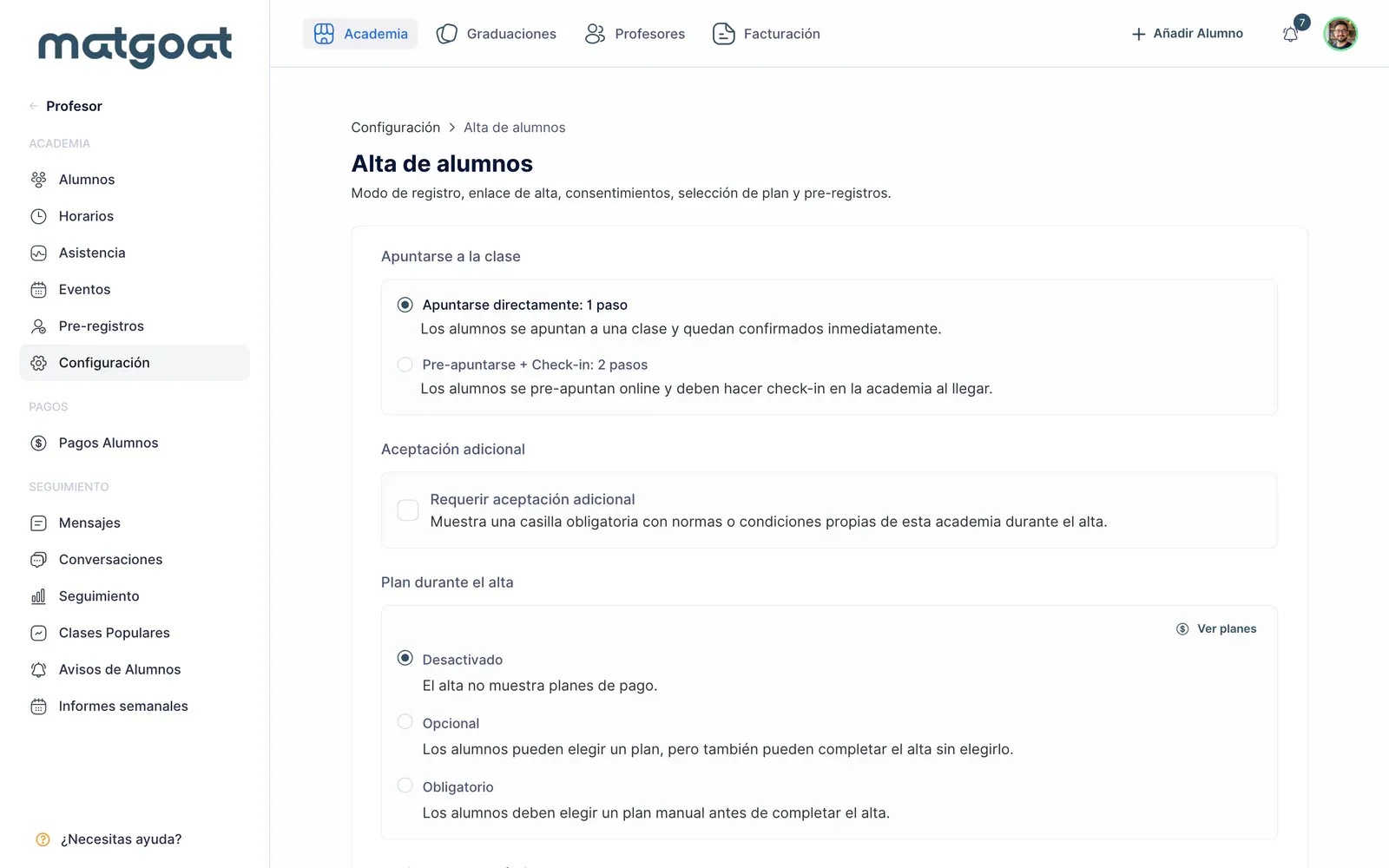
Para solicitar la aceptación de normas propias, activa Requerir aceptación adicional y prepara las secciones correspondientes. Revisa el texto y su presentación desde el enlace público. Los consentimientos de un menor representado tienen además su recorrido específico de autorización.
Los campos personales solicitados durante el alta dependen de la configuración de la academia. Si necesitas cambiar qué datos son obligatorios o visibles y no encuentras el ajuste, solicítalo a soporte.
Cuando prefieres una invitación
Las academias con acceso solo por invitación no presentan el mismo enlace público. En ese caso, envía la invitación desde la lista o desde el formulario de alta, con los permisos correspondientes.
También puedes precompletar una ficha o crear un menor sin email. Elige un único recorrido para cada persona y revisa su ficha al terminar, especialmente si ya estaba registrada en otra academia.
Preguntas frecuentes
¿Compartir el enlace de alta cobra al alumno automáticamente?
No. El enlace permite completar el registro; cualquier cobro depende del plan y del recorrido de pago configurado. Revisa el formulario público antes de compartirlo.
Artículos relacionados
¿Sigues con dudas?
Escríbenos y te respondemos en persona, en tu idioma.