
Dar de alta e invitar alumnos
Aprende a dar de alta alumnos en MatGoat: comparte el Enlace de Registro, invita por email, precompleta el perfil o crea menores sin correo.
Dónde: Dar de alta a un alumno
Actualizado el
Abrir en MatGoatPuedes incorporar a un alumno mediante una invitación por email, un formulario con datos precompletados o el enlace de alta de la academia. Elige el recorrido según quién va a completar los datos y si la persona necesita una cuenta propia. Un menor sin email puede tener una ficha gestionada por la academia.
Abrir el formulario adecuado
En el panel Profesor, abre Alumnos y pulsa Invitar o dar de alta a un alumno. La página se titula Dar de alta a un alumno. Los administradores pueden utilizarla; un profesor necesita el permiso para enviar invitaciones. Si falta el botón, pide al administrador que revise sus permisos.
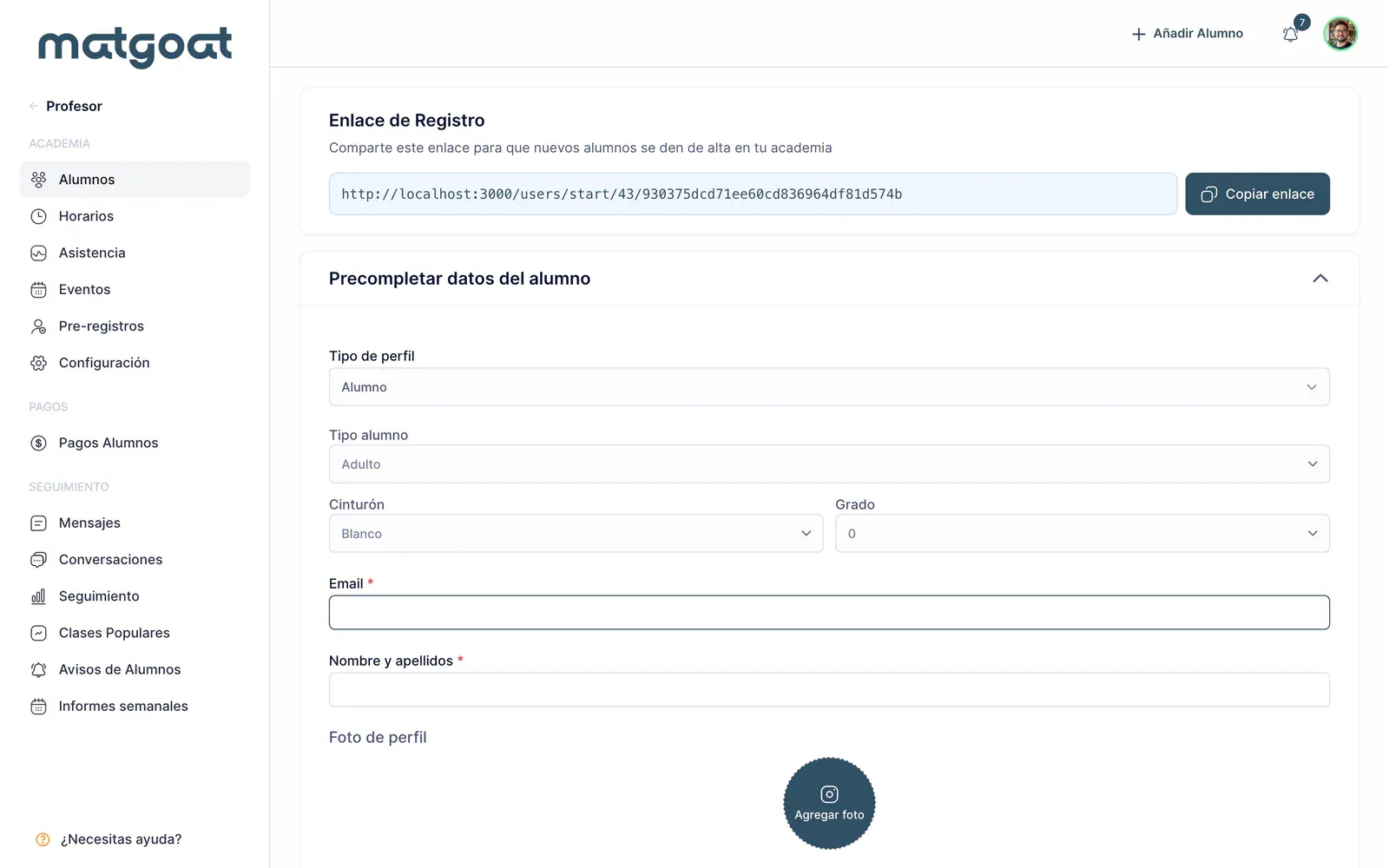
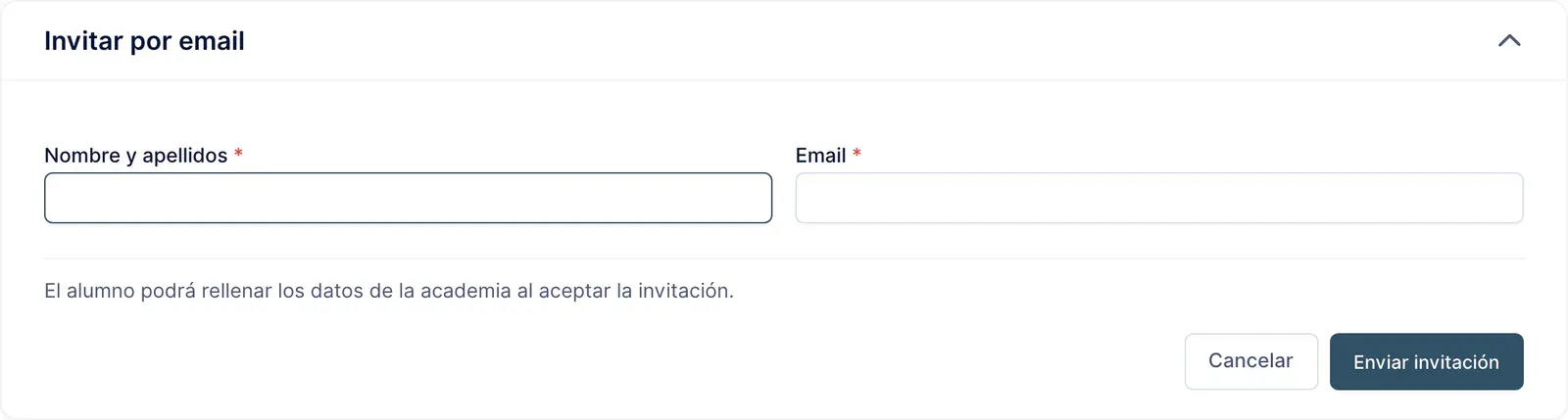
El panel Invitar por email sirve para enviar una invitación sin rellenar previamente toda la ficha. El destinatario completa el acceso desde el enlace recibido. Esta vía envía el email; para crear una ficha sin enviarlo, utiliza el panel de datos precompletados.
Precompletar los datos
- Abre Precompletar datos del alumno y comprueba el tipo de perfil
- Introduce el nombre y los datos que solicita el formulario de tu academia
- Revisa el tipo de alumno, cinturón y grado cuando correspondan
- Comprueba la opción de emails y pulsa el botón de envío o creación que muestre el formulario
El formulario cambia según la configuración de la academia. No todos los campos personales aparecen en todas las cuentas. Si necesitas modificar los datos que se solicitan durante el alta, contacta con MatGoat.
Cuando aparece un selector de plan manual, asignarlo no registra un cobro. El alumno puede quedar vinculado al plan y seguir teniendo la cuota pendiente. Comprueba por separado la ficha y el registro de pagos antes de dar una mensualidad por cobrada.
Menores sin email y altas sin mensajes
Selecciona Menor y marca Sin dirección de correo para crear un perfil gestionado sin inventar una dirección. Esa opción no está disponible para adultos. El botón cambia a Crear alumno cuando se crea este tipo de ficha.
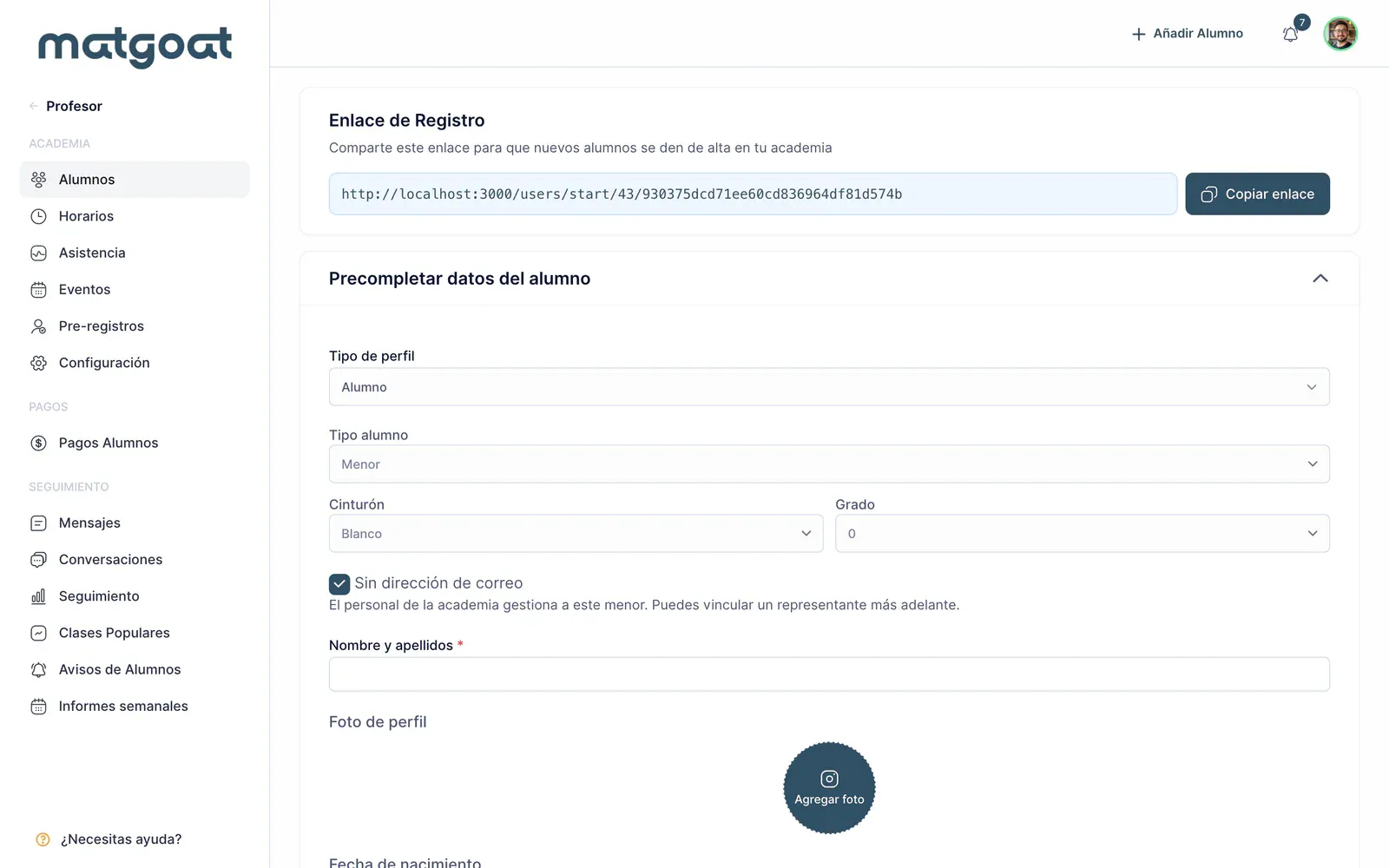
En el formulario completo, Enviar emails de invitación y bienvenida permite decidir si se envía la invitación y si se habilita el posterior mensaje de bienvenida. La bienvenida llega después de aceptar y confirmar la invitación, cuando está activada. El panel rápido de invitación no ofrece esta casilla.
Para asociar un menor con quien lo representa, sigue la guía de padres, representantes e hijos. Crear una ficha de menor y vincular una familia son operaciones relacionadas, con permisos y efectos distintos.
Revisar el resultado e importar una lista
Después del alta, abre la ficha y comprueba nombre, tipo, plan y relación familiar. No existe un estado general de «Pendiente de activación» que debas aprobar para cada alta. El acceso depende del recorrido de registro o invitación utilizado.
Si vienes de otro programa, pide a soporte la importación de alumnos. No hay un asistente de importación masiva en la lista. Para que cada alumno complete sus propios datos, comparte el enlace de alta de la academia y revisa primero su formulario.
Preguntas frecuentes
¿Puedo importar alumnos desde otro programa?
Solicita la importación a soporte de MatGoat. La lista de alumnos no incluye un asistente de importación masiva. También puedes compartir el enlace de alta para que cada persona complete sus datos.
Artículos relacionados
¿Sigues con dudas?
Escríbenos y te respondemos en persona, en tu idioma.