
Crear tu cuenta de alumno e iniciar sesión
Utiliza el enlace de tu academia o una invitación para crear tu cuenta de alumno, confirmar el acceso y entrar desde la web o la app.
Dónde: MatGoat - Iniciar Sesión
Actualizado el
Abrir en MatGoatTu academia te proporciona el acceso a MatGoat. Para crear una cuenta de alumno, utiliza su enlace de registro o la invitación que hayas recibido. El registro para abrir una academia nueva está destinado a sus responsables.
Abre el enlace de tu academia
Pide el enlace al personal y comprueba el nombre de la academia antes de introducir tus datos. Si todavía no ha abierto y muestra un formulario de pre-registro, estarás dejando tus datos de contacto: ese formulario no es la creación de una cuenta de alumno completa.
Una academia puede limitar las altas a invitaciones. Si el enlace no permite continuar, pide al personal que revise el acceso. No necesitas crear otra academia para resolverlo.
Elige cómo participar
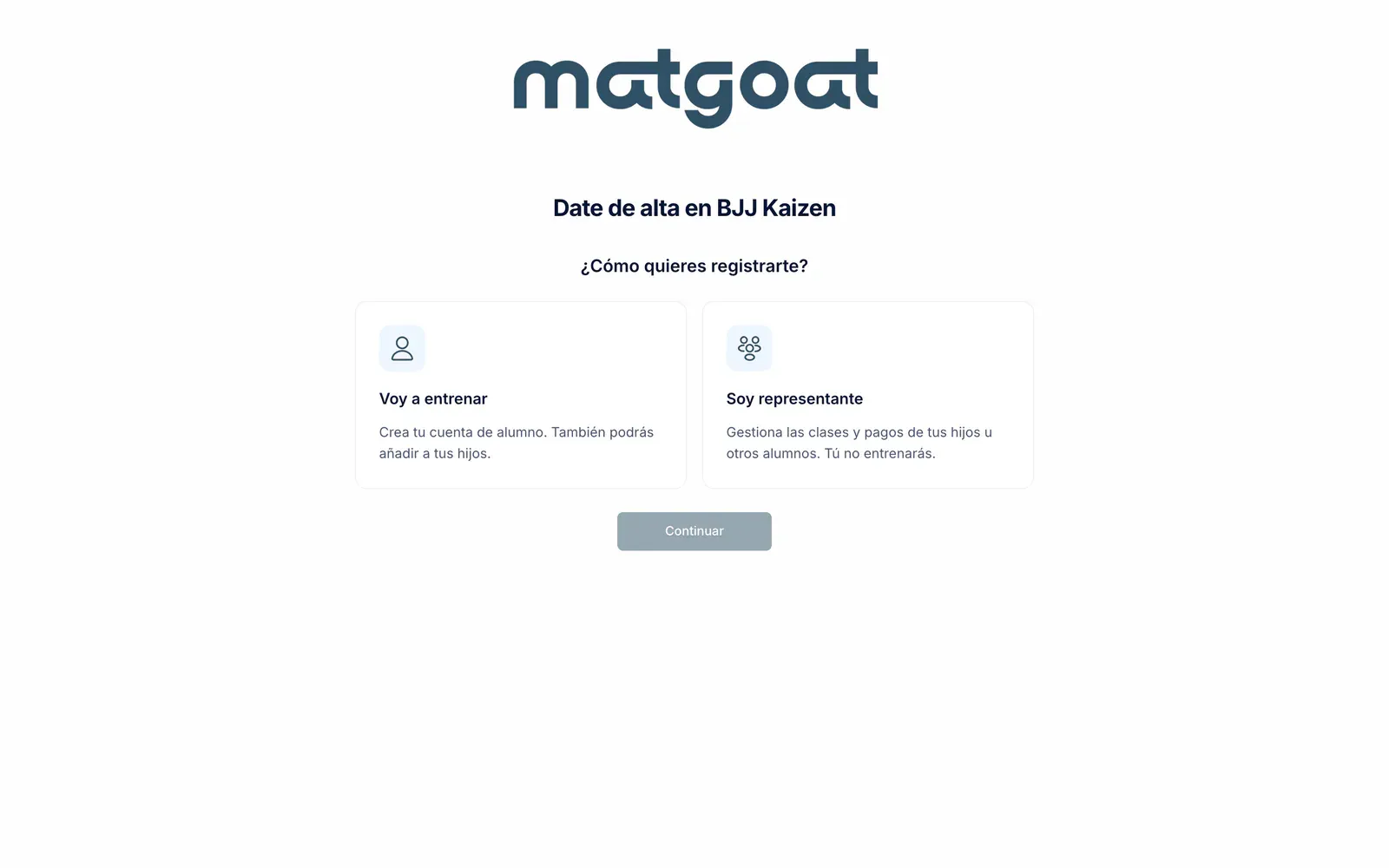
El formulario distingue entre quien entrena y quien gestiona a un menor:
- Selecciona Voy a entrenar si vas a entrenar
- Selecciona Soy representante si solo vas a representar a tus hijos
- Pulsa Continuar y completa los datos que aparezcan
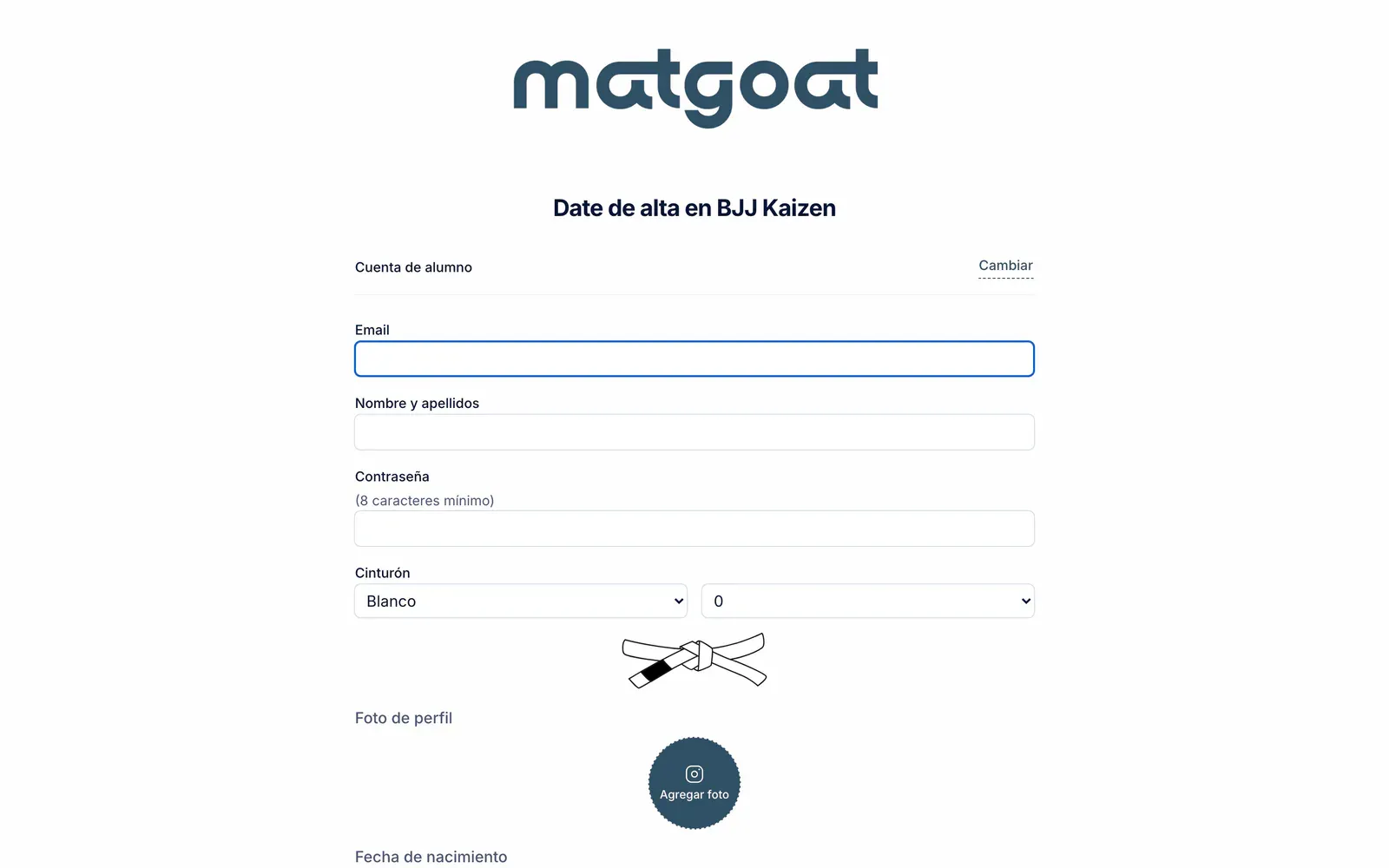
Utiliza un email al que tengas acceso y revisa los campos obligatorios, la contraseña y los textos de consentimiento. Los datos solicitados pueden variar según la configuración de la academia. Una vez creada tu cuenta de representante, podrás gestionar a tus hijos desde su área correspondiente.
Si el formulario indica que tu email ya existe, utiliza esa cuenta y sigue el acceso que te ofrezca. Evita abrir un segundo perfil para la misma persona.
Acepta una invitación
Si recibes una invitación por email, abre su enlace y completa la pantalla de aceptación. Puede pedirte que establezcas una contraseña o confirmes datos. Utiliza el email al que llegó la invitación.
Cuando MatGoat solicite confirmar el email, abre el mensaje de confirmación y sigue su enlace. Comprueba también la carpeta de correo no deseado. Si el enlace ha caducado o corresponde a otra persona, pide ayuda a tu academia antes de repetir el alta.
Una ficha creada por el personal no implica que ya tenga acceso con contraseña ni que se haya enviado una invitación.
Vuelve a entrar
Utiliza tu email y contraseña en la pantalla de acceso de la web o de la app de MatGoat. Si no recuerdas la contraseña, abre la opción de recuperación y sigue el mensaje recibido.
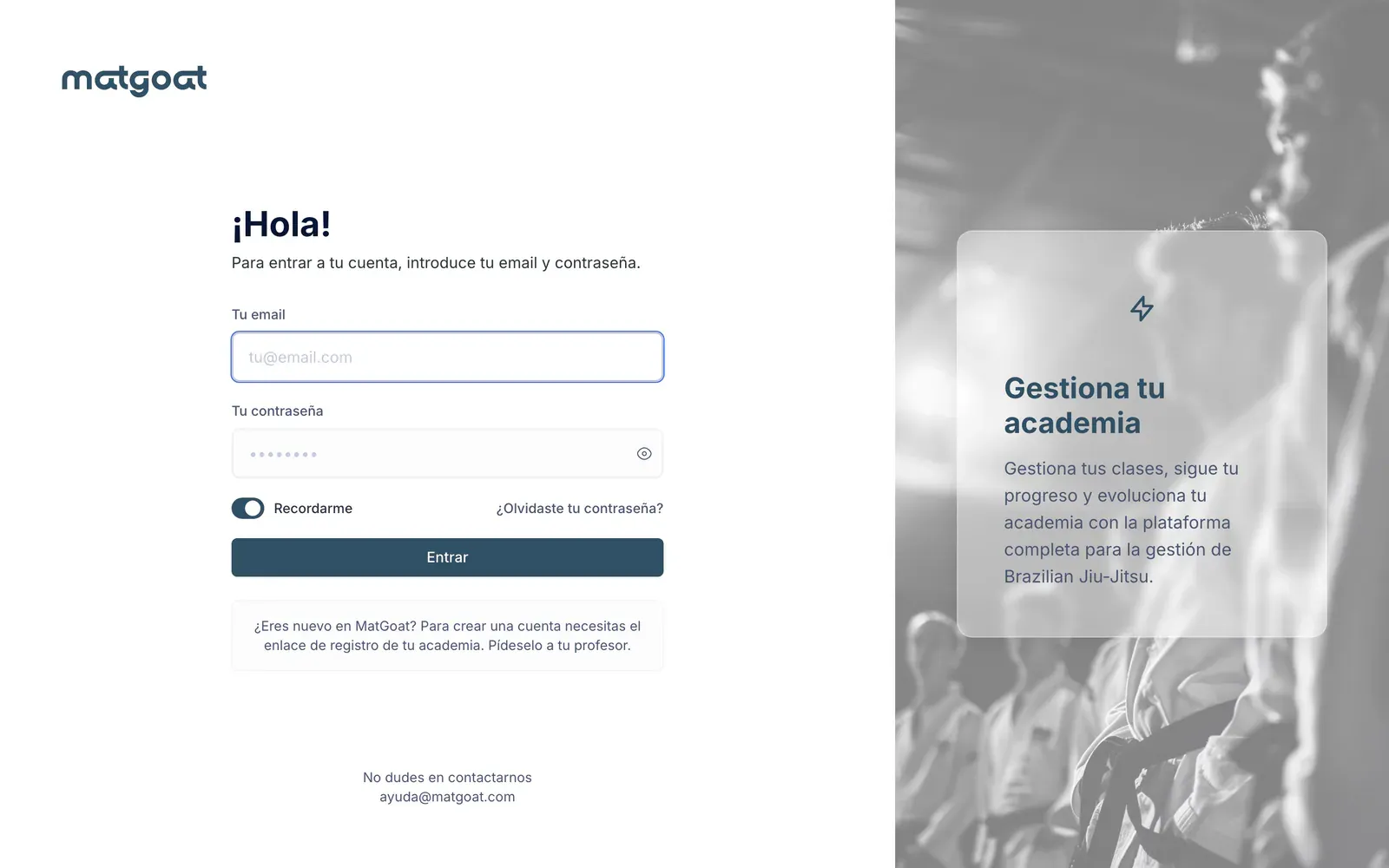
Después de entrar, comprueba la academia seleccionada. Si faltan tu plan, tus hijos o tu asistencia, consulta con el personal para que revise el vínculo con tu perfil.
Guarda el acceso de tu academia y utiliza siempre la misma cuenta para mantener tu actividad reunida.
Artículos relacionados
¿Sigues con dudas?
Escríbenos y te respondemos en persona, en tu idioma.