
Reservar clases y consultar tu asistencia y ranking
Reserva desde Inicio o Mi Calendario, entiende cuándo necesitas check-in y consulta tu historial de asistencia y el ranking.
Dónde: Bienvenido
Actualizado el
Abrir en MatGoatLas clases disponibles aparecen en Inicio y en Mi Calendario. Antes de reservar, comprueba la academia, la fecha y el alumno para quien estás actuando, especialmente si gestionas a tus hijos desde tu cuenta.
Reserva una clase
Abre la clase que te interesa y revisa su horario y actividad. El botón depende del modo elegido por la academia:
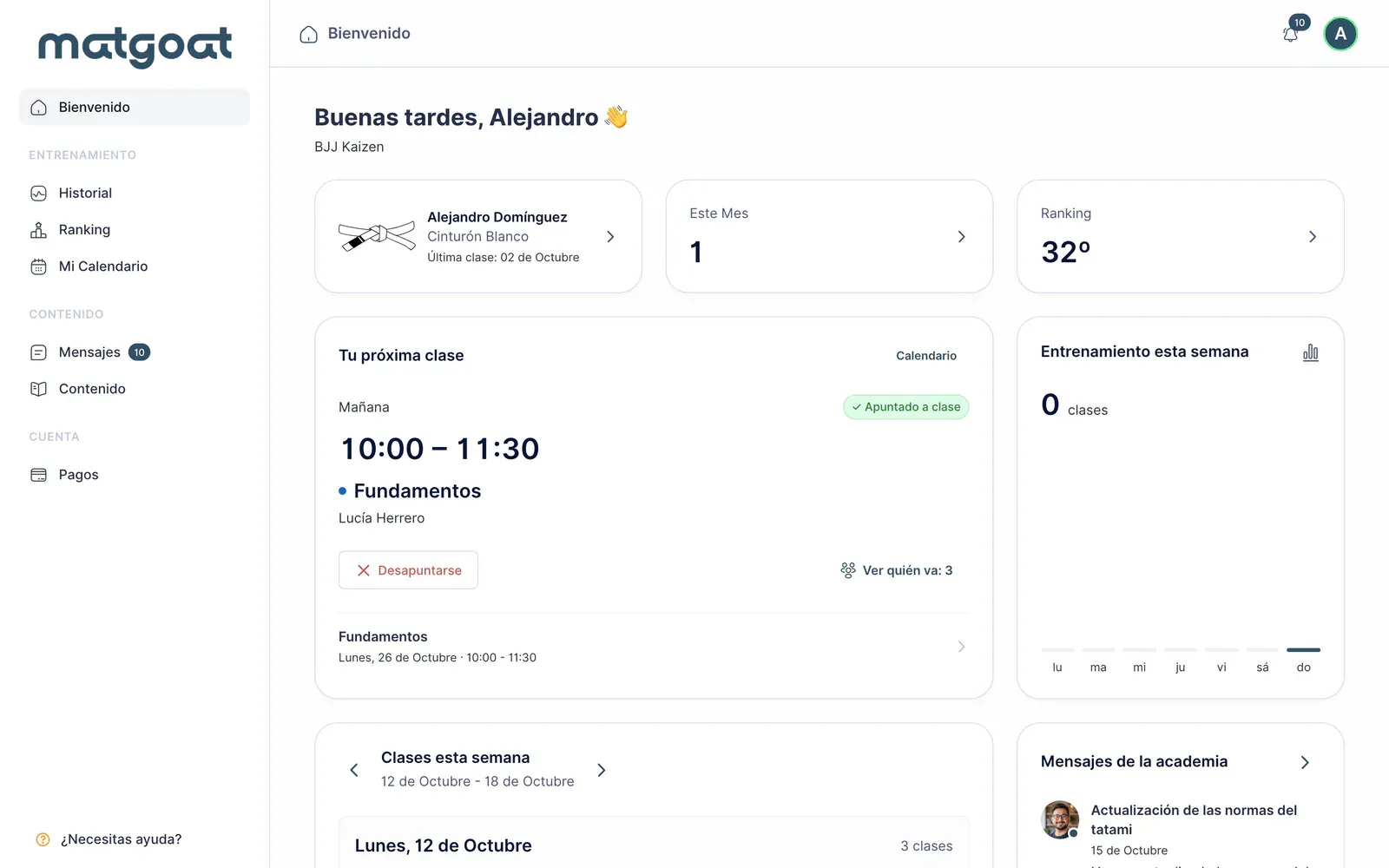
- Apuntarse en el registro directo
- Pre-registrarse cuando la academia utiliza pre-registro con check-in
Después de pulsarlo, espera a que cambie el estado de la clase. Un aviso puede indicar que tu plan no permite esa actividad, que has alcanzado un límite o que debes resolver una condición de acceso. Consulta a la academia si el mensaje no coincide con tu situación.
La academia puede cerrar el pre-registro antes de la hora de inicio. Cuando aparezca Pre-registro cerrado, sigue la indicación de registrarte en la academia. La ausencia de un botón disponible no se resuelve creando otra cuenta.
Distingue reserva y asistencia
En pre-registro, apuntarte guarda una reserva. Al llegar, debes completar el check-in mediante la tablet de entrada o el personal. Hasta ese momento, la reserva no equivale a una asistencia confirmada.
En registro directo no existe esa segunda fase de pre-registro. Sigue el procedimiento que te indique la academia y pide una corrección si figura una clase a la que no asististe.
Una asistencia como observador tiene un peso distinto: cuenta como media asistencia para los cálculos que utilizan esa puntuación. La presencia y la puntuación de un ranking no son necesariamente el mismo número.
Cancela o consulta participantes
Si no vas a asistir, utiliza Cancelar pre-registro o Desapuntarse, según el estado que aparezca. La pantalla deja de ofrecer acciones cuando la clase ha terminado; para corregir el historial, contacta con un profesor.
La lista de asistentes muestra a las personas visibles según sus preferencias de privacidad. Que alguien no aparezca con nombre no prueba que no vaya a entrenar.
Consulta tu historial y ranking
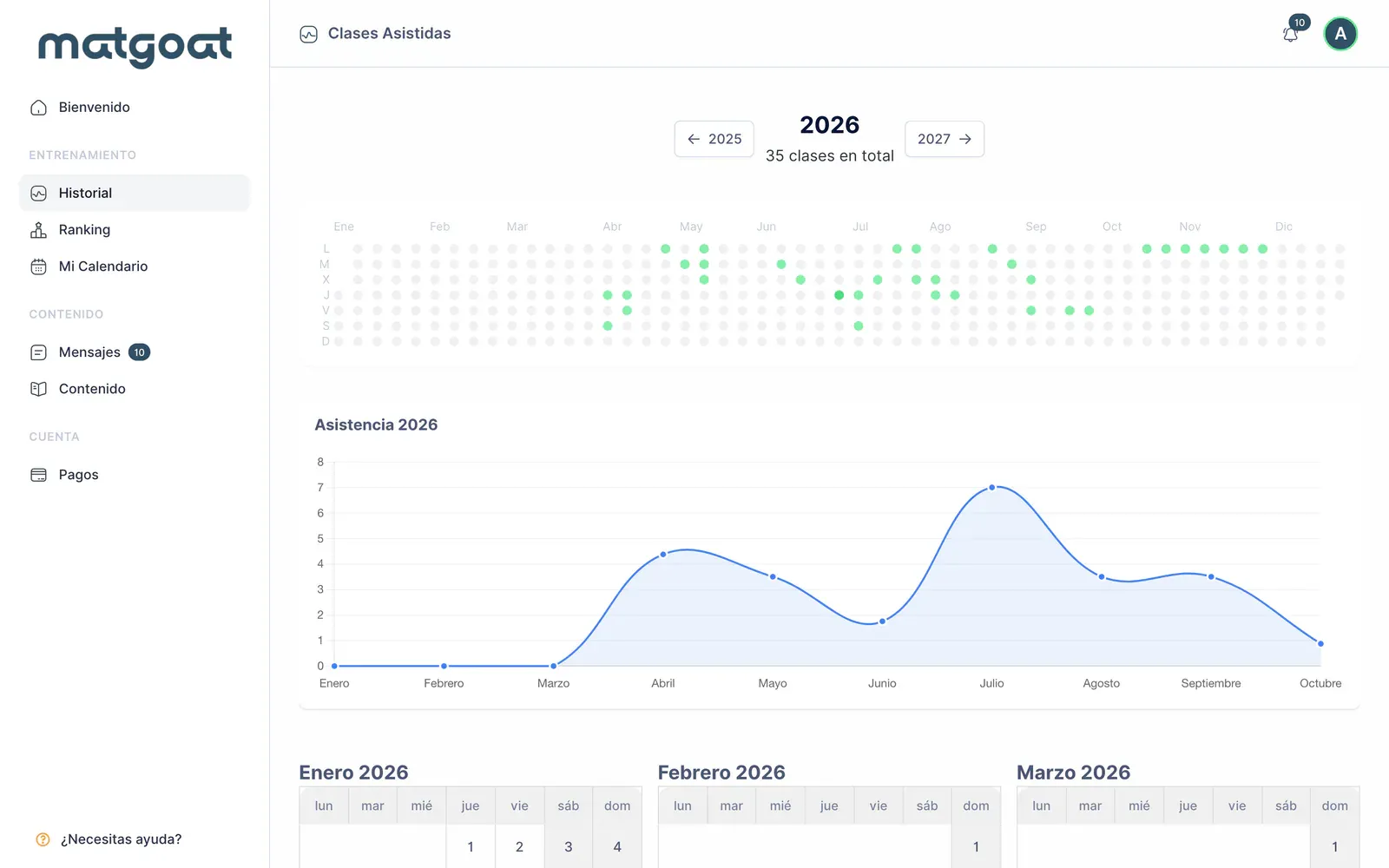
El historial permite revisar el año y la distribución de tus asistencias. El ranking utiliza los periodos y criterios configurados por la academia, como el mes o un periodo de graduación.
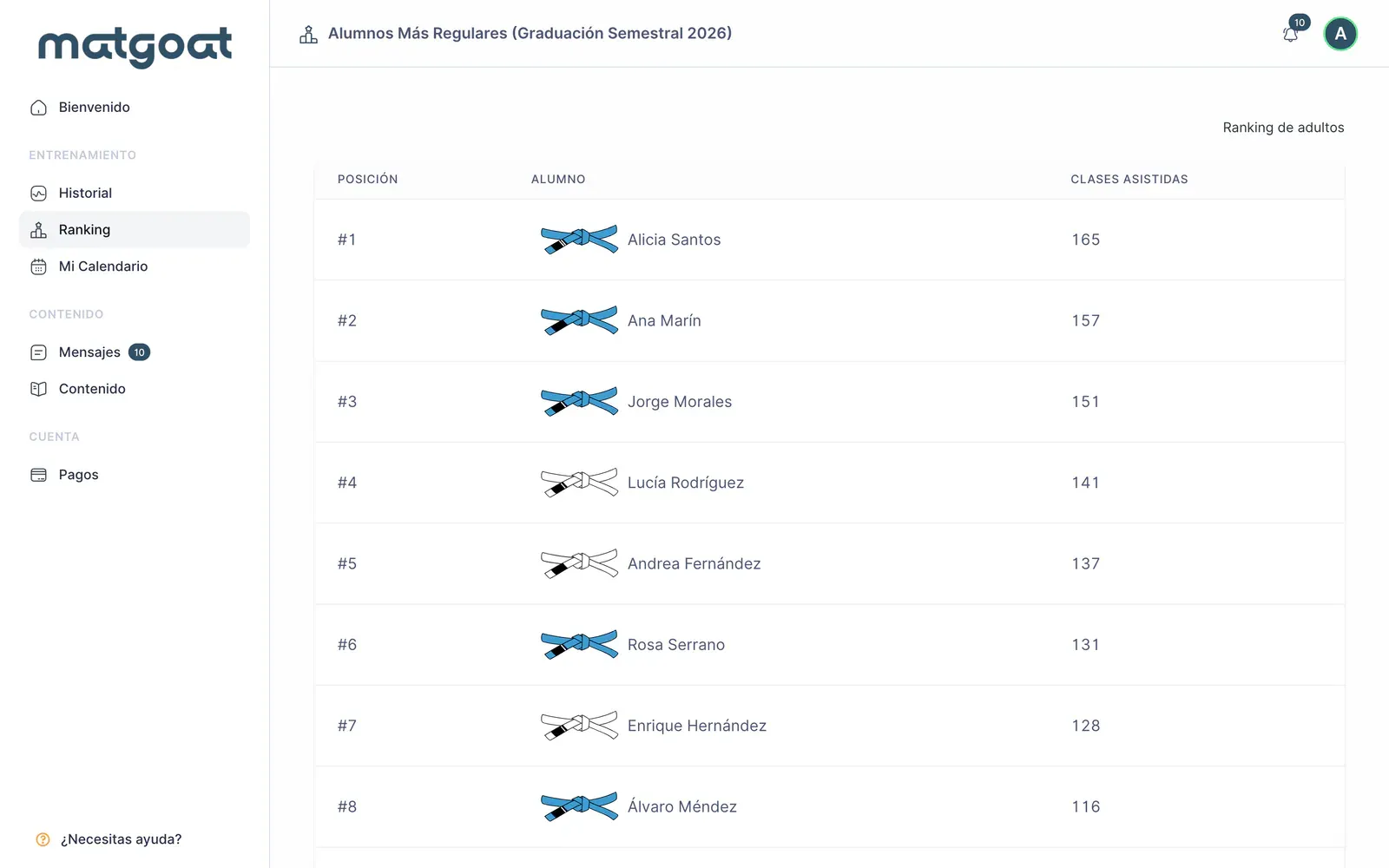
El ranking orienta sobre la actividad registrada; no concede por sí solo un cinturón. Si detectas una diferencia, comunica la fecha y la clase al personal para que revise la hoja de asistencia.
Antes de salir hacia la academia, confirma que tu reserva sigue visible y revisa cualquier aviso de cambio o cancelación.
Artículos relacionados
¿Sigues con dudas?
Escríbenos y te respondemos en persona, en tu idioma.