
Prenotare lezioni e consultare presenze e classifica
Prenota da Home o dal calendario, scopri quando serve il check-in e consulta la cronologia delle presenze e la classifica.
Dove: Benvenuto
Aggiornato il
Apri in MatGoatLe lezioni disponibili compaiono in Home e in Il mio calendario. Prima di prenotare, controlla l’accademia, la data e l’allievo per cui stai agendo, soprattutto se gestisci i figli dal tuo account.
Prenota una lezione
Apri la lezione che ti interessa e controlla orario e attività. Il pulsante dipende dalla modalità scelta dall’accademia:
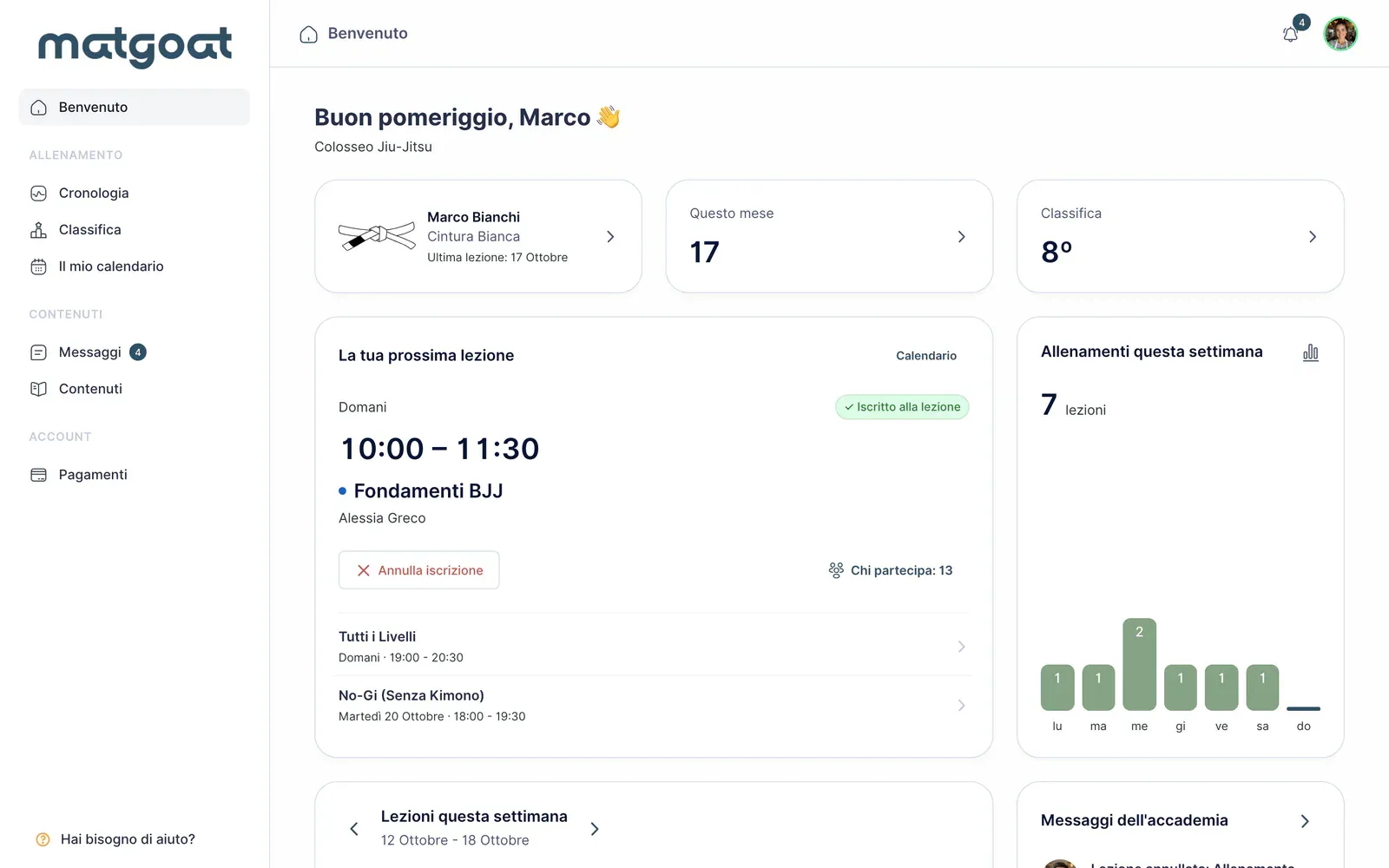
- Iscriviti nella registrazione diretta
- Pre-registrati quando l’accademia usa la preiscrizione con check-in
Dopo averlo selezionato, attendi che lo stato della lezione cambi. Un avviso può indicare che il piano non include l’attività, che hai raggiunto un limite o che devi risolvere una condizione di accesso. Contatta l’accademia se il messaggio non corrisponde alla tua situazione.
L’accademia può chiudere la preiscrizione prima dell’inizio della lezione. Quando compare Pre-registrazione chiusa, segui l’indicazione di registrarti in accademia. Creare un altro account non risolve l’assenza di un pulsante disponibile.
Distingui prenotazione e presenza
Nella preiscrizione, iscriversi salva una prenotazione. All’arrivo devi completare il check-in tramite il tablet di ingresso o il personale. Fino a quel momento, la prenotazione non equivale a una presenza confermata.
La registrazione diretta non prevede questa seconda fase di preiscrizione. Segui la procedura dell’accademia e chiedi una correzione se risulta una lezione a cui non hai partecipato.
La presenza come osservatore ha un peso diverso: conta come mezza presenza nei calcoli che utilizzano quel punteggio. Il numero di visite e il punteggio di una classifica non sono necessariamente uguali.
Annulla o consulta i partecipanti
Se non puoi partecipare, usa Annulla pre-registrazione oppure Annulla iscrizione, secondo lo stato mostrato. La schermata non offre più azioni quando la lezione è terminata; per correggere lo storico, contatta un istruttore.
L’elenco dei partecipanti mostra le persone visibili secondo le loro preferenze di privacy. L’assenza di un nome non dimostra che quella persona non si allenerà.
Consulta cronologia e classifica
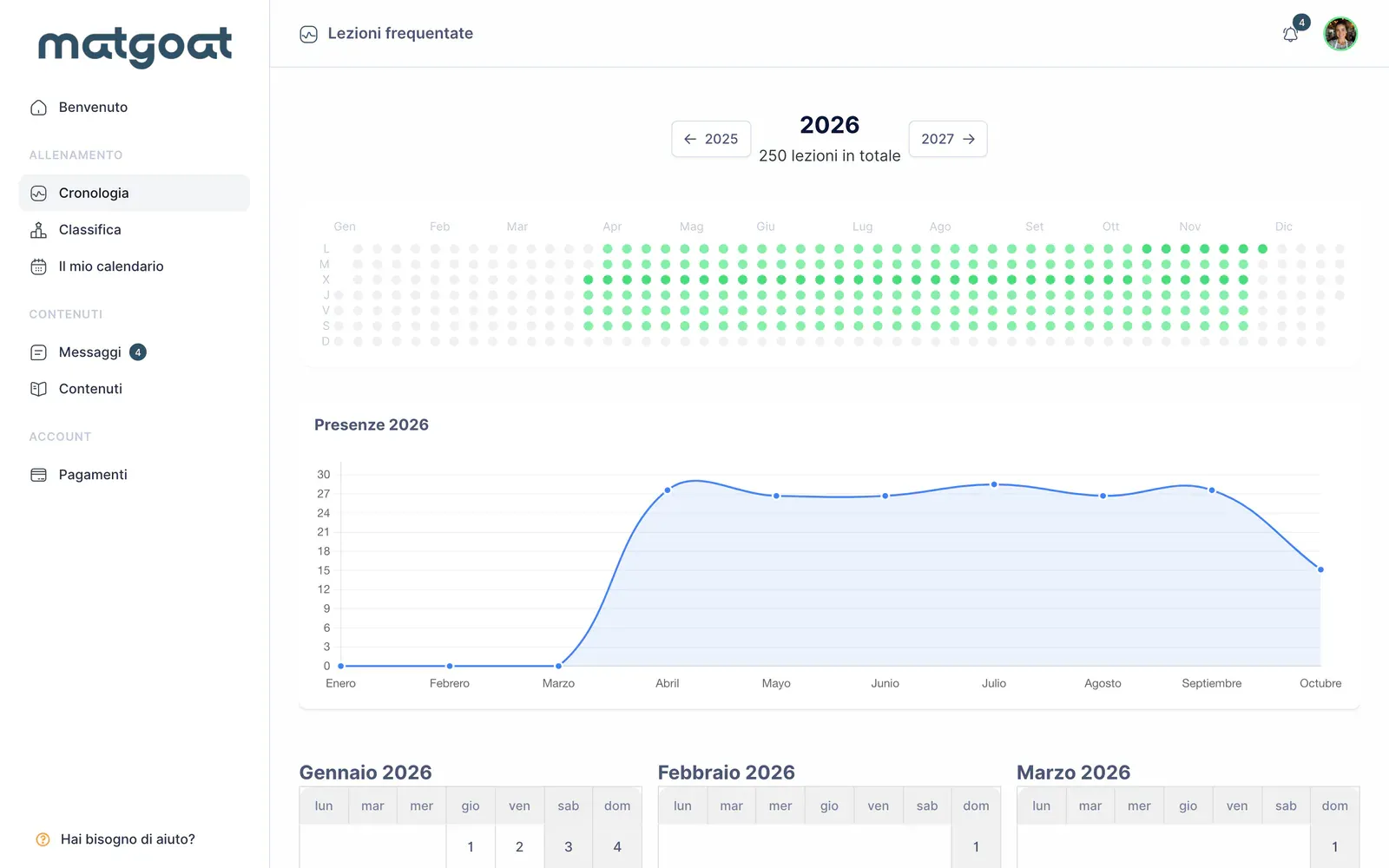
La cronologia permette di controllare l’anno e la distribuzione delle presenze. La classifica utilizza i periodi e i criteri configurati dall’accademia, come il mese o un periodo di graduazione.
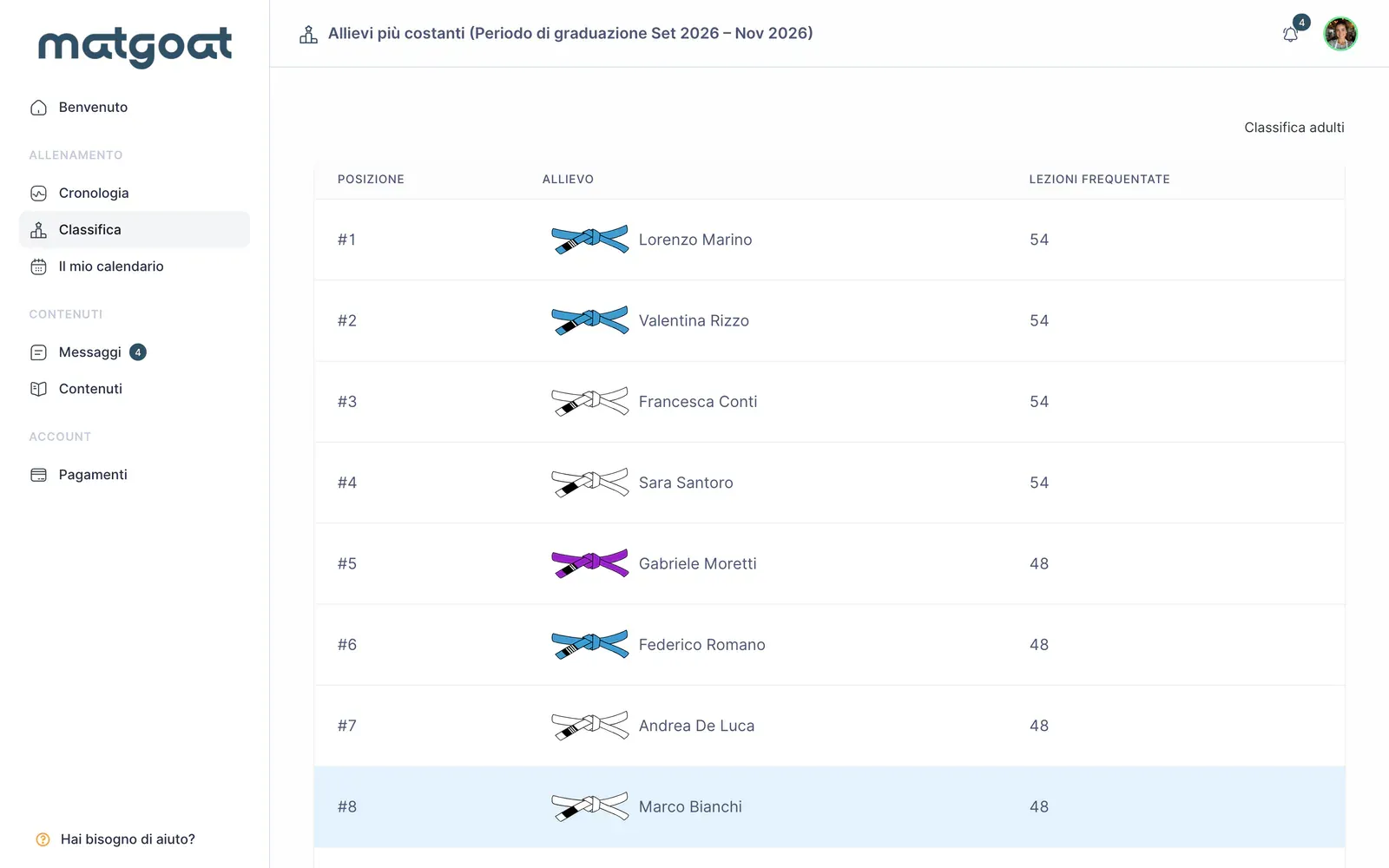
La classifica informa sull’attività registrata; non assegna una cintura da sola. Se noti una differenza, comunica al personale la data e la lezione per controllare il foglio presenze.
Prima di andare in accademia, verifica che la prenotazione sia ancora visibile e controlla eventuali avvisi di modifica o annullamento.
Articoli correlati
Hai ancora dubbi?
Scrivici e ti risponde una persona vera, nella tua lingua.