
Leggere avvisi, scrivere agli istruttori e regolare le notifiche
Leggi le comunicazioni dell'accademia, conferma quelle che richiedono accettazione, scrivi agli istruttori e regola le notifiche.
Dove: Casella messaggi
Aggiornato il
Apri in MatGoatLa posta di Messaggi raccoglie le comunicazioni dell’accademia. Gli annunci pubblicano informazioni per i loro destinatari; le conversazioni permettono di scrivere al personale. Controlla l’accademia selezionata prima di cercare un messaggio.
Leggi le comunicazioni
Apri la posta e seleziona una comunicazione per leggerla interamente, comprese immagini e link. Aprirla ne registra la lettura. Un avviso via email o push può portarti al contenuto dentro MatGoat.
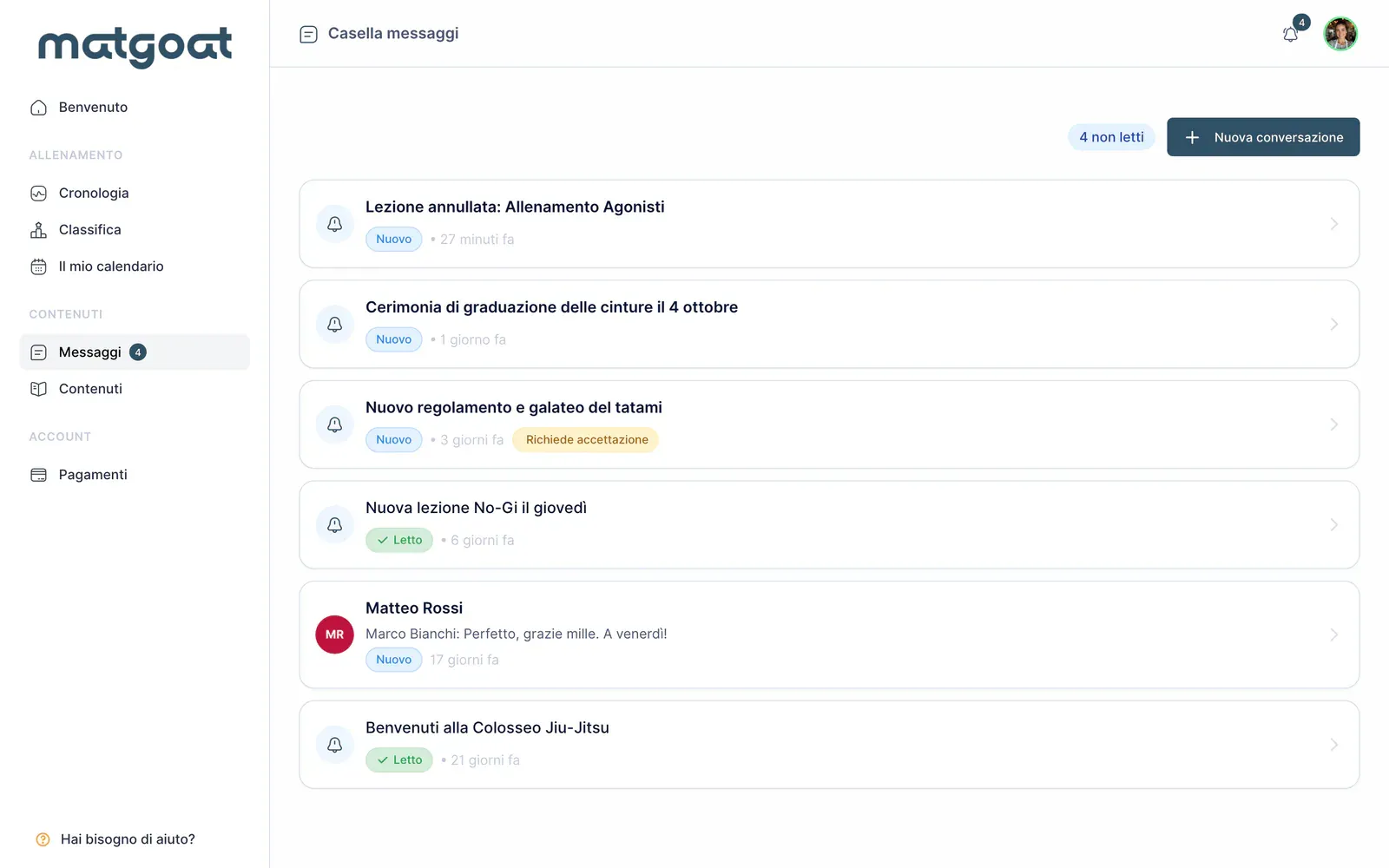
Se il messaggio descrive un cambio di orario o un annullamento, controlla anche la lezione o l’evento interessato. Le informazioni di un messaggio precedente potrebbero essere cambiate in seguito.
Conferma quando richiesto
Alcune comunicazioni richiedono una risposta esplicita. In quel caso compare Accetta e conferma. Leggi il contenuto prima di selezionarlo: aprire la comunicazione non equivale ad accettarla.
L’accettazione viene associata a te come destinatario di quella comunicazione. Non sostituisce da sola altri moduli di autorizzazione configurati dall’accademia per un minore. Se hai dubbi sulla richiesta, scrivi al personale prima di confermare.
Scrivi agli istruttori
Usa l’opzione per iniziare una conversazione e seleziona il destinatario:
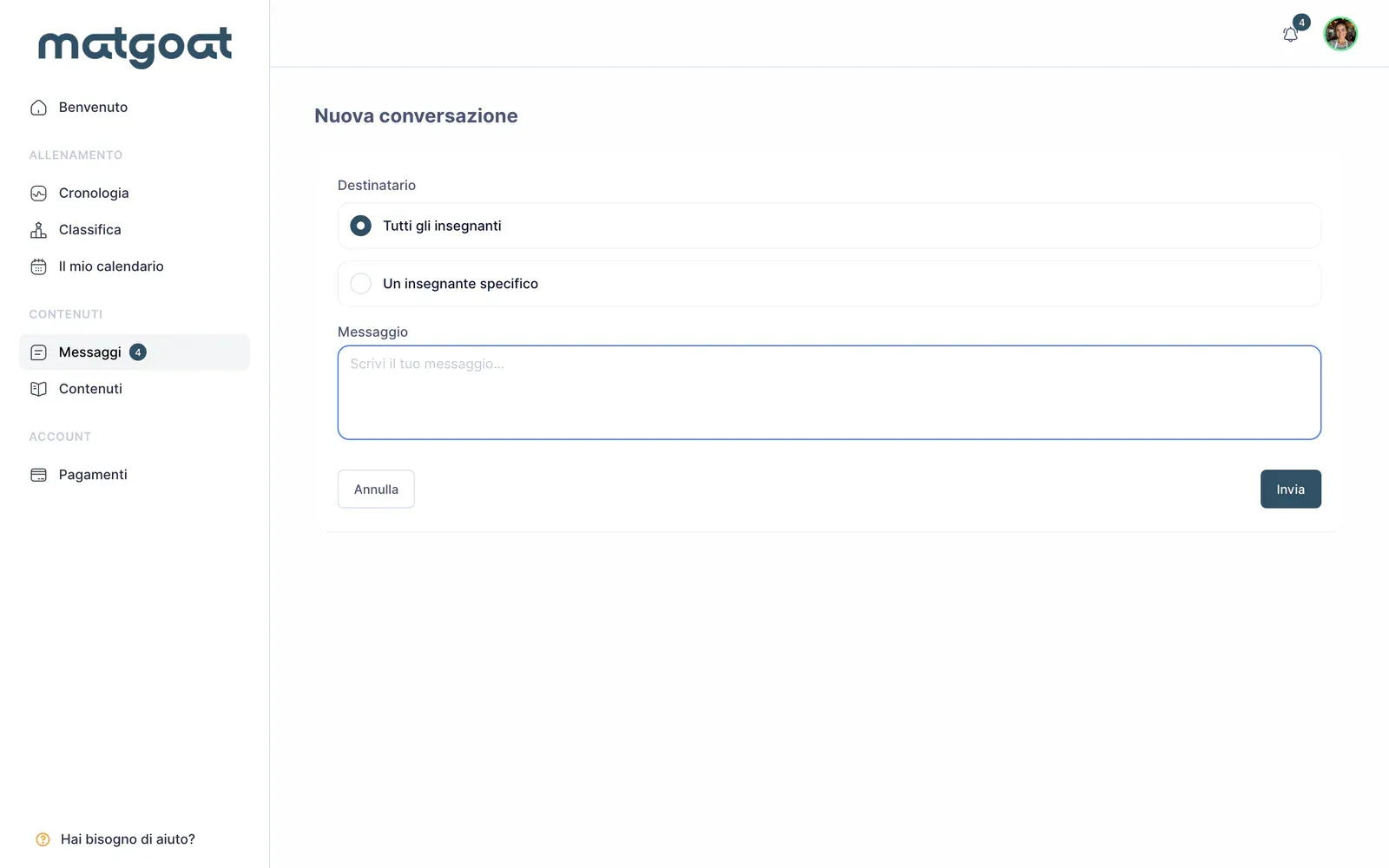
- Scegli Tutti gli insegnanti per rivolgerti all’intero personale docente
- Scegli Un insegnante specifico e seleziona un nome per rivolgerti a una persona
- Scrivi il messaggio e controlla i destinatari prima di inviarlo
Una conversazione rivolta a tutti gli istruttori non è esclusiva per il tuo istruttore abituale. Per una domanda individuale, verifica di aver selezionato la persona corretta.
Le risposte rimangono nella conversazione. Se chiedi informazioni su un figlio, includi il suo nome e la lezione o quota interessata per identificare il caso. Evita di inviare password o dati completi della carta.
Regola gli avvisi
Apri Modifica account e cerca Preferenze di notifica. Puoi regolare le email delle comunicazioni e le notifiche push dell’app, poi salvare con Aggiorna account.
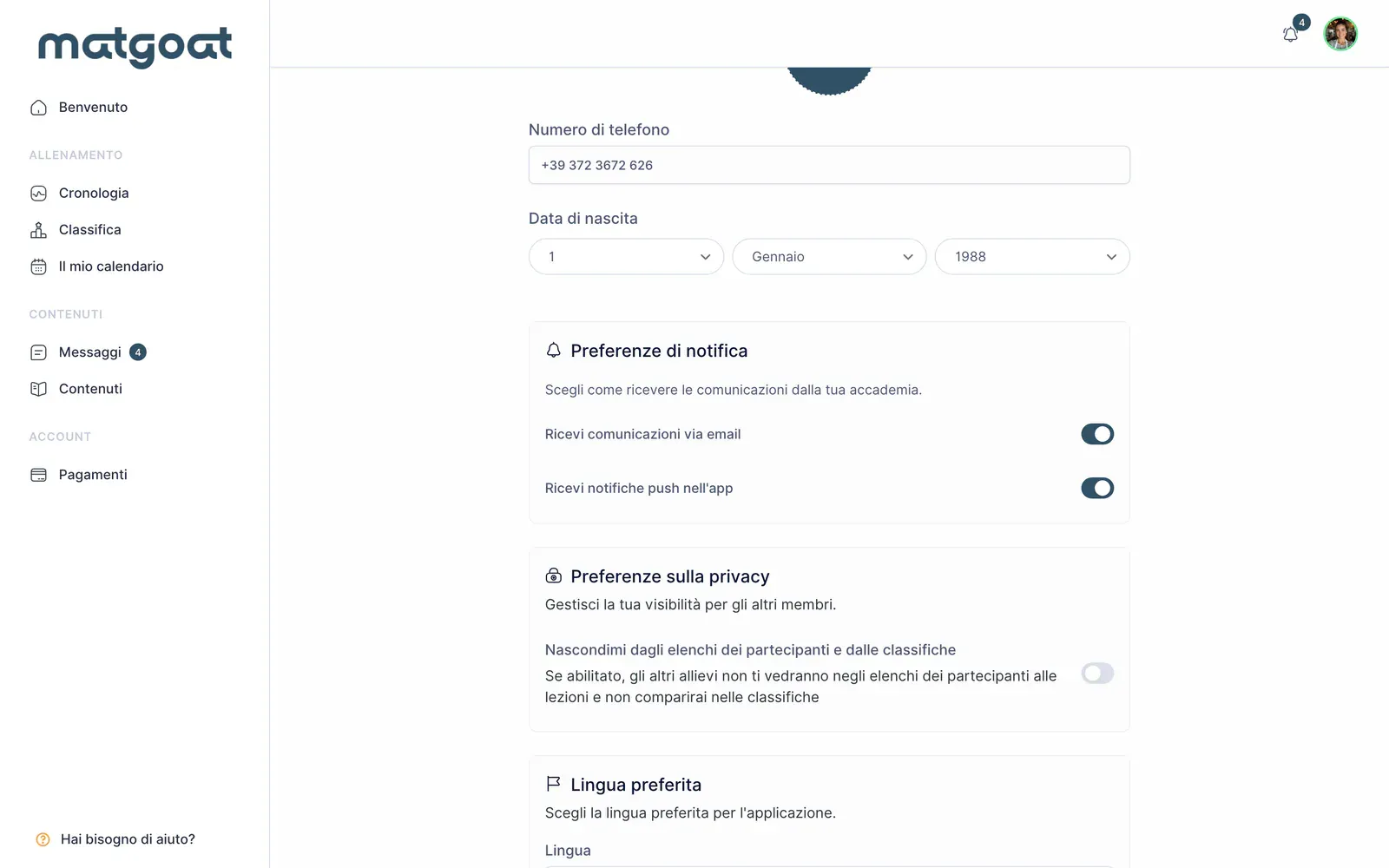
Per ricevere notifiche push, anche il sistema del telefono deve consentire le notifiche di MatGoat. Disattivare gli avvisi non elimina i messaggi dalla posta. I messaggi di accesso e altre email necessarie non dipendono tutti dalla preferenza delle comunicazioni.
Per orari, pagamenti o autorizzazioni, scrivi prima all’accademia. Il link di aiuto di MatGoat offre assistenza sul prodotto e non sostituisce i responsabili del tuo centro.
Prima di inviare una domanda, controlla il destinatario e aggiungi il dettaglio concreto di cui ha bisogno per aiutarti.
Articoli correlati
Hai ancora dubbi?
Scrivici e ti risponde una persona vera, nella tua lingua.