
Ler avisos, escrever aos professores e ajustar notificações
Leia os comunicados da academia, confirme os que exigem aceitação, escreva aos professores e ajuste as notificações.
Onde: Caixa de Entrada
Atualizado em
Abrir no MatGoatA caixa de Mensagens reúne as comunicações da academia. Os comunicados publicam informações para seus destinatários; as conversas permitem escrever à equipe. Confira a academia selecionada antes de procurar uma mensagem.
Leia os comunicados
Abra a caixa de entrada e selecione o comunicado para lê-lo por completo, incluindo imagens e links. A abertura registra a leitura. Um aviso por e-mail ou push pode levar ao conteúdo dentro do MatGoat.
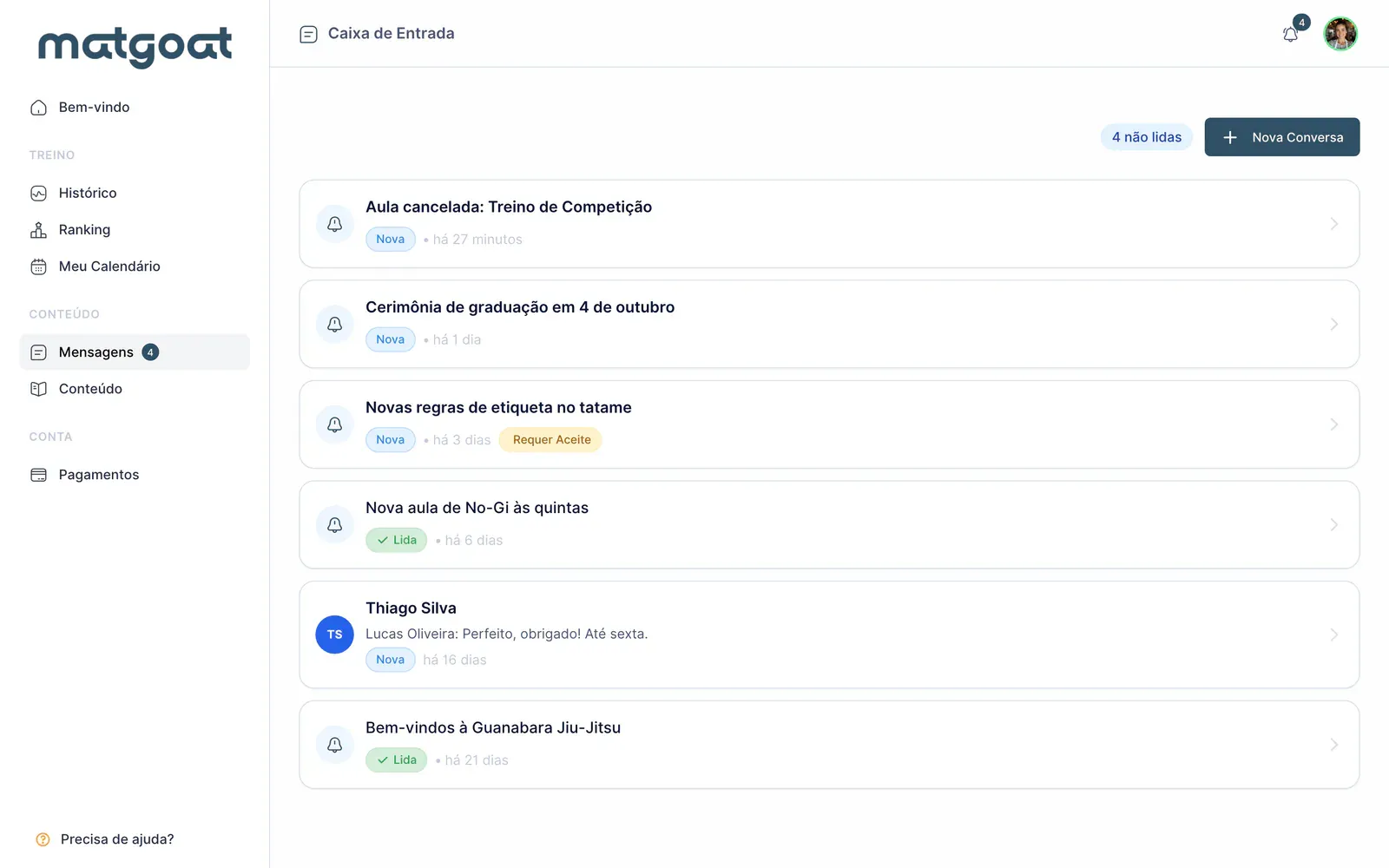
Se a mensagem descreve uma alteração de horário ou cancelamento, confira também a aula ou o evento correspondente. As informações de uma mensagem antiga podem ter mudado depois.
Confirme quando solicitado
Alguns comunicados exigem uma resposta explícita. Nesse caso aparece Aceitar e Confirmar. Leia o conteúdo antes de selecionar: abrir o comunicado não equivale a aceitar.
A aceitação fica associada a você como destinatário daquele comunicado. Ela não substitui, por conta própria, outros formulários de autorização que a academia configurou para um menor. Se tiver dúvidas sobre o pedido, escreva à equipe antes de confirmar.
Escreva aos professores
Use a opção de iniciar uma conversa e selecione o destinatário:
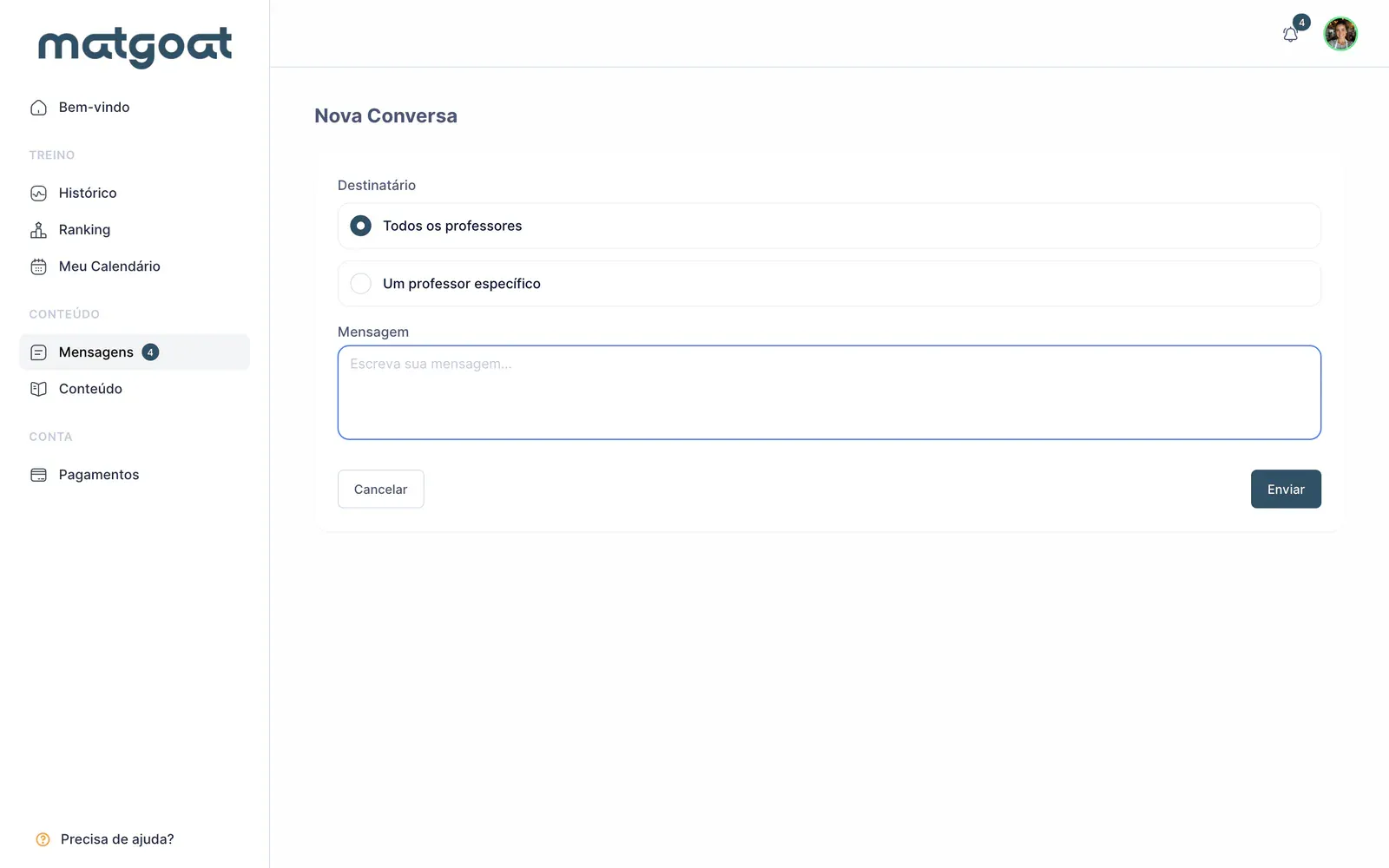
- Escolha Todos os professores para falar com o conjunto da equipe docente
- Escolha Um professor específico e selecione um nome para falar com uma pessoa
- Escreva a mensagem e confira os destinatários antes de enviar
Uma conversa dirigida a todos os professores não é exclusiva para seu professor habitual. Para uma consulta individual, confira se selecionou a pessoa correta.
As respostas ficam na conversa. Ao perguntar sobre um filho, inclua o nome dele e a aula ou cobrança correspondente para a academia identificar o caso. Evite enviar senhas ou dados completos de cartão.
Ajuste os avisos
Abra Editar conta e procure Preferências de notificação. Você pode ajustar os e-mails de comunicados e as notificações push do app e salvar com Atualizar conta.
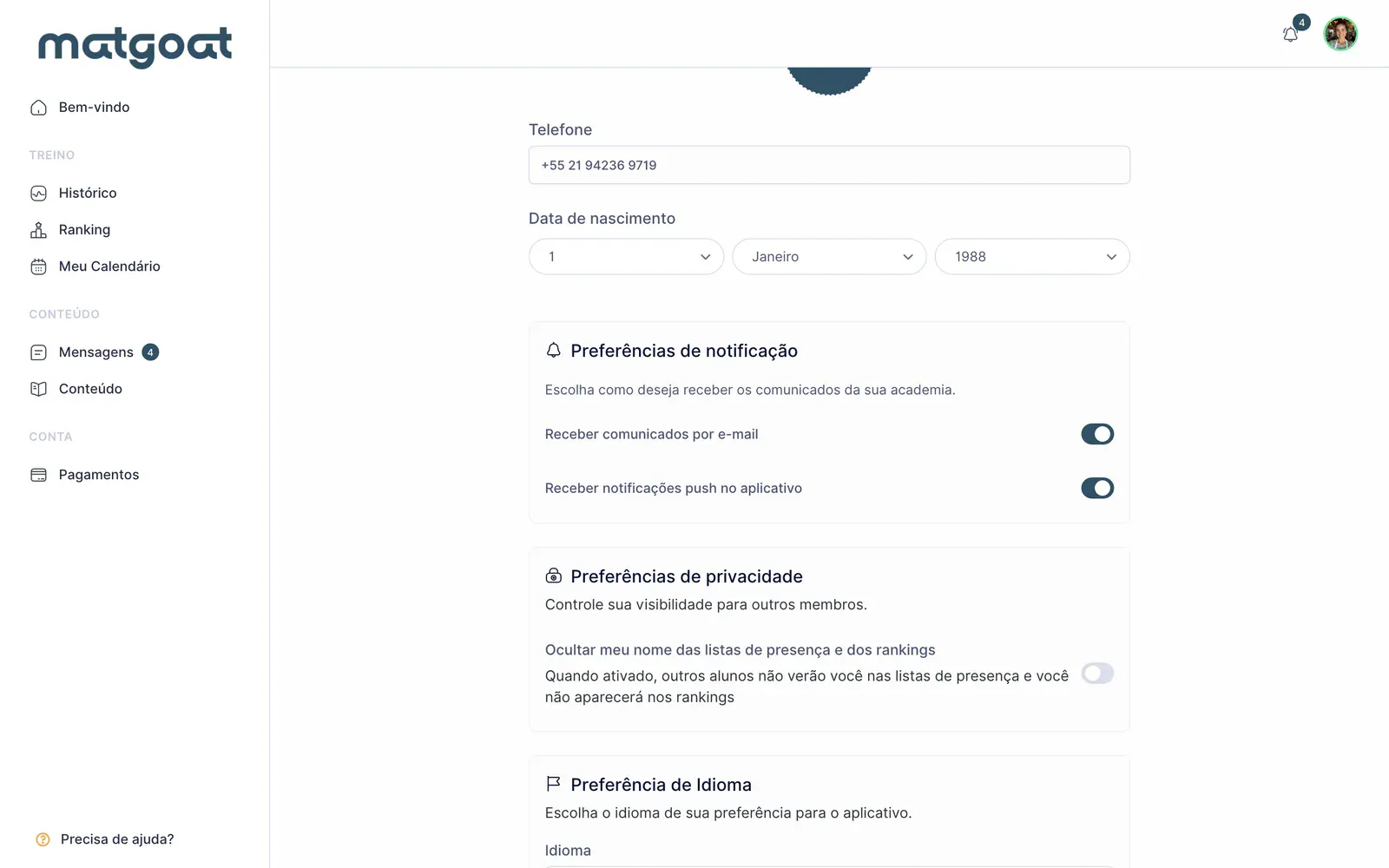
Para receber push, o sistema do celular também precisa permitir notificações do MatGoat. Desativar avisos não exclui mensagens da caixa de entrada. Mensagens de acesso e outros e-mails necessários não são todos controlados pela preferência de comunicados.
Para horários, pagamentos ou autorizações, escreva primeiro à academia. O link de ajuda do MatGoat oferece suporte ao produto e não substitui os responsáveis pela academia.
Antes de enviar uma pergunta, confira o destinatário e inclua a informação concreta de que ele precisa para ajudar.
Artigos relacionados
Ainda tem dúvidas?
Fale com a gente e uma pessoa de verdade responde, no seu idioma.