
Leer anuncios, escribir a tus profesores y ajustar notificaciones
Consulta los anuncios de tu academia, confirma los que requieren aceptación, escribe a tus profesores y ajusta las notificaciones.
Dónde: Buzón de Mensajes
Actualizado el
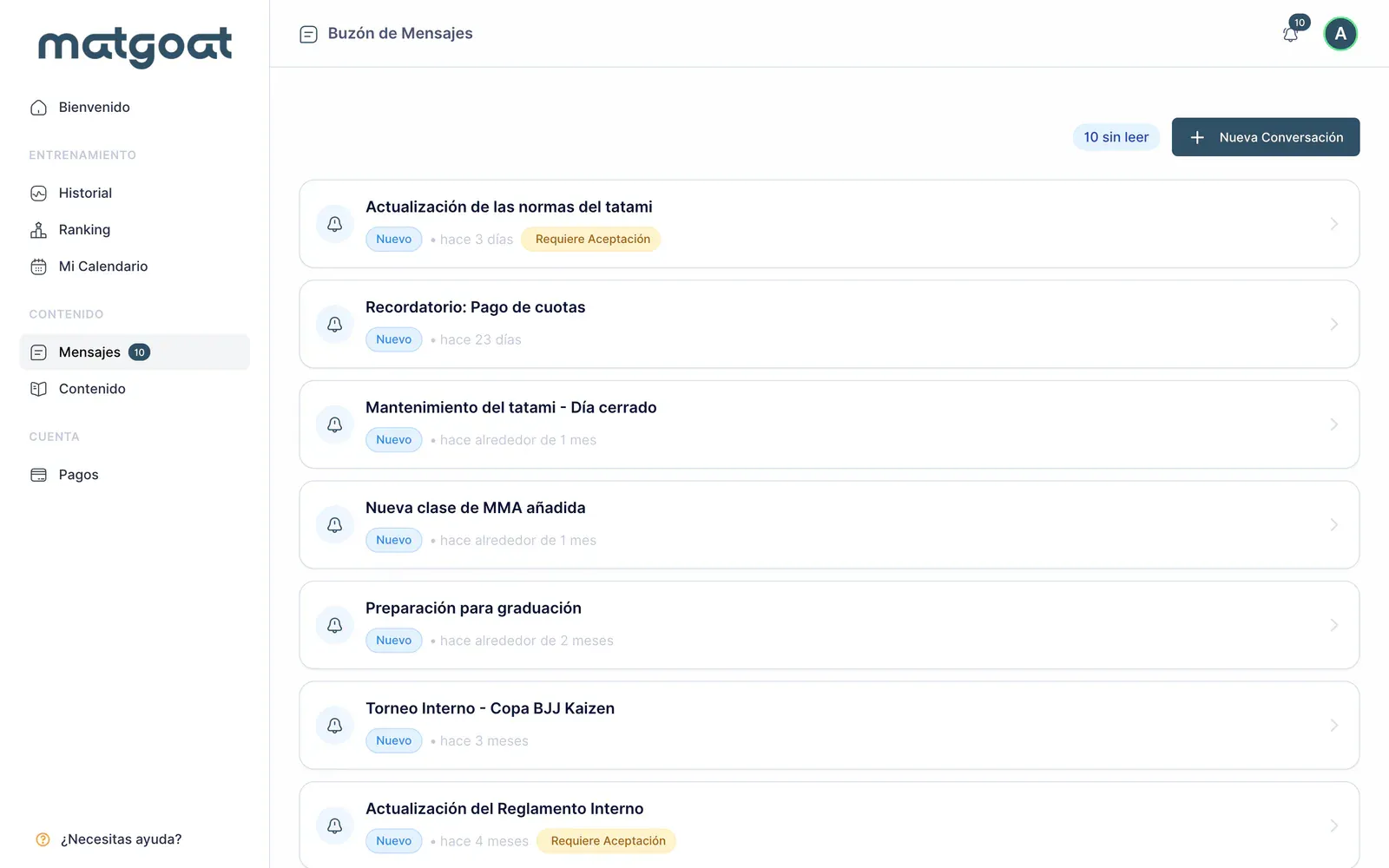
Abrir en MatGoatLa bandeja de Mensajes reúne comunicaciones de tu academia. Los anuncios sirven para publicar información para sus destinatarios; las conversaciones permiten escribir al personal. Comprueba la academia seleccionada antes de buscar un mensaje.
Lee los anuncios
Abre la bandeja y selecciona el anuncio para leerlo completo, incluidas sus imágenes o enlaces. Abrirlo registra su lectura. Un aviso recibido por email o push puede llevarte al contenido dentro de MatGoat.
Si el mensaje describe un cambio de horario o una cancelación, revisa también la clase o el evento al que se refiere. La información de un mensaje antiguo puede haber cambiado después.
Confirma cuando se solicite
Algunos anuncios requieren una respuesta explícita. En ese caso aparece Aceptar y Confirmar. Lee el contenido antes de pulsarlo: abrir el anuncio no equivale a aceptar.
La aceptación queda asociada a tu destinatario en ese anuncio. No sustituye por sí sola otros formularios de autorización que la academia haya configurado para un menor. Si tienes dudas sobre lo que se te pide, escribe al personal antes de confirmar.
Escribe a tus profesores
Utiliza la opción de iniciar una conversación y selecciona el destinatario:
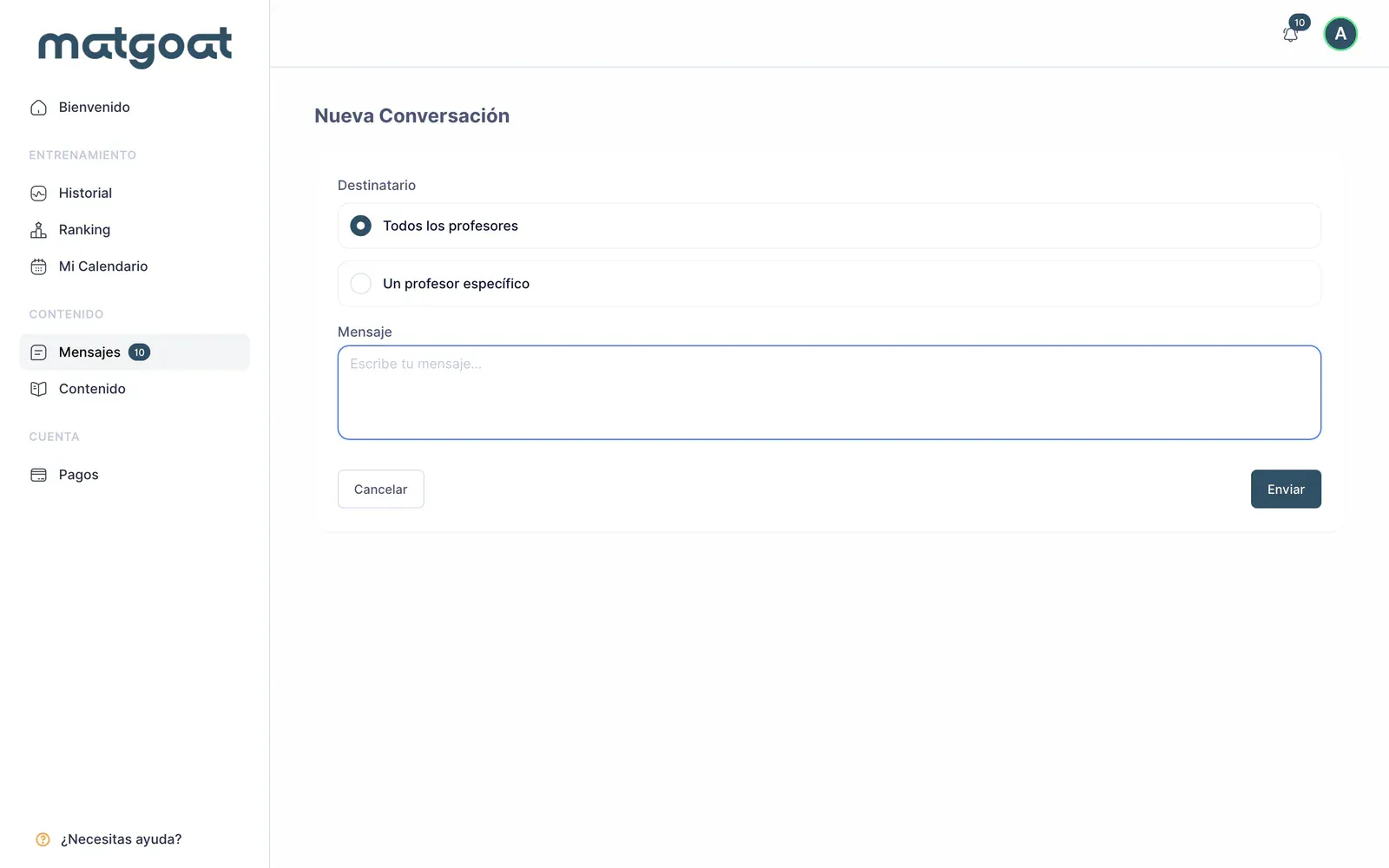
- Elige Todos los profesores para dirigirte al conjunto del personal docente
- Elige Un profesor específico y selecciona su nombre para dirigirte a una persona
- Escribe el mensaje y revisa los destinatarios antes de enviarlo
Una conversación dirigida a todos los profesores no es un mensaje exclusivo para tu profesor habitual. Para una consulta individual, comprueba que has elegido a la persona adecuada.
Las respuestas quedan en el hilo. Si preguntas por un hijo, incluye su nombre y la clase o cuota correspondiente para que la academia pueda identificar el caso. Evita enviar contraseñas o datos completos de una tarjeta.
Ajusta los avisos
Abre Editar cuenta y busca Preferencias de notificaciones. Puedes ajustar el correo de anuncios y las notificaciones push de la app, y guardar con Actualizar cuenta.
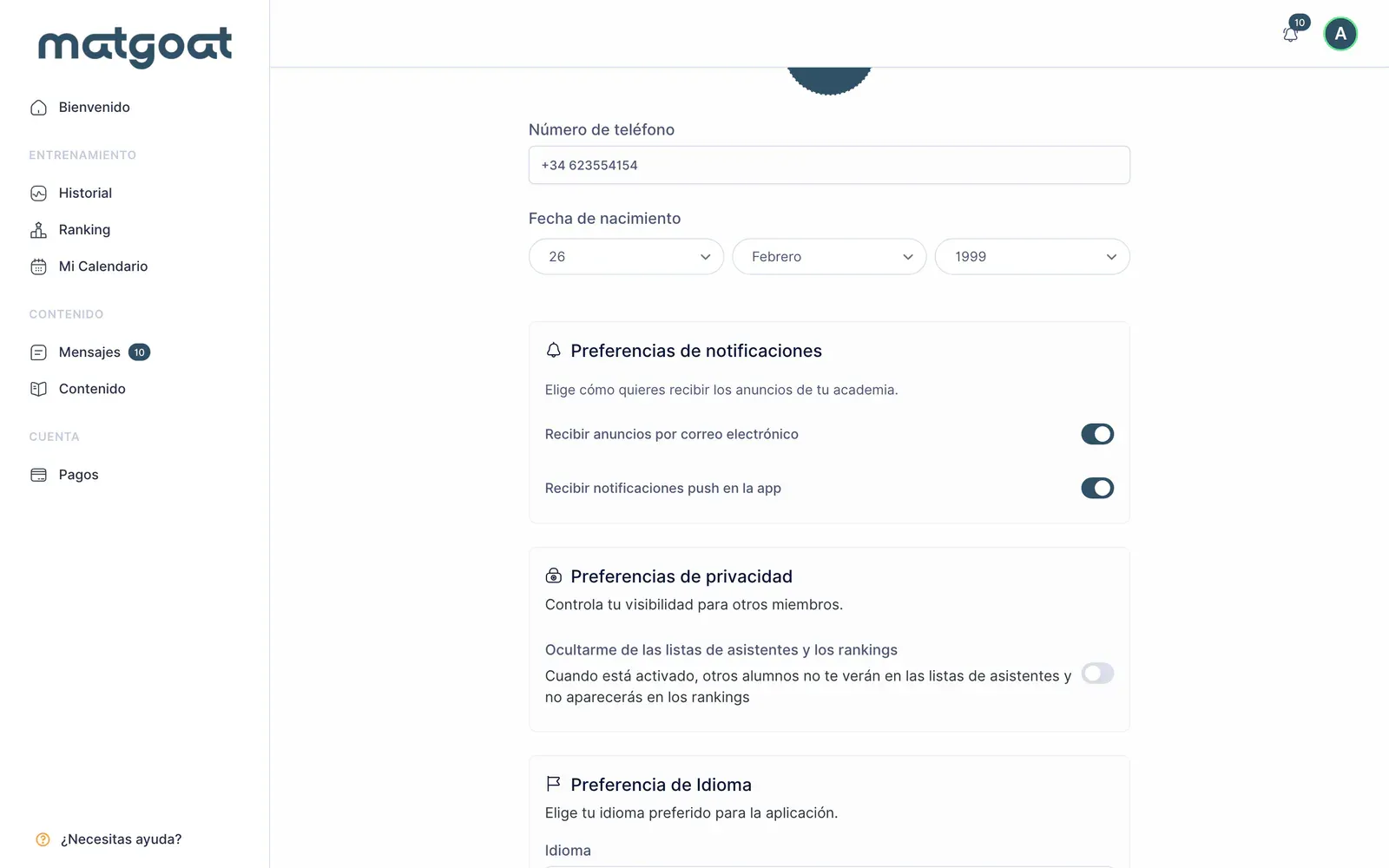
Para recibir push, el sistema del teléfono también debe permitir notificaciones de MatGoat. Desactivar avisos no borra los mensajes de tu bandeja. Los mensajes de acceso y otros emails necesarios no se controlan todos mediante la preferencia de anuncios.
Para horarios, pagos o autorizaciones, escribe primero a tu academia. El enlace de ayuda de MatGoat sirve para soporte del producto y no sustituye a los responsables de tu centro.
Antes de enviar una consulta, comprueba el destinatario y añade el dato concreto que necesita para ayudarte.
Artículos relacionados
¿Sigues con dudas?
Escríbenos y te respondemos en persona, en tu idioma.