
Inviare un messaggio a tutti gli allievi con gli avvisi
Nel pannello istruttore apri Comunicazioni e crea un nuovo messaggio. Gli avvisi permettono di comunicare informazioni all'accademia e controllarne successivamente la lettura. Per
Dove: Messaggi
Aggiornato il
Apri in MatGoatCreare un messaggio per l’accademia
Nel pannello istruttore apri Comunicazioni e crea un nuovo messaggio. Gli avvisi permettono di comunicare informazioni all’accademia e controllarne successivamente la lettura. Per contattare individualmente un allievo o rappresentante usa Conversazioni private con allievi e genitori.
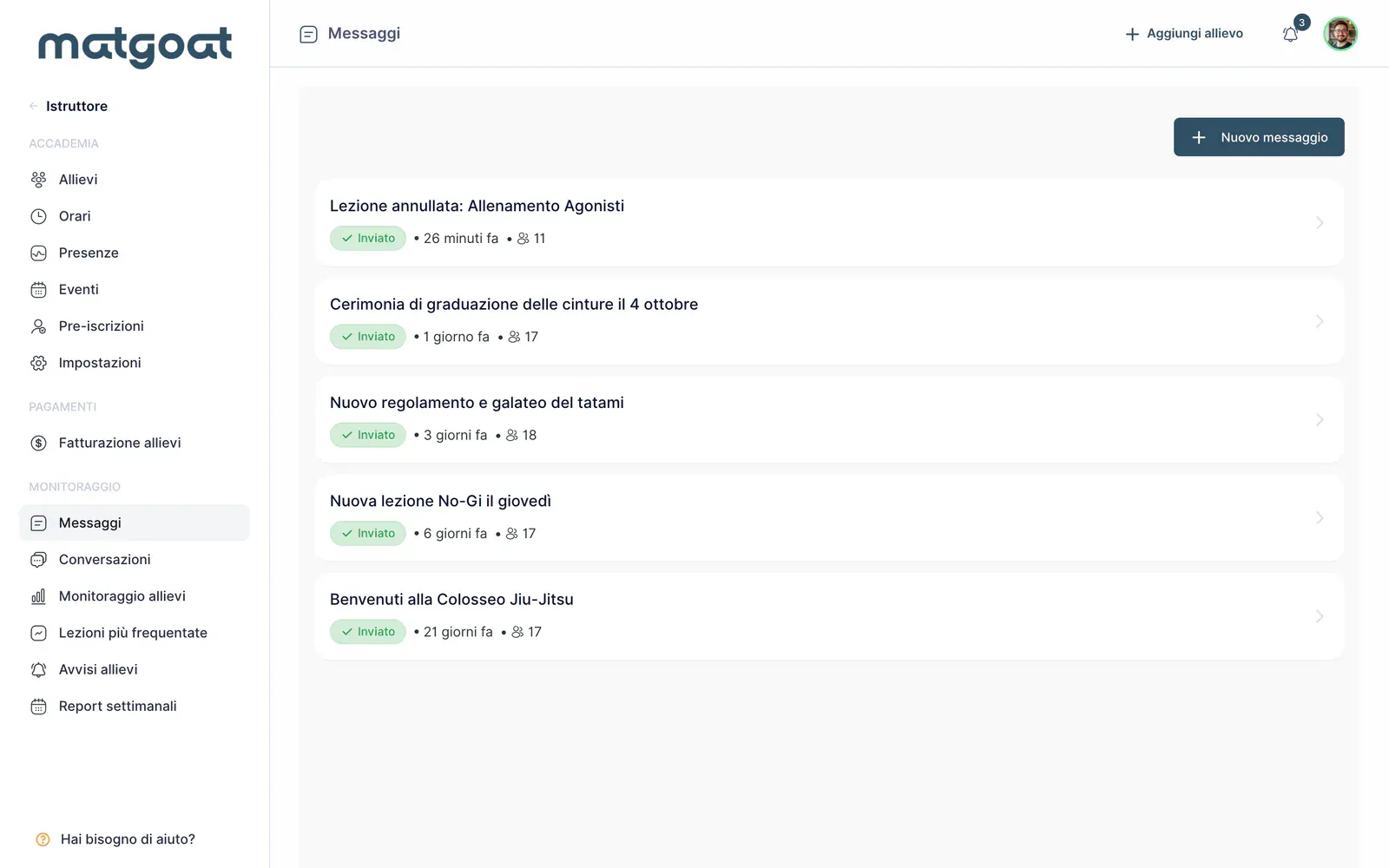
Il modulo contiene oggetto, corpo e opzione di accettazione. Scrivi un oggetto che renda riconoscibile il motivo senza aprire il messaggio. Nel corpo inserisci le informazioni necessarie e l’azione concreta attesa dai destinatari.
Preparare il contenuto senza inviarlo
- Compila oggetto e testo del messaggio
- Attiva Richiede accettazione/consenso soltanto quando serve una conferma esplicita
- Seleziona Crea messaggio senza inviare
- Controlla il messaggio salvato prima di utilizzare l’azione di invio
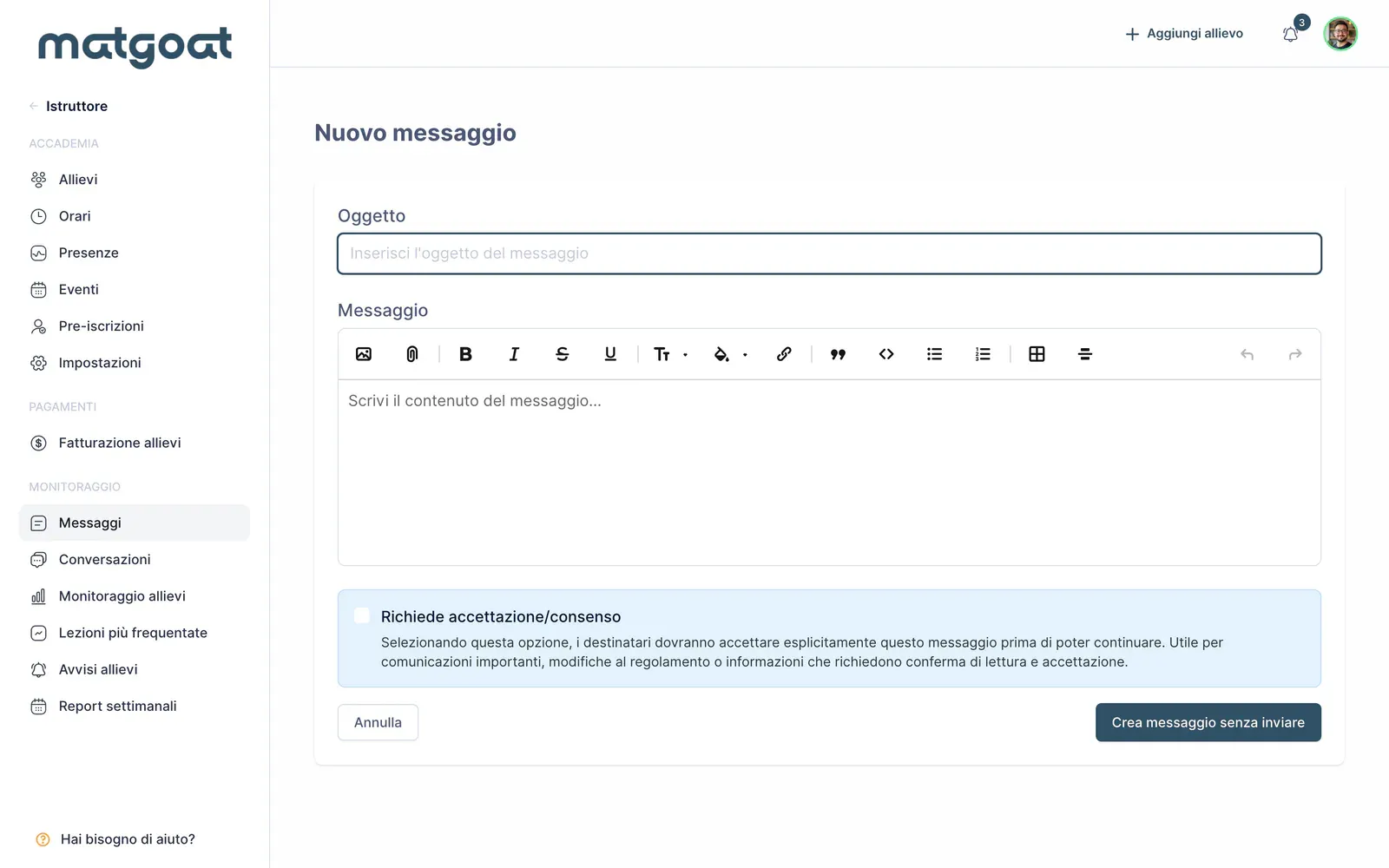
Salvare da questo modulo non distribuisce il messaggio all’intera accademia. Questo passaggio permette di correggere il contenuto e valutare la necessità dell’accettazione prima dell’invio. Una bozza esistente non va confusa con una notifica già ricevuta dagli allievi.
L’accettazione è un’azione esplicita del destinatario, distinta dall’apertura del messaggio. Se comunichi una regola che richiede risposta, spiega nel testo cosa deve confermare la persona e dove può porre una domanda.
Inviare e controllare i destinatari
Nel dettaglio usa Invia a tutti gli allievi quando il messaggio è pronto. Anche se il pulsante menziona gli allievi, l’invio generale include il personale dell’accademia che partecipa come destinatario. Controlla il testo considerando questo pubblico.
La schermata non offre selezioni per cintura, piano o singolo allievo per questo invio generale. Non fare affidamento su queste presunte opzioni per una comunicazione privata. I messaggi destinati a una persona si preparano nelle conversazioni.
Durante l’invio può comparire un indicatore di avanzamento. Attendi il completamento e controlla il dettaglio prima di ripetere l’azione. Creare un secondo messaggio identico non conferma che il primo sia stato distribuito.
Distinguere lettura e accettazione
Il dettaglio mostra destinatari, letture e messaggi non letti. Quando è richiesta l’accettazione, aggiunge statistiche specifiche. Un messaggio può essere letto ma restare in attesa di accettazione: i due stati rappresentano azioni differenti.
Apri il dettaglio dei destinatari per esaminare un caso particolare. Le statistiche orientano il seguito, ma non dimostrano che qualcuno abbia compreso il contenuto e non sostituiscono una conversazione per chiarire dubbi.
Comprendere le notifiche
L’avviso rimane disponibile nei messaggi del destinatario. Notifiche email e push dipendono dalle preferenze e dai dispositivi registrati. Non aspettarti che ogni persona riceva necessariamente entrambi i canali.
Anche gli annullamenti delle lezioni possono generare avvisi tramite il proprio percorso. Consulta Email e notifiche inviate automaticamente da MatGoat per distinguere un avviso creato manualmente da una notifica automatica prima di duplicare la comunicazione.
Articoli correlati
Hai ancora dubbi?
Scrivici e ti risponde una persona vera, nella tua lingua.