
Enviar un mensaje a todos los alumnos: anuncios
En el panel de profesor, abre Mensajes y crea un mensaje nuevo. Los anuncios sirven para comunicar información a la academia y consultar después su lectura. Para contactar de forma
Dónde: Mensajes
Actualizado el
Abrir en MatGoatCrear un mensaje para la academia
En el panel de profesor, abre Mensajes y crea un mensaje nuevo. Los anuncios sirven para comunicar información a la academia y consultar después su lectura. Para contactar de forma individual con un alumno o representante, utiliza Conversaciones privadas con alumnos y padres.
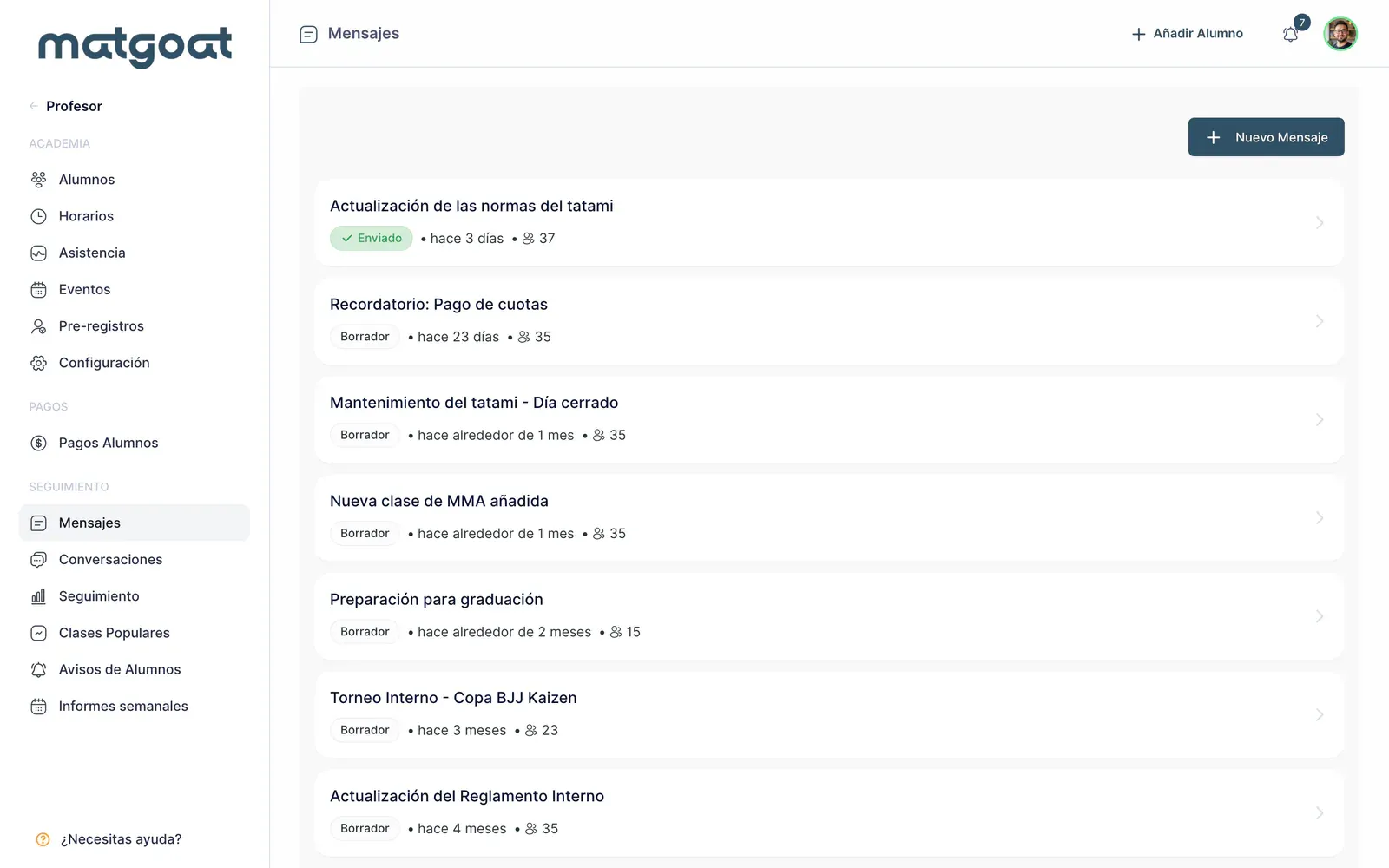
El formulario de creación contiene asunto, cuerpo y la opción de requerir aceptación. Escribe un asunto que permita reconocer el motivo sin abrir el mensaje. En el cuerpo, indica la información necesaria y la acción concreta que esperas del destinatario.
Preparar el contenido sin enviarlo
- Completa el asunto y el texto del mensaje
- Activa Requiere aceptación únicamente si necesitas una confirmación explícita
- Pulsa Crear Mensaje sin enviar
- Revisa el mensaje guardado antes de utilizar la acción de envío
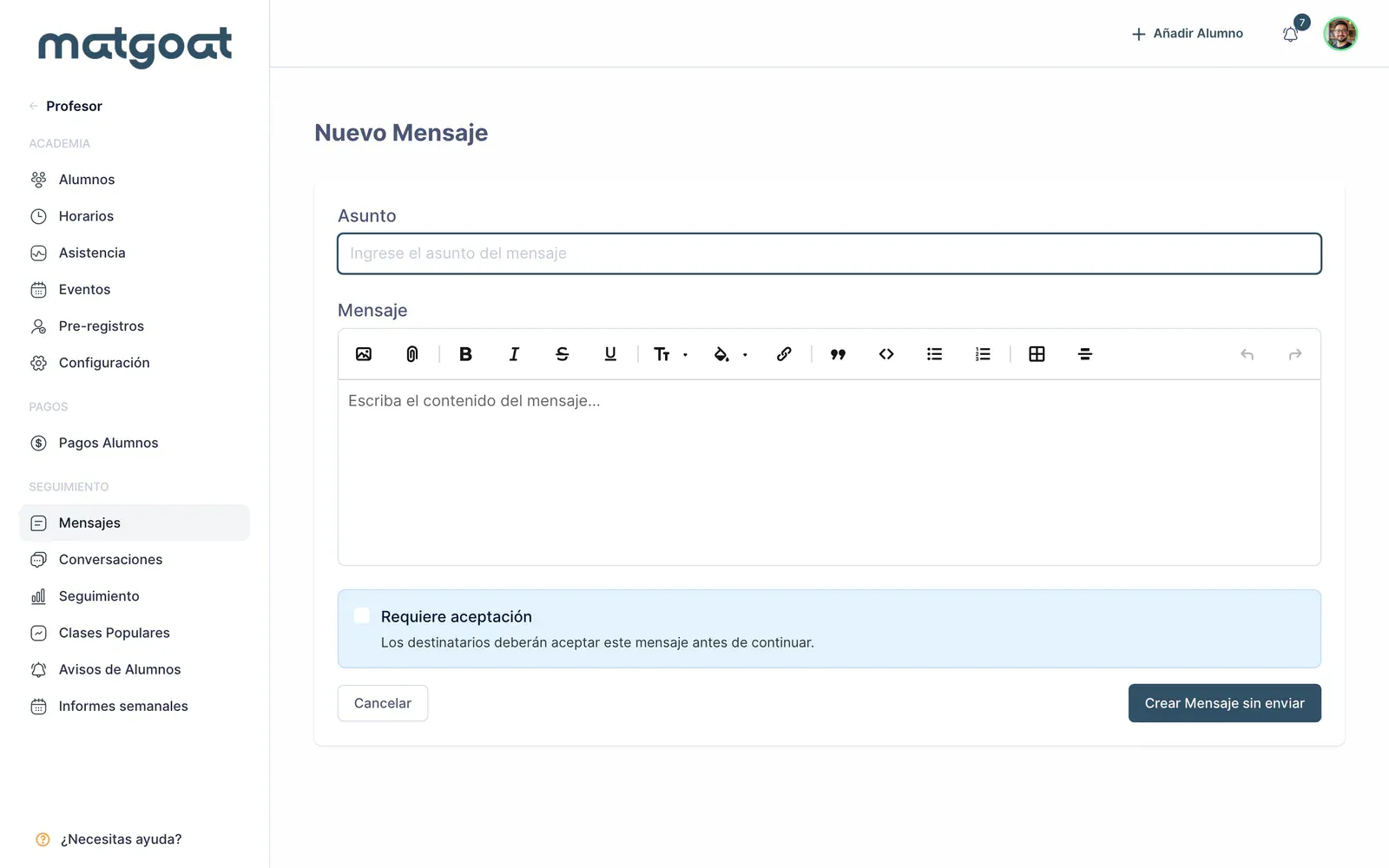
Guardar el mensaje desde este formulario no lo distribuye a toda la academia. Ese paso permite corregir el texto y revisar si la aceptación es adecuada antes del envío. No confundas la existencia de un borrador con una notificación recibida por los alumnos.
Una aceptación es una acción explícita del destinatario, distinta de abrir el mensaje. Si comunicas una norma que requiere respuesta, explica en el propio texto qué debe confirmar la persona y dónde puede plantear una duda.
Enviar y comprobar el alcance
En el detalle, utiliza Enviar a todos los alumnos cuando el mensaje esté listo. Aunque el botón menciona alumnos, el envío general también incluye al personal de la academia que participa como destinatario. Revisa el contenido con ese alcance en mente.
La pantalla no ofrece segmentación por cinturón, plan o alumno individual para este envío general. No utilices esas supuestas opciones para organizar una comunicación privada. Los mensajes destinados a una persona se preparan desde las conversaciones.
Durante el envío puede aparecer un progreso. Espera a que termine y revisa el detalle antes de repetir la acción. Crear otro mensaje idéntico no es una forma de confirmar que el primero se ha distribuido.
Distinguir lectura y aceptación
El detalle muestra destinatarios, lecturas y pendientes. Cuando el anuncio requiere aceptación, añade sus estadísticas específicas. Un mensaje leído puede seguir pendiente de aceptación; son estados diferentes que responden a acciones distintas.
Abre el detalle de destinatarios para revisar un caso concreto. Las estadísticas sirven para orientar el seguimiento, pero no prueban que alguien haya entendido el contenido ni sustituyen una conversación cuando necesita aclaraciones.
Entender las notificaciones
El anuncio queda disponible en los mensajes de su destinatario. Las notificaciones por email o push dependen de sus preferencias y de los dispositivos registrados. No esperes que toda persona reciba necesariamente ambos canales.
Las cancelaciones de clases también pueden producir anuncios mediante su propio recorrido. Para conocer las diferencias entre un anuncio manual y un aviso automático, consulta Qué emails y notificaciones envía MatGoat automáticamente antes de duplicar la comunicación.
Artículos relacionados
¿Sigues con dudas?
Escríbenos y te respondemos en persona, en tu idioma.