
Enviar uma mensagem a todos os alunos com avisos
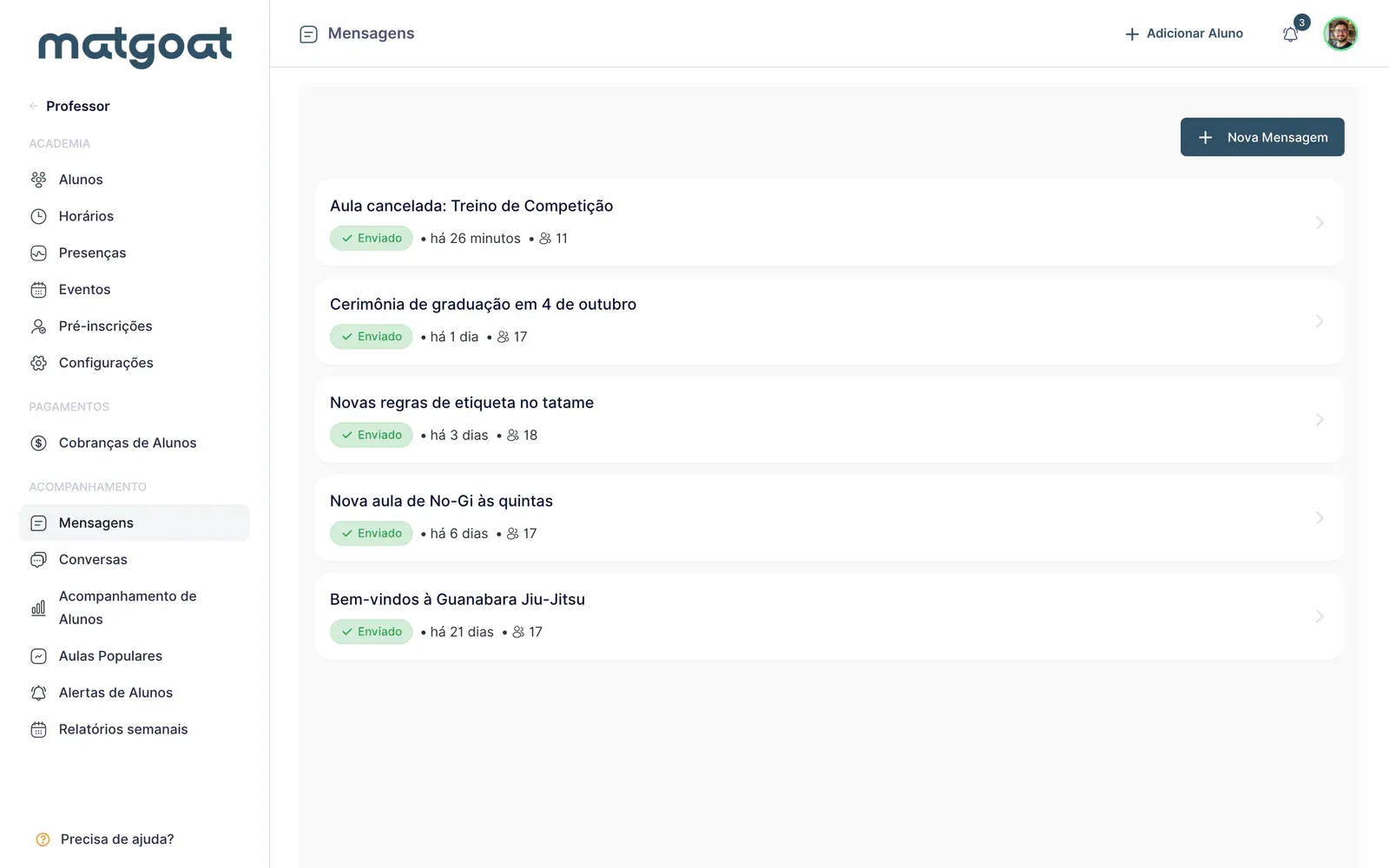
No painel do professor, abra Avisos e crie uma mensagem nova. Os avisos permitem comunicar informações à academia e consultar a leitura posteriormente. Para contatar individualmente um
Onde: Mensagens
Atualizado em
Abrir no MatGoatCriar uma mensagem para a academia
No painel do professor, abra Avisos e crie uma mensagem nova. Os avisos permitem comunicar informações à academia e consultar a leitura posteriormente. Para contatar individualmente um aluno ou representante, use Conversas privadas com alunos e pais.
O formulário de criação contém assunto, corpo e opção de exigir aceitação. Escreva um assunto que permita reconhecer o motivo sem abrir a mensagem. No corpo, apresente as informações necessárias e a ação concreta esperada dos destinatários.
Preparar o conteúdo sem enviar
- Preencha o assunto e o texto da mensagem
- Ative Requer aceitação/consentimento somente se precisar de confirmação explícita
- Selecione Criar mensagem sem enviar
- Revise a mensagem salva antes de utilizar a ação de envio
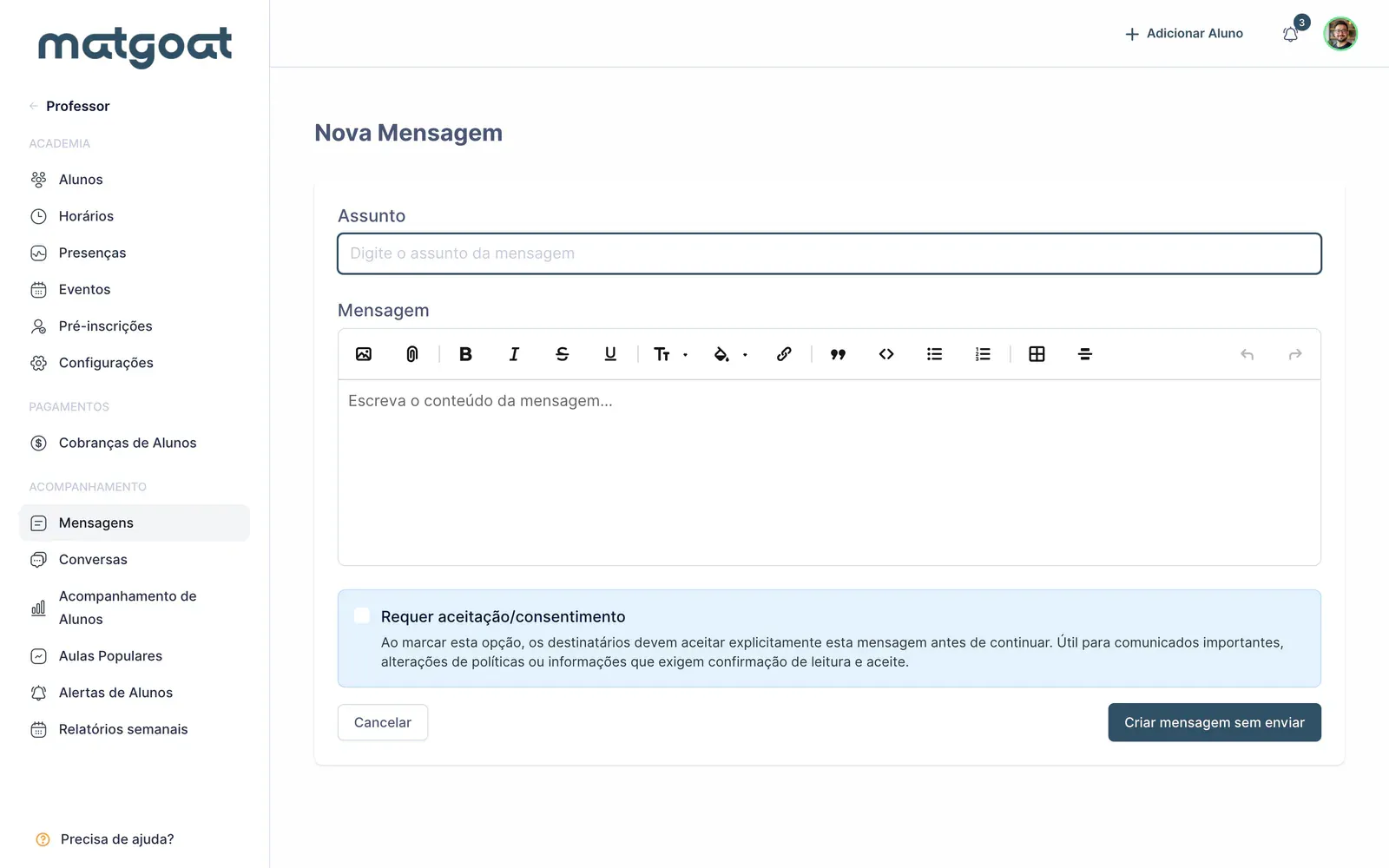
Salvar por esse formulário não distribui a mensagem para toda a academia. Essa etapa permite corrigir o conteúdo e avaliar se a aceitação é adequada antes do envio. Um rascunho existente não deve ser confundido com uma notificação recebida pelos alunos.
A aceitação é uma ação explícita do destinatário, diferente de abrir a mensagem. Ao comunicar uma regra que exige resposta, explique no próprio texto o que deve ser confirmado e onde a pessoa pode apresentar uma dúvida.
Enviar e conferir o alcance
Nos detalhes, use Enviar para todos os alunos quando a mensagem estiver pronta. Embora o botão mencione alunos, o envio geral também inclui funcionários da academia que participam como destinatários. Revise o texto considerando esse alcance.
A tela não oferece segmentação por faixa, plano ou aluno individual para esse envio geral. Não dependa dessas supostas opções para uma comunicação privada. Mensagens destinadas a uma pessoa devem ser preparadas nas conversas.
Durante o envio pode aparecer um progresso. Aguarde o término e confira os detalhes antes de repetir a ação. Criar uma segunda mensagem idêntica não é uma forma de confirmar que a primeira foi distribuída.
Diferenciar leitura e aceitação
Os detalhes mostram destinatários, leituras e mensagens não lidas. Quando o aviso exige aceitação, também aparecem estatísticas específicas. Uma mensagem pode estar lida e continuar pendente de aceitação; os estados correspondem a ações diferentes.
Abra os detalhes dos destinatários para conferir um caso específico. As estatísticas orientam o acompanhamento, mas não comprovam que alguém entendeu o conteúdo nem substituem uma conversa quando há necessidade de esclarecimento.
Entender as notificações
O aviso permanece disponível nas mensagens de cada destinatário. Notificações por email ou push dependem das preferências e dos dispositivos registrados. Não espere que todas as pessoas recebam necessariamente os dois canais.
Cancelamentos de aulas também podem gerar avisos pelo processo próprio. Consulte Quais emails e notificações o MatGoat envia automaticamente para compreender a diferença entre um aviso manual e uma notificação automática antes de duplicar a comunicação.
Artigos relacionados
Ainda tem dúvidas?
Fale com a gente e uma pessoa de verdade responde, no seu idioma.