
Orientarsi in MatGoat: menu, pannello istruttore e aiuto
Impara a usare il menu laterale, il pannello Istruttore, la campanella Messaggi e il menu del tuo avatar, e scopri come contattare il supporto MatGoat.
Dove: Benvenuto
Aggiornato il
Apri in MatGoatIl menu di MatGoat riunisce la tua attività personale e gli strumenti di gestione dell’accademia. Le sezioni disponibili dipendono dal tuo ruolo nell’accademia selezionata e dai permessi del tuo account.
Il tuo menu personale
Il logo dell’accademia e Benvenuto portano alla pagina iniziale. Nella sezione allenamento trovi Cronologia, Classifica e Il mio calendario.
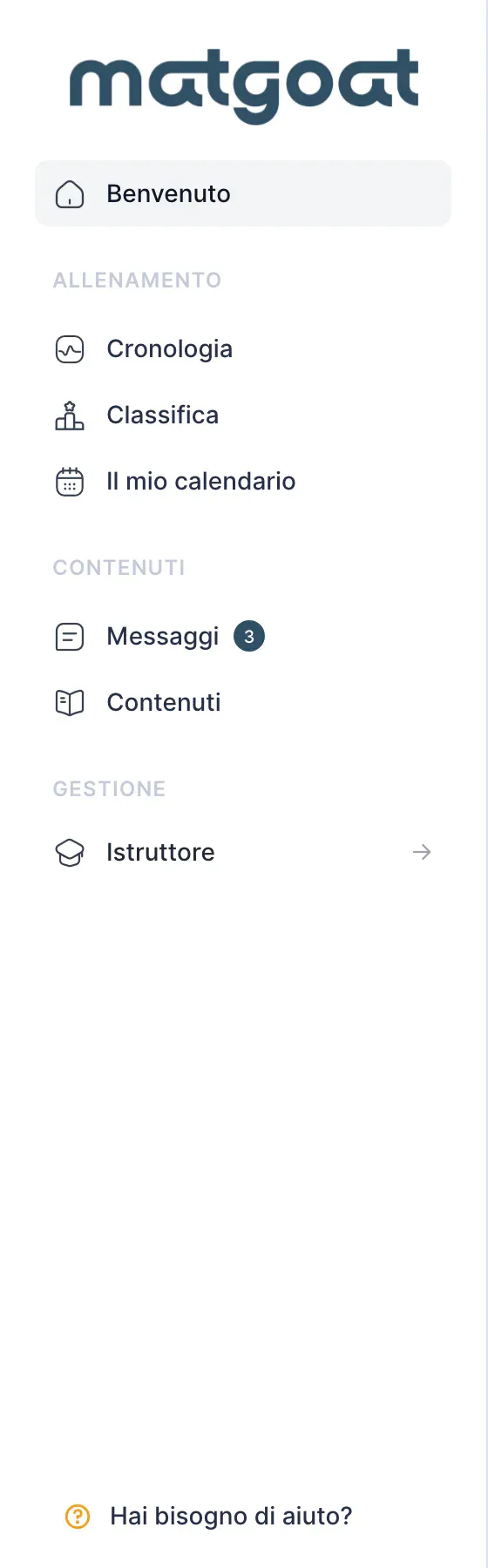
Messaggi apre la tua casella dei messaggi. Contenuti raccoglie video, file e pagine condivisi dall’accademia. I rappresentanti con figli collegati vedono anche I miei figli.
L’opzione dei pagamenti personali dipende dal ruolo dell’account e dai piani o pacchetti dell’accademia. Gli incassi degli allievi si gestiscono dal pannello istruttore, separato dall’abbonamento personale.
Apri il pannello istruttore
Istruttori e amministratori vedono Istruttore nel menu laterale. Aprendolo compare un altro pannello con gli strumenti di lavoro:
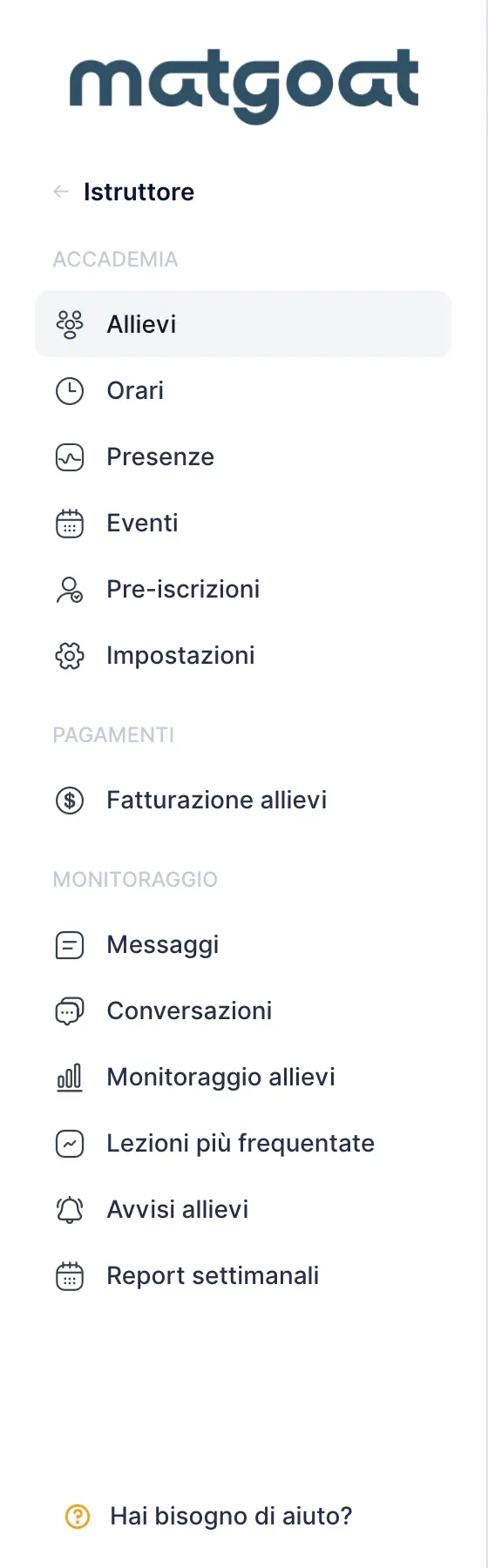
- Allievi per profili, iscrizioni e gruppi di allievi
- Orari per tipi di lezione e orari
- Presenze per aprire le lezioni e registrare le presenze
- Eventi per il calendario degli eventi
- Fatturazione allievi per piani e controllo dei pagamenti, secondo i permessi
La sezione di monitoraggio contiene avvisi, conversazioni, Monitoraggio allievi, Lezioni più frequentate e Avvisi allievi. I report settimanali e le impostazioni dell’accademia sono riservati agli amministratori.
Usa la freccia del pannello per tornare al menu personale. Sugli schermi piccoli, apri prima il menu dall’intestazione.
Usa l’intestazione e le schede
L’intestazione mostra il titolo della sezione e, quando presenti, le relative schede. Dalle impostazioni, ad esempio, puoi raggiungere le opzioni degli istruttori o delle graduazioni disponibili per la tua accademia.
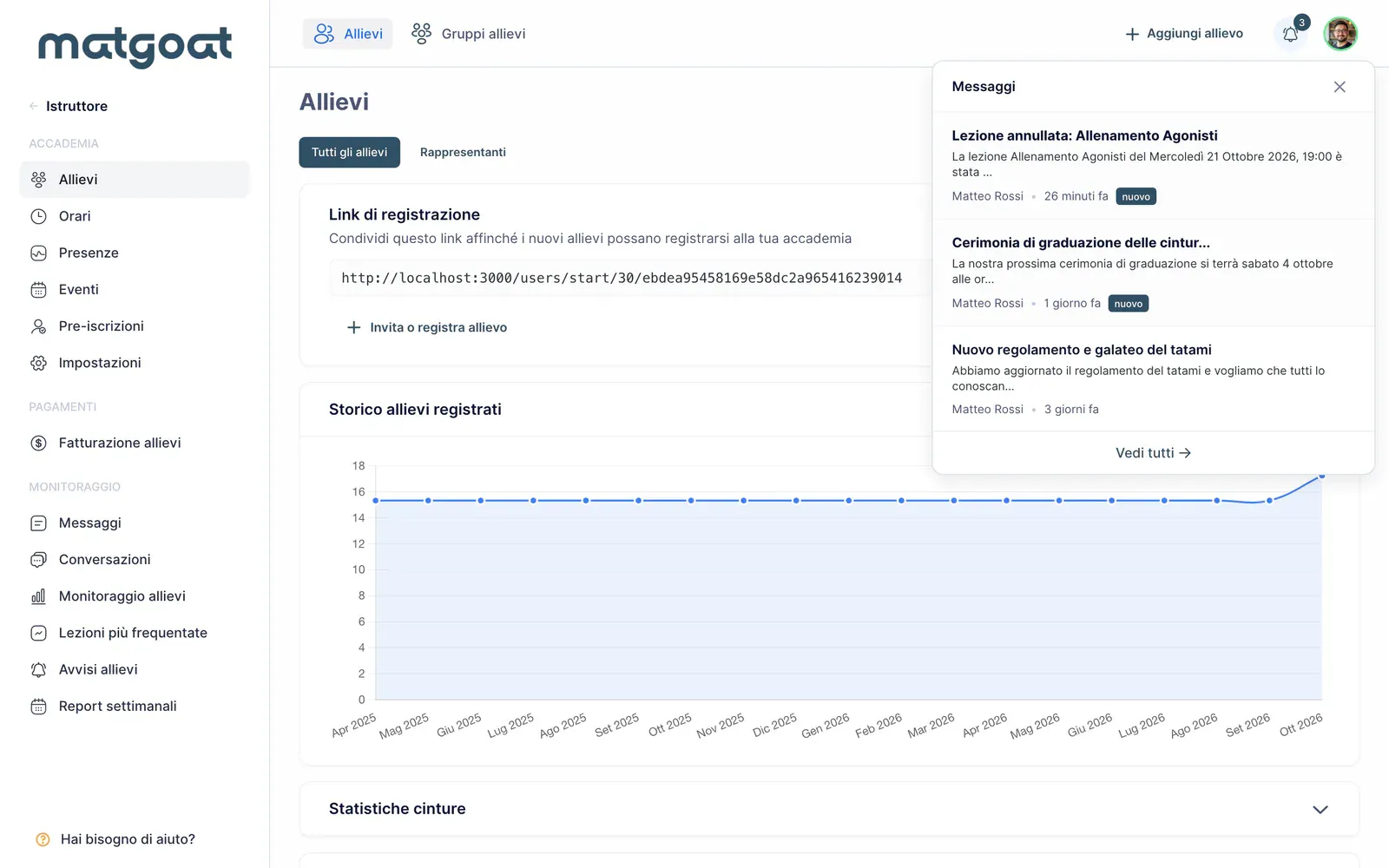
La campanella apre i messaggi recenti. Il menu del tuo avatar permette di accedere all’account, cambiare aspetto e lingua e uscire. Se appartieni a più accademie, controlla quale è selezionata prima di modificare dati o registrare un pagamento.
Trova aiuto nell’applicazione
Il link Hai bisogno di aiuto? nel menu contatta MatGoat tramite WhatsApp. Puoi anche usare l’email e il modulo alla fine di questa guida. Gli allievi con domande su prezzi, prenotazioni o quote devono rivolgersi prima alla propria accademia.
Apri ora il pannello istruttore e individua allievi, orari e presenze: sono le tre voci che userai per organizzare una lezione.
Articoli correlati
Hai ancora dubbi?
Scrivici e ti risponde una persona vera, nella tua lingua.