
Cómo moverte por MatGoat: menú, panel de profesor y ayuda
Aprende a usar el menú lateral, el panel Profesor, la campana de Mensajes y el menú de tu avatar, y descubre cómo contactar con soporte desde MatGoat.
Dónde: Bienvenido
Actualizado el
Abrir en MatGoatEl menú de MatGoat combina tu actividad personal y las herramientas de gestión de la academia. Lo que puedes abrir depende de tu papel en la academia seleccionada y de los permisos de tu cuenta.
Tu menú personal
El logotipo de la academia y Bienvenido llevan al inicio. En la sección de entrenamiento encontrarás tu Historial, el Ranking y Mi Calendario.
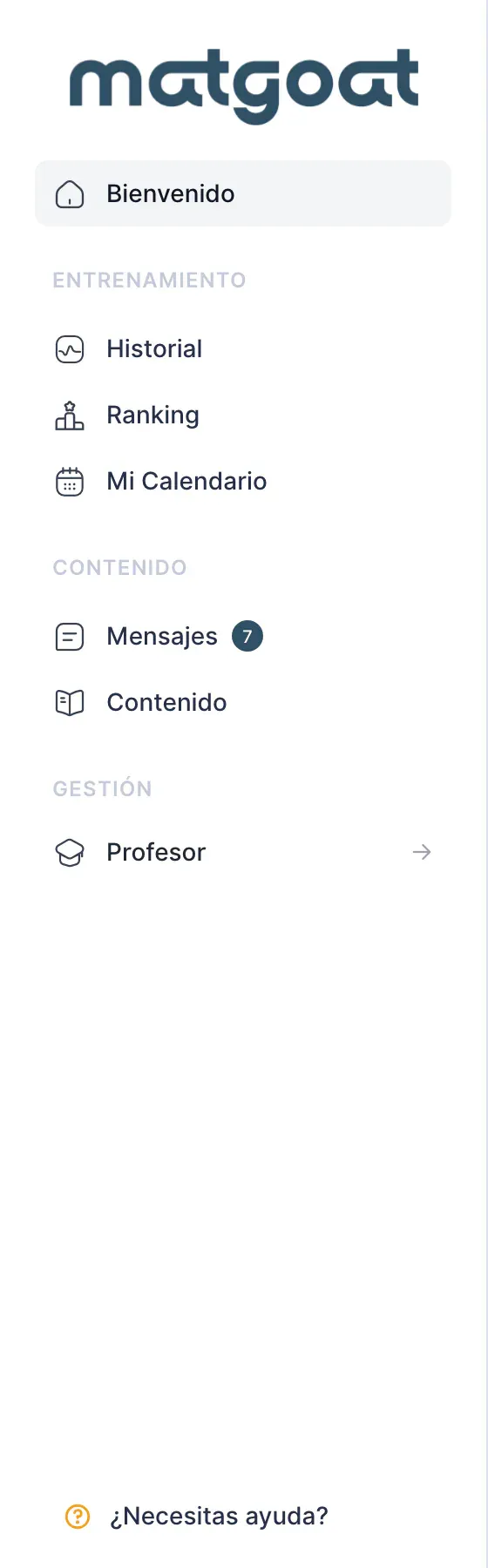
Mensajes abre tu bandeja de mensajes. Contenido reúne los vídeos, archivos y páginas que la academia comparte contigo. Los representantes con hijos vinculados también ven Mis Hijos.
La opción personal de pagos depende del papel de tu cuenta y de los planes o bonos de la academia. El cobro a alumnos se gestiona desde el panel de profesor, no desde la suscripción personal.
Abre el panel de profesor
Los profesores y administradores ven Profesor en el menú lateral. Al abrirlo, aparece otro panel con las herramientas de trabajo:
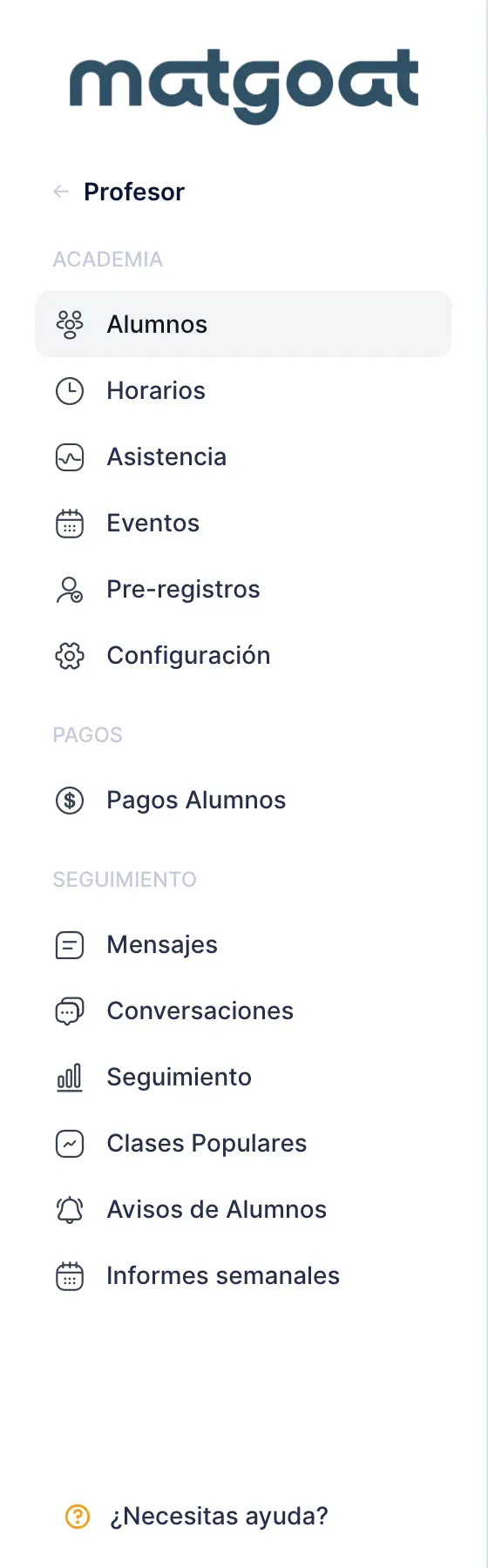
- Alumnos para fichas, altas y grupos de alumnos
- Horarios para tipos de clase y horarios
- Asistencia para abrir clases y pasar lista
- Eventos para el calendario de eventos
- Pagos Alumnos para planes y control de pagos, según los permisos
En la parte de seguimiento están los anuncios, conversaciones, Seguimiento, Clases Populares y Avisos de Alumnos. Los informes semanales y la configuración de la academia están reservados al administrador.
Utiliza la flecha del panel para volver al menú personal. En pantallas pequeñas, abre primero el menú desde la cabecera.
Usa la cabecera y las pestañas
La cabecera muestra el título de la sección y, cuando corresponde, sus pestañas. Por ejemplo, desde la configuración puedes pasar a las opciones de profesores o graduaciones disponibles para tu academia.
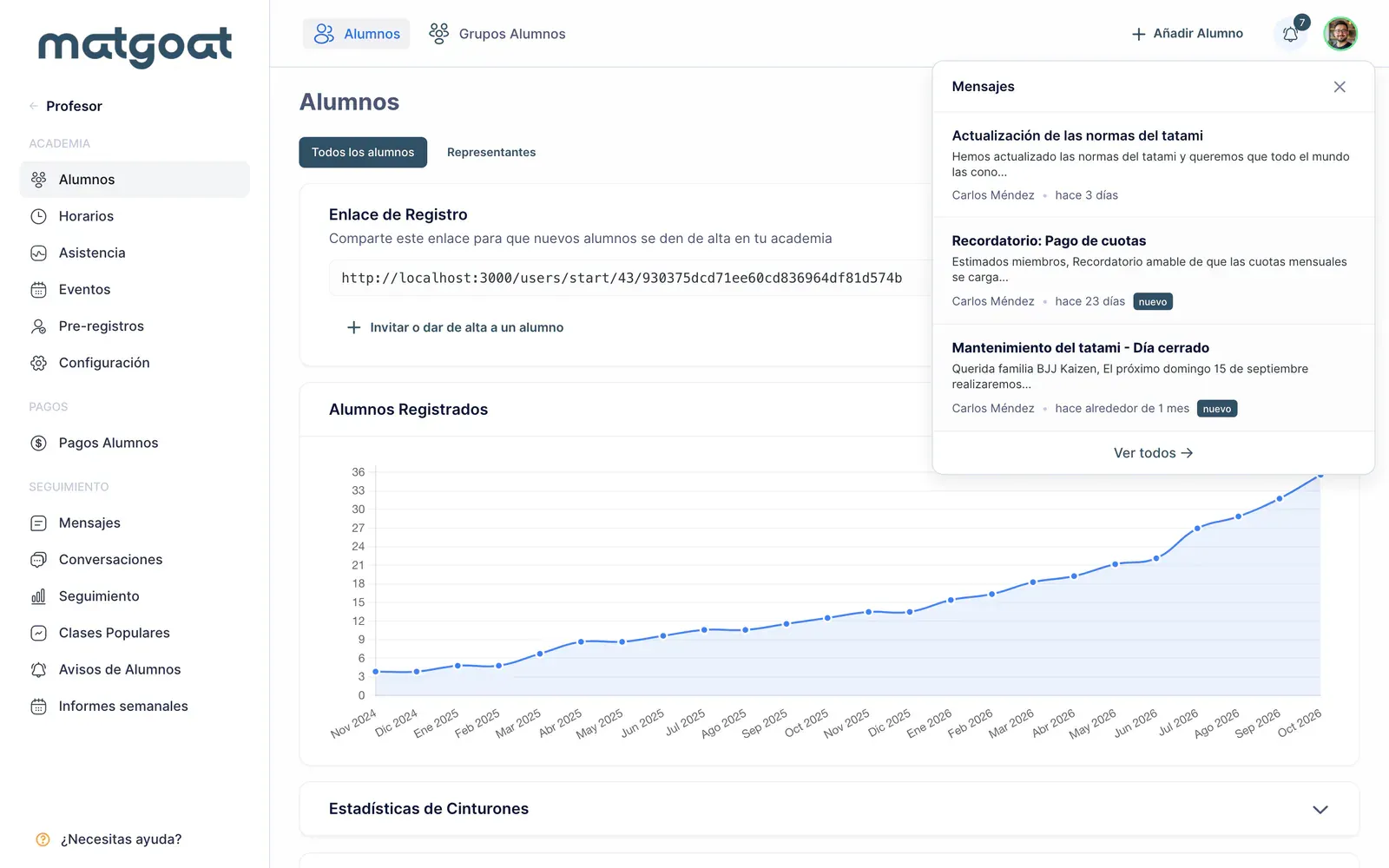
La campana abre los mensajes recientes. El menú de tu avatar permite entrar en tu cuenta, cambiar opciones de apariencia e idioma y cerrar sesión. Si perteneces a varias academias, comprueba cuál tienes seleccionada antes de editar datos o registrar un pago.
Encuentra ayuda desde la aplicación
El enlace ¿Necesitas ayuda? del menú contacta con MatGoat por WhatsApp. También puedes usar el correo y el formulario al final de esta guía. Para consultas de alumnos sobre precios, reservas o cuotas, la propia academia debe ser el primer contacto.
Abre ahora el panel de profesor y localiza alumnos, horarios y asistencia: son las tres entradas que utilizarás para organizar una clase.
Artículos relacionados
¿Sigues con dudas?
Escríbenos y te respondemos en persona, en tu idioma.