
Criar um evento no calendário da academia
Crie eventos com datas, local e avisos para sua academia e confira quando usar um evento ou uma aula da grade de horários.
Onde: Eventos do Calendário
Atualizado em
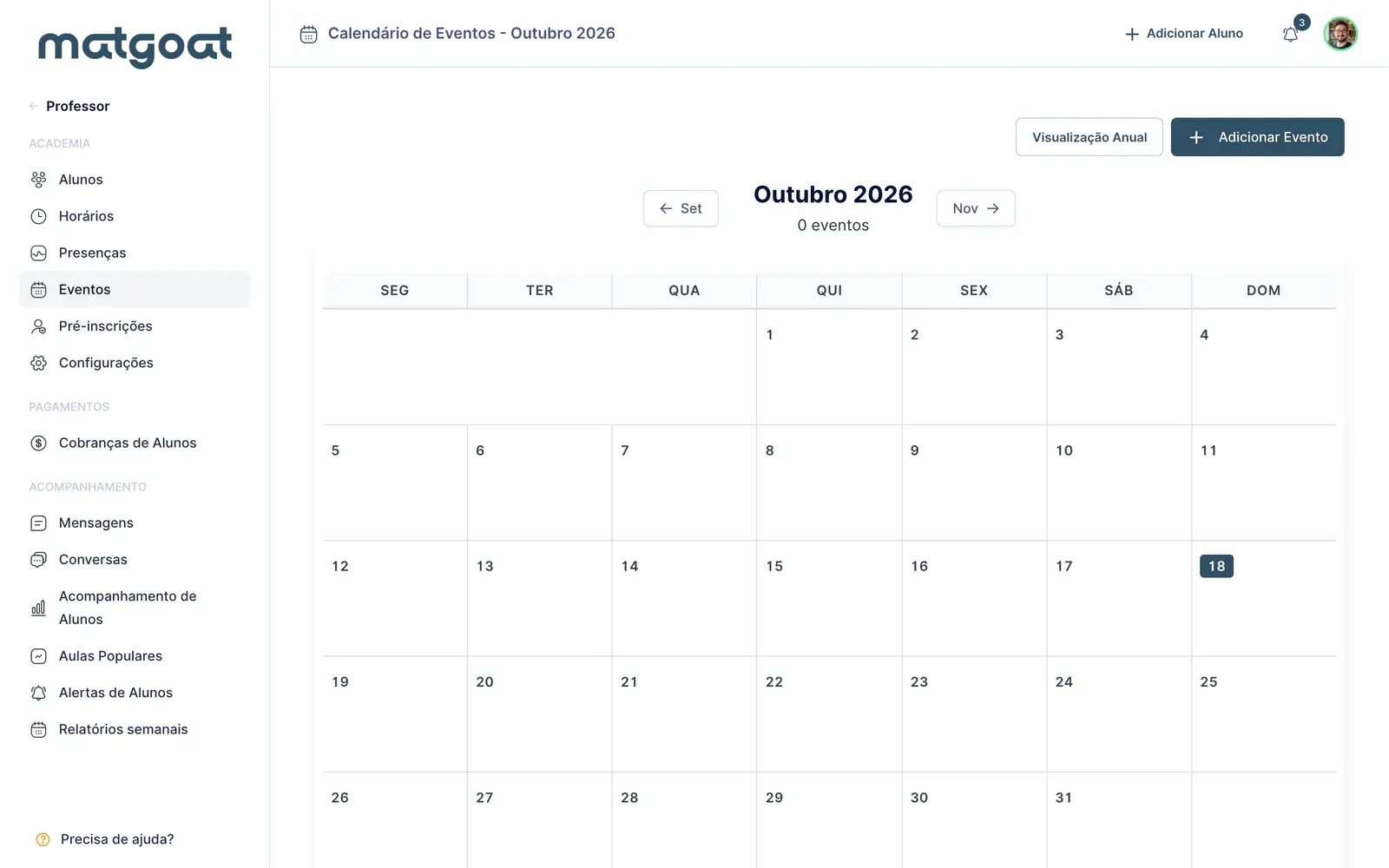
Abrir no MatGoatO calendário de eventos permite anunciar seminários, competições e outras datas da academia. Professores e administradores podem gerenciá-lo em Professor > Eventos.
Decida se precisa de um evento ou de uma aula
Um evento tem descrição, datas e opções de inscrição próprias. Use-o para apresentar uma atividade especial e, quando necessário, receber inscrições ou vender ingressos.
Se quiser apenas adicionar um treino acompanhado pela lista de presenças habitual, crie uma aula única nos horários. Um evento não substitui o registro de presenças de uma aula.
Preencha o formulário do evento
Abra o calendário e use a opção para criar um evento. Confira estes campos antes de salvar:
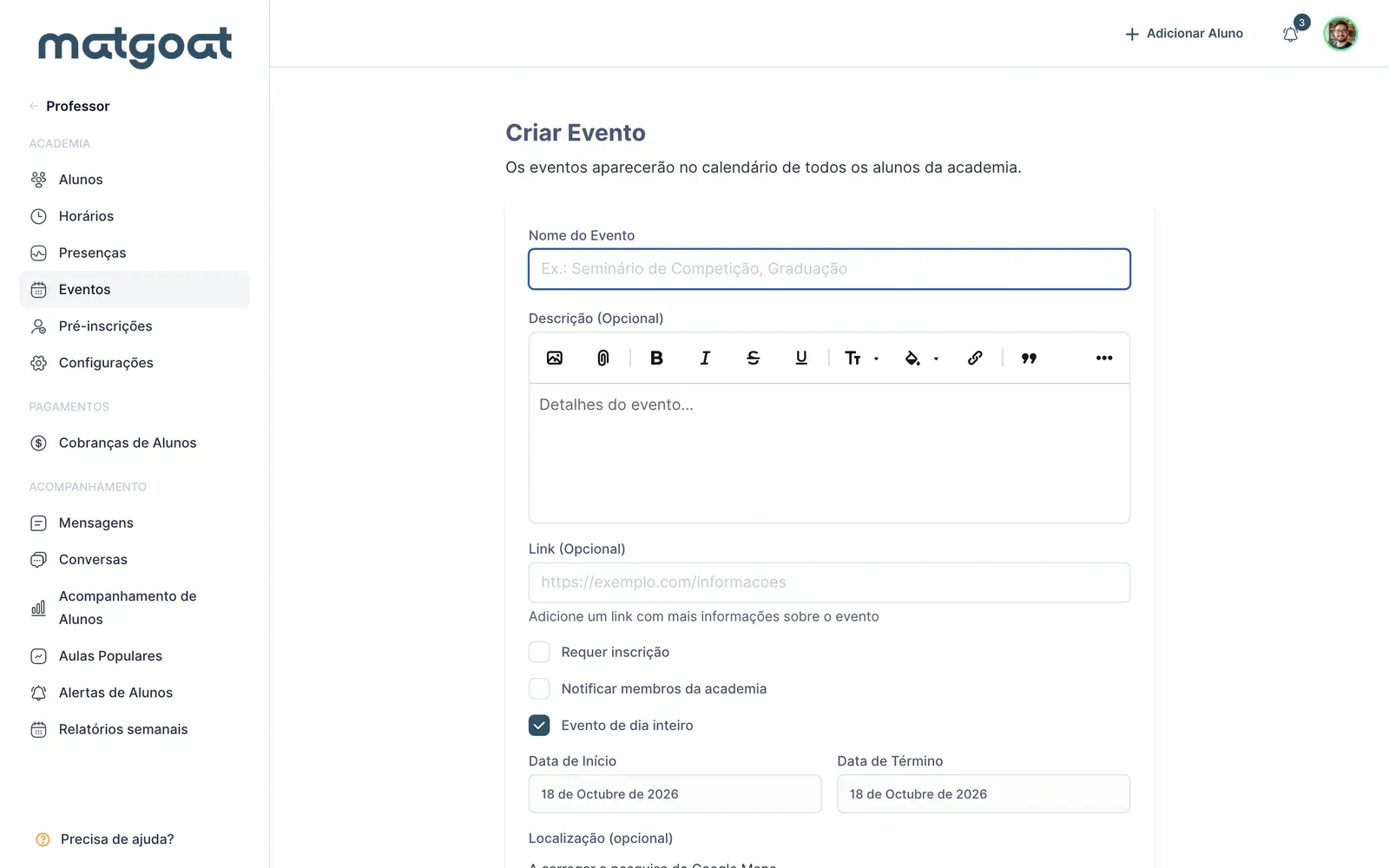
- Nome do evento e descrição com as informações práticas
- Link externo, se quiser incluir mais informações
- Datas de início e término, e horas quando não for um evento de dia inteiro
- Cor usada no calendário
- Local, quando necessário: selecione uma sugestão de endereço para salvar a localização completa
A opção Evento de dia inteiro permite trabalhar com datas sem definir uma faixa de horário. Para um seminário com hora marcada, desative-a e confira início e término no fuso da academia.
Não é preciso ativar inscrições para publicar uma data informativa. Para contar participantes, definir limite de vagas ou cobrar, use as opções de inscrição do mesmo formulário.
Decida se deseja enviar um aviso
Ao criar o evento, você pode marcar Notificar membros da academia. A opção começa desmarcada, então confira seu estado antes de salvar.
Criar o evento e enviar um aviso são decisões separadas. Se ainda estiver preparando os dados, deixe o aviso desmarcado até que as informações estejam prontas. Enviar o formulário salva o evento; ele não tem um estado de rascunho que o deixe oculto.
Confira, edite ou exclua
Depois de salvar, abra o evento no calendário e confira nome, datas, descrição e local. Os membros podem consultar os detalhes pelo calendário. A equipe tem ações de edição e exclusão na página do evento.
Editar um evento não reenvia automaticamente o aviso de criação. Se mudar informações relevantes depois de anunciá-lo, comunique a alteração aos alunos.
Antes de divulgar, abra a página do evento e confira a data de início como se fosse um participante.
Artigos relacionados
Ainda tem dúvidas?
Fale com a gente e uma pessoa de verdade responde, no seu idioma.