
Creare un evento nel calendario dell'accademia
Crea eventi con date, luogo e avvisi per la tua accademia e scopri quando usare un evento o una lezione in orario.
Dove: Eventi del calendario
Aggiornato il
Apri in MatGoatIl calendario degli eventi permette di annunciare seminari, competizioni e altre date dell’accademia. Istruttori e amministratori possono gestirlo da Istruttore > Eventi.
Decidi se serve un evento o una lezione
Un evento ha descrizione, date e opzioni di iscrizione proprie. Usalo per presentare un’attività speciale e, quando necessario, raccogliere iscrizioni o vendere biglietti.
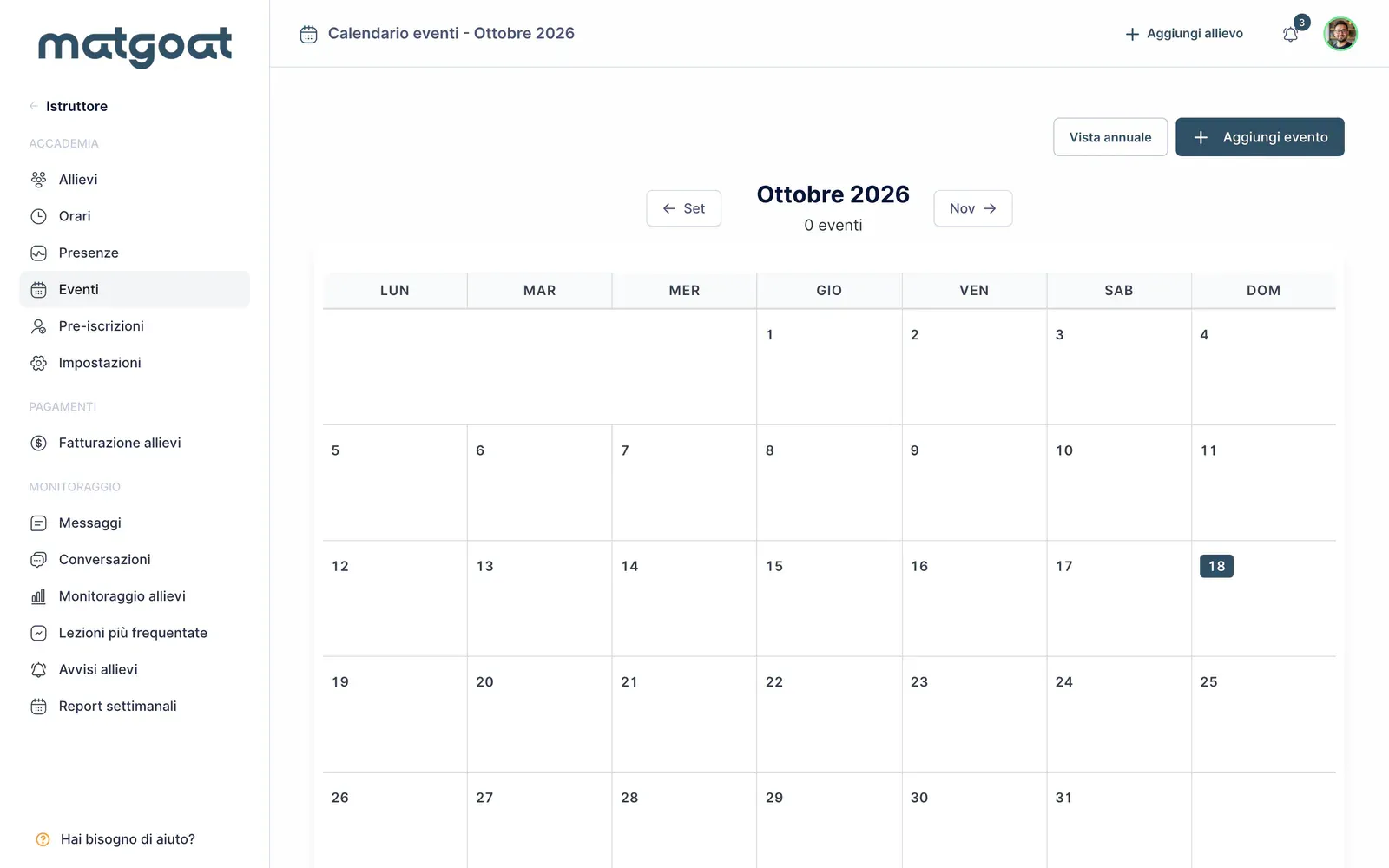
Se vuoi soltanto aggiungere un allenamento seguito tramite la normale lista delle presenze, crea una lezione singola negli orari. Un evento non sostituisce il registro delle presenze di una lezione.
Completa il modulo dell’evento
Apri il calendario e usa l’opzione per creare un evento. Controlla questi campi prima di salvare:
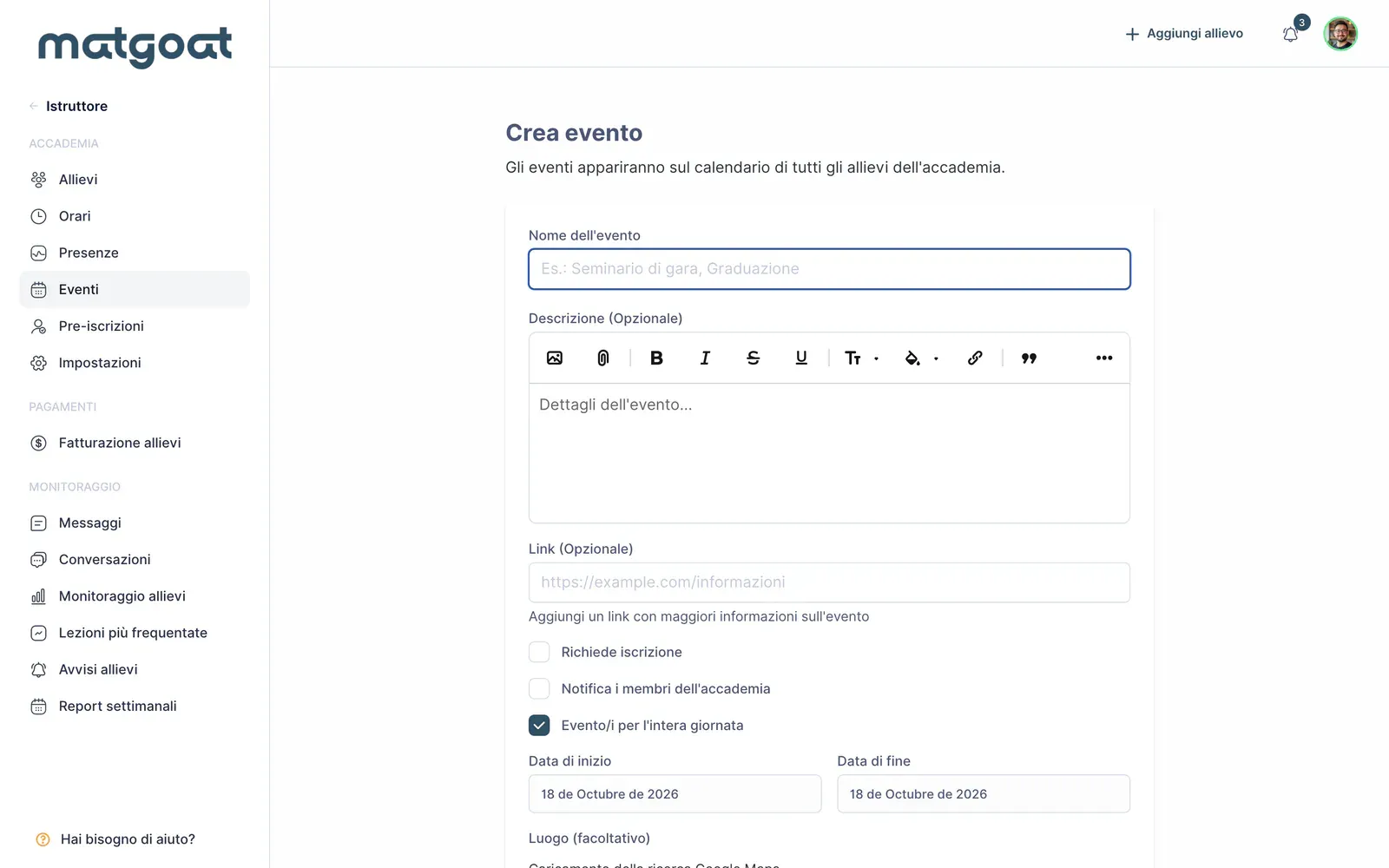
- Nome dell’evento e descrizione con le informazioni pratiche
- Link esterno, se vuoi aggiungere altre informazioni
- Date di inizio e fine, con gli orari quando non è un evento per l’intera giornata
- Colore usato nel calendario
- Luogo, quando necessario: seleziona un suggerimento di indirizzo per salvare la posizione completa
L’opzione Evento/i per l’intera giornata permette di lavorare con date senza specificare una fascia oraria. Per un seminario con un’ora precisa, disattivala e controlla inizio e fine nel fuso orario dell’accademia.
Non devi attivare le iscrizioni per pubblicare una data informativa. Per contare i partecipanti, definire la capienza o incassare, usa le opzioni di iscrizione dello stesso modulo.
Decidi se inviare un avviso
Quando crei l’evento puoi selezionare Notifica i membri dell’accademia. L’opzione inizialmente è disattivata: controllala prima di salvare.
Creare l’evento e inviare un avviso sono decisioni separate. Se stai ancora preparando i dati, lascia disattivato l’avviso finché le informazioni non sono pronte. Inviare il modulo salva l’evento; non esiste uno stato di bozza che lo mantenga nascosto.
Controlla, modifica o elimina
Dopo aver salvato, apri l’evento nel calendario e verifica nome, date, descrizione e luogo. I membri possono consultare i dettagli dal calendario. Lo staff dispone delle azioni di modifica ed eliminazione nella pagina dell’evento.
Modificare un evento non reinvia automaticamente l’avviso di creazione. Se cambi informazioni rilevanti dopo averlo annunciato, comunica la modifica agli allievi.
Prima di condividerlo, apri la pagina dell’evento e controlla la data di inizio come se fossi un partecipante.
Articoli correlati
Hai ancora dubbi?
Scrivici e ti risponde una persona vera, nella tua lingua.