
Criar pacotes de aulas e aprovar solicitações
Abra Cobranças de Alunos > Pacotes de Aulas. Um tipo de pacote define as condições do produto; o pacote atribuído representa o saldo concreto de um aluno. Criar um tipo não entrega
Onde: Pacotes de Aulas
Atualizado em
Abrir no MatGoatCriar o produto que será vendido
Abra Cobranças de Alunos > Pacotes de Aulas. Um tipo de pacote define as condições do produto; o pacote atribuído representa o saldo concreto de um aluno. Criar um tipo não entrega automaticamente aulas a ninguém nem registra uma venda.
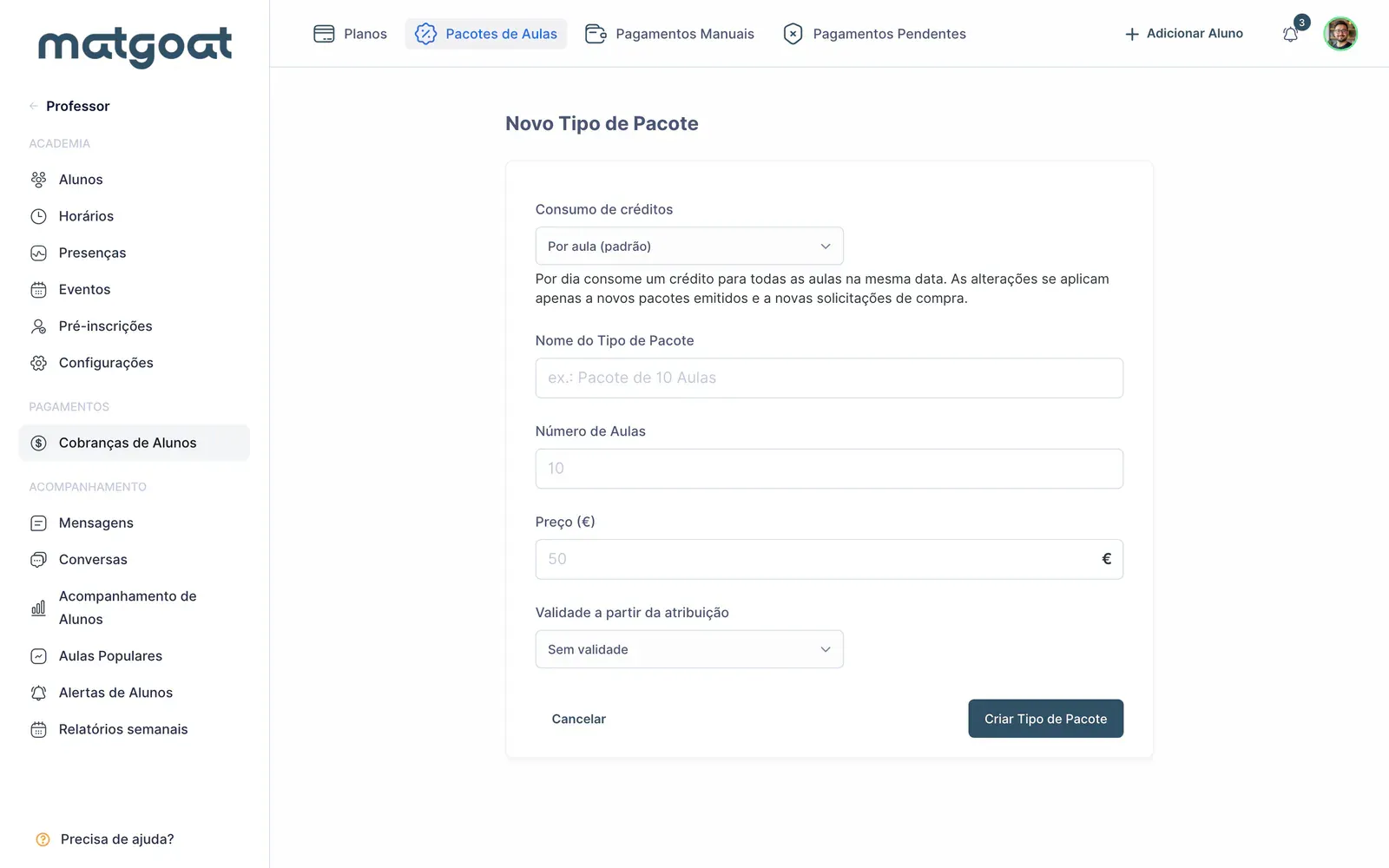
Na configuração do tipo, confira nome, preço, quantidade de usos, validade e opções de compra. Escolha se o desconto será por aulas ou por dias. Em um pacote por dias, várias aulas na mesma data podem compartilhar um uso; no pacote por aulas, o consumo corresponde a cada presença que deve ser descontada.
Atribuir um pacote ao aluno
- Abra o formulário de novo pacote pela lista
- Busque o aluno e selecione um tipo de pacote ativo
- Confira a data de validade e o método de pagamento
- Confirme a atribuição e abra os detalhes do pacote
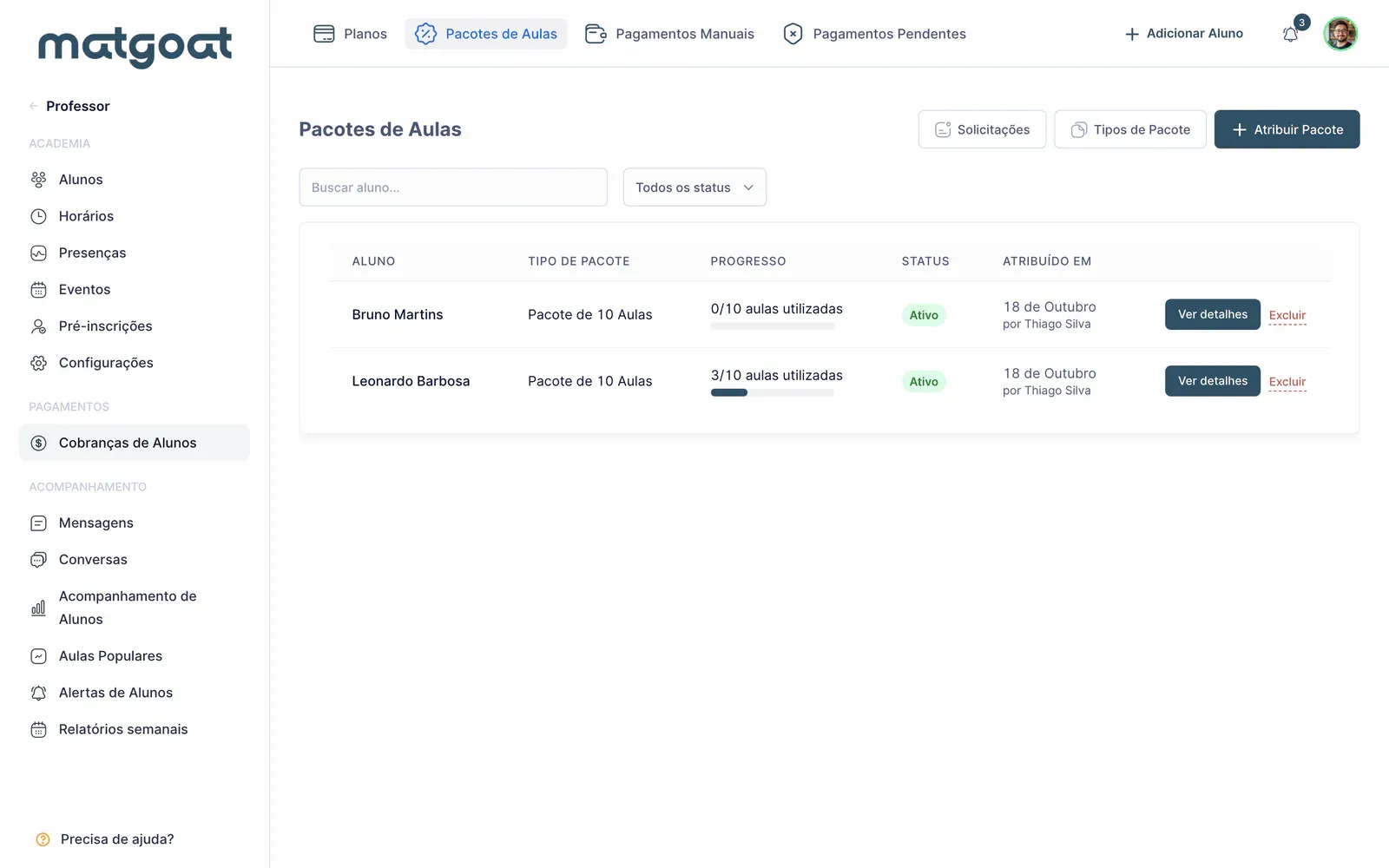
A atribuição registra o pagamento associado. Informe o método realmente utilizado e evite acrescentar outro recibo depois pela mesma venda. Confira o aluno beneficiário, especialmente quando quem entrega o dinheiro é um pai, mãe ou representante.
Um aluno pode ter um pacote ativo. Se já possui um, confira o estado e os usos restantes antes de tentar outra atribuição. Uma data de validade incorreta pode impedir o uso de créditos que ainda aparecem disponíveis; conferir o saldo e conferir a vigência são etapas diferentes.
Consultar e corrigir o consumo
Os detalhes mostram o total, os usos consumidos e os restantes no cartão do pacote. O histórico permite relacionar cada desconto à data e, quando aplicável, à presença em uma aula.
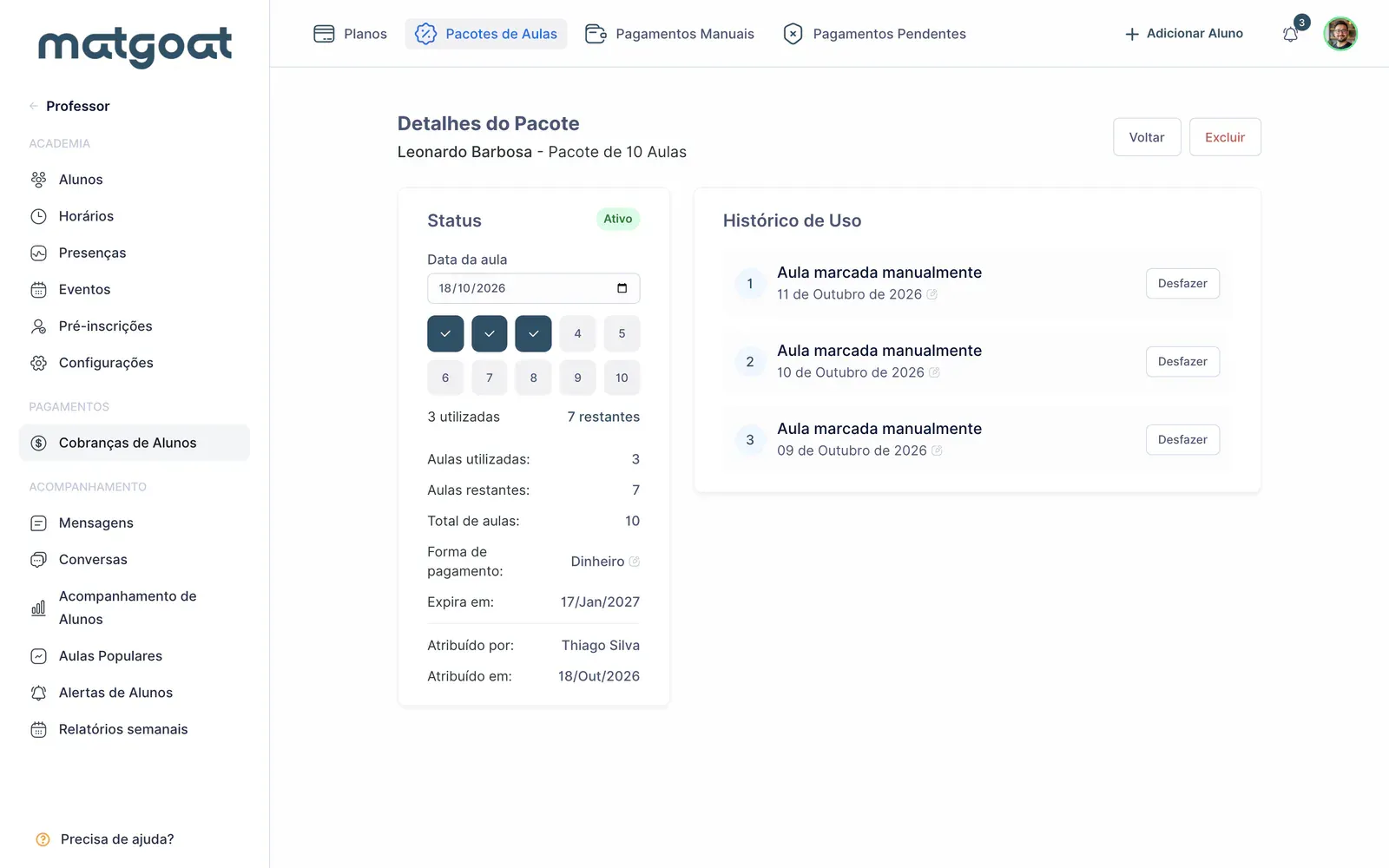
O consumo automático ocorre com a presença confirmada. Uma reserva aguardando check-in não deve ser tratada como aula realizada. Para registrar um uso que não vem de uma presença, utilize a ação manual e informe a data correta.
Ao corrigir um erro, identifique primeiro sua origem. Usos manuais possuem controles próprios para editar ou desfazer; uma presença é corrigida no registro da aula. Não acrescente usos compensatórios sem conferir o histórico, pois você pode alterar o saldo duas vezes pelo mesmo erro.
Revisar solicitações e compras online
A seção de solicitações permite conferir qual aluno pediu um pacote e aprovar ou rejeitar o pedido. Antes de aprovar, confira produto, beneficiário e forma de pagamento. A solicitação sozinha não representa um pacote ativo nem a confirmação de recebimento.
Compras pelo Stripe exigem uma conta ativa da academia e seguem o processo de pagamento disponível para o produto. Após a entrega, volte aos detalhes para confirmar saldo e validade. Se o pagamento continuar pendente, revise a solicitação antes de criar outra atribuição manual.
Para uma visita em uma data específica, consulte Vender aulas avulsas e cursos de pagamento único. Escolha o pacote quando precisar controlar um saldo de aulas ou dias de treino consumidos ao longo do tempo.
Artigos relacionados
Ainda tem dúvidas?
Fale com a gente e uma pessoa de verdade responde, no seu idioma.