
Escolher o modo de inscrição: direta ou pré-inscrição com check-in
Decida se uma reserva conta como presença ou se o aluno deve fazer check-in, defina o encerramento da pré-inscrição e confirme presenças na folha ou no tablet.
Onde: Entrada de alunos
Atualizado em
Abrir no MatGoatO modo de inscrição define se entrar em uma aula confirma a presença imediatamente ou se é necessário registrar a chegada. A escolha vale para a academia. Revise como a recepção vai trabalhar e explique a mudança aos alunos antes de alterar uma configuração que eles já utilizam.
Escolher uma ou duas etapas
Inscrição direta confirma o aluno quando ele se inscreve na aula. Pré-inscrição + Check-in permite reservar online e confirmar a presença ao chegar, pelo tablet ou com a ajuda de um professor.
Na segunda opção, uma reserva pendente não deve ser tratada como uma aula frequentada. As telas dos alunos usam os estados de reserva e pré-inscrição; a ficha do professor fala de presença, e o tablet usa check-in. São etapas diferentes do mesmo processo de chegada.
Configurar o modo e o prazo
- Como administrador, abra Configurações > Entrada de alunos
- Localize a seção de inscrição na aula e escolha o modo
- No modo de duas etapas, revise o prazo da pré-inscrição
- Salve e confira o resultado em uma aula próxima
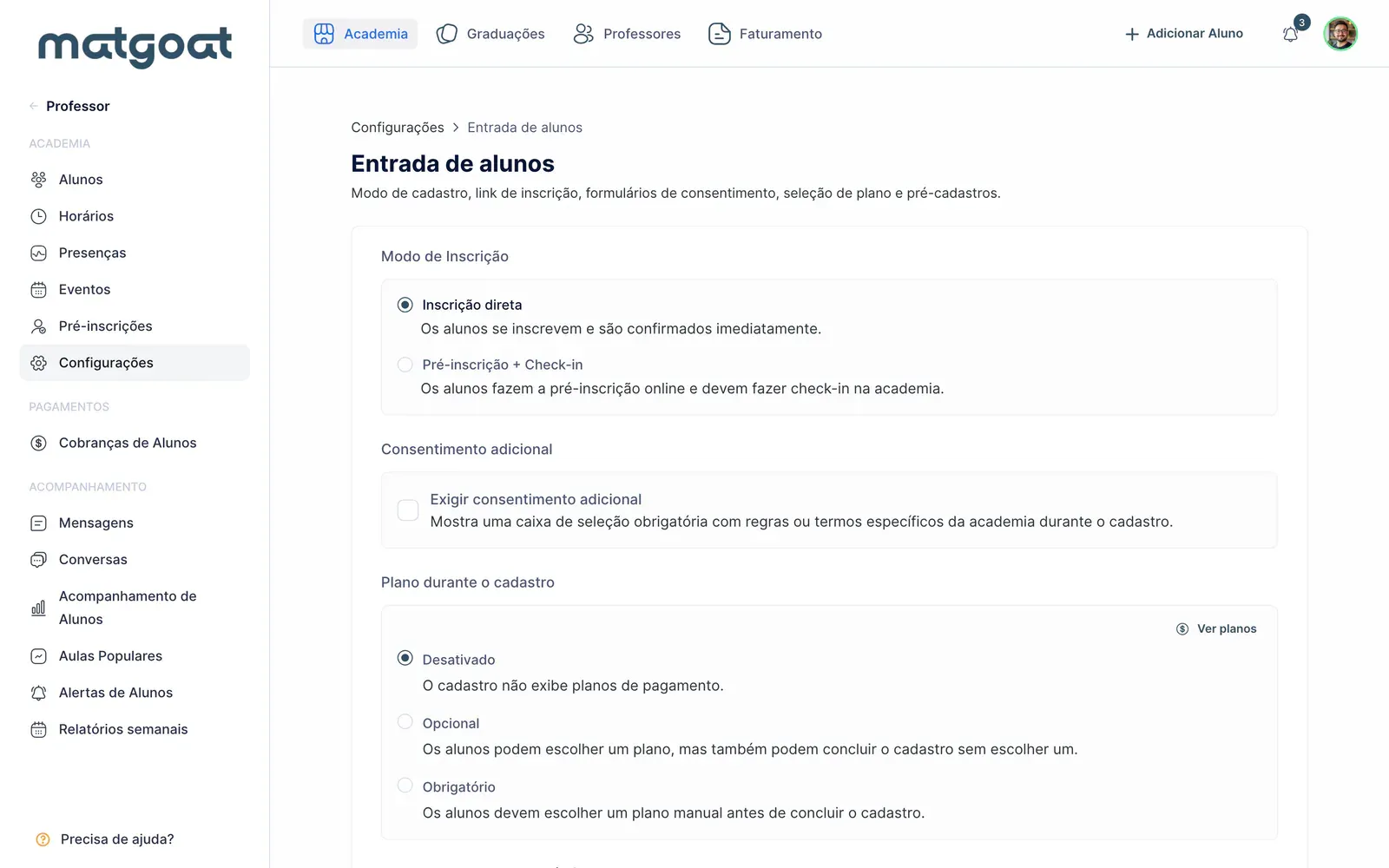
O prazo oferece quatro opções: até o início da aula, uma hora antes, duas horas antes ou 24 horas antes. Ele limita a reserva antecipada online. Não substitui os limites de presença do plano nem configura a quantidade de vagas da aula.
A captação de interessados antes da abertura aparece na mesma página, mas trata de pessoas que ainda não se cadastraram na academia. Não a ative para exigir check-in dos alunos atuais. Essa outra função está no guia de pré-cadastros.
Confirmar as chegadas
Na ficha de presenças, uma reserva pendente oferece uma ação individual de check-in. Quando há várias, a ação de confirmar todos abrange o conjunto pendente, não necessariamente a lista inteira da aula. Depois da confirmação de todas as reservas, a ficha indica que todos estão presentes.
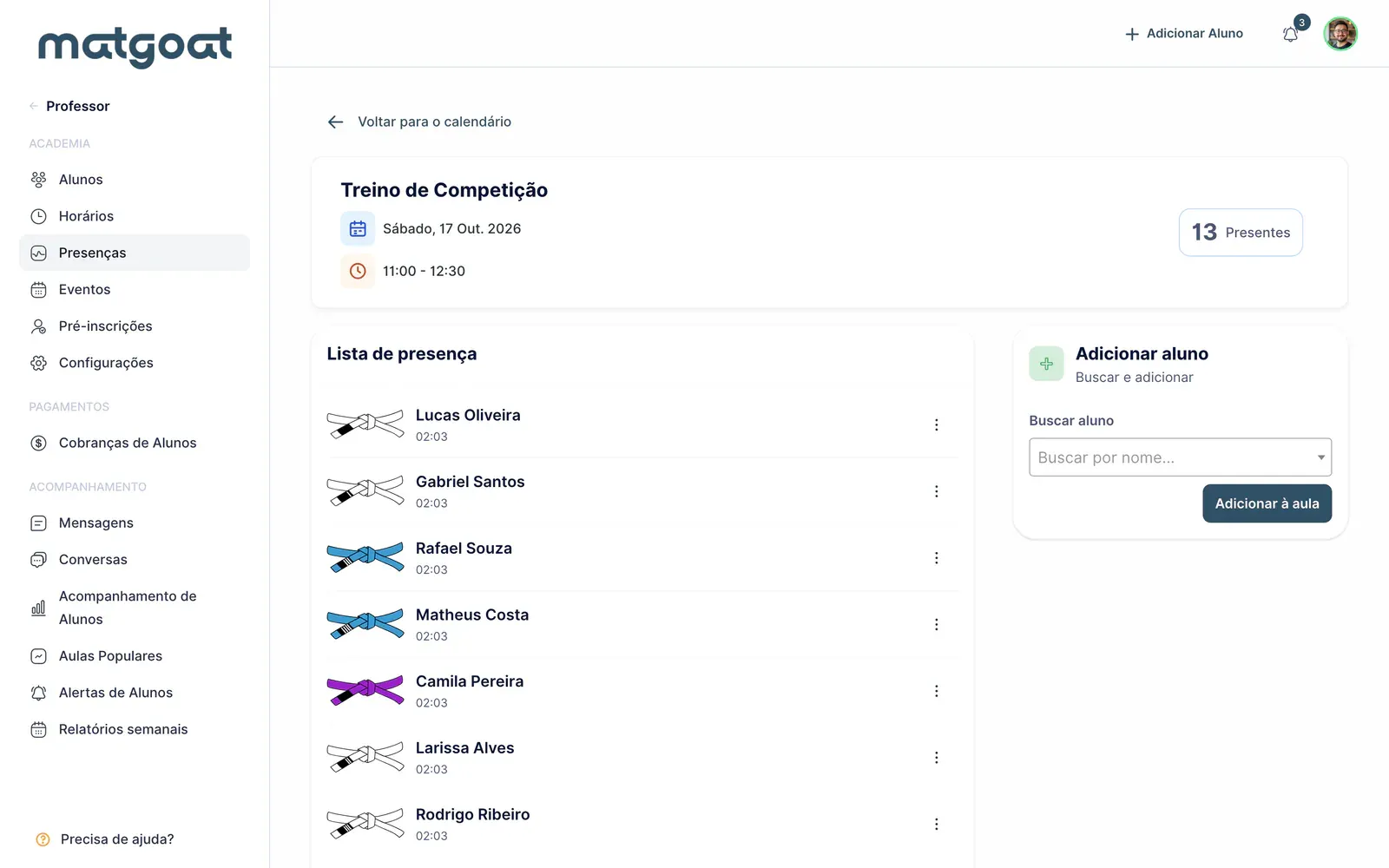
No tablet, as reservas pendentes aparecem na lista de espera de check-in. Uma inscrição feita diretamente no tablet é confirmada imediatamente. Adicionar um aluno pela ficha do professor também registra sua presença no mesmo momento, inclusive no modo de duas etapas.
Conferir os resultados após uma mudança
Para conferir quem compareceu em uma academia com pré-inscrição, revise as marcações de presença confirmada. Algumas telas de estatísticas também incluem reservas pendentes. Pode haver mais reservas do que participantes presentes; confira esse estado antes de interpretar uma queda de frequência ou corrigir o histórico de alguém.
Depois de mudar o modo, revise as reservas existentes e uma sessão real com a equipe. Não peça aos alunos que procurem um botão inexistente de “Minhas aulas > Check-in”. Use a ficha de presenças para verificar e corrigir as chegadas.
Perguntas frequentes
Uma reserva confirma que o aluno compareceu?
Na inscrição direta, inscrever-se confirma a presença. Na pré-inscrição, a reserva fica pendente até registrar a chegada no tablet ou na lista de presença do professor.
Artigos relacionados
Ainda tem dúvidas?
Fale com a gente e uma pessoa de verdade responde, no seu idioma.