
Elegir el modo de registro: directo o pre-registro con check-in
Decide si una reserva cuenta como asistencia o si el alumno debe hacer check-in, fija el cierre del pre-registro y marca presentes en la hoja o la tablet.
Dónde: Alta de alumnos
Actualizado el
Abrir en MatGoatEl modo de registro determina si apuntarse a una clase confirma directamente la asistencia o si hace falta registrar la llegada. La elección se aplica a la academia. Revisa cómo trabajará recepción y explica el cambio a los alumnos antes de modificar una configuración que ya utilizan.
Elegir entre uno y dos pasos
Apuntarse directamente: 1 paso confirma al alumno cuando se registra en la clase. Pre-apuntarse + Check-in: 2 pasos permite reservar online y confirmar la presencia al llegar, desde la tablet o con ayuda del profesor.
En el segundo modo, una reserva pendiente no debe interpretarse como una clase asistida. El alumno puede ver controles como Pre-registrarse y Pre-registrado, mientras que la hoja del profesor habla de presentes y la tablet utiliza check-in. Son distintas etiquetas del mismo recorrido de llegada.
Configurar el modo y el cierre
- Como administrador, abre Configuración > Alta de alumnos
- Localiza el bloque Apuntarse a la clase y elige el modo
- Si utilizas dos pasos, revisa Cierre del pre-apuntarse
- Guarda y comprueba el resultado en una clase próxima
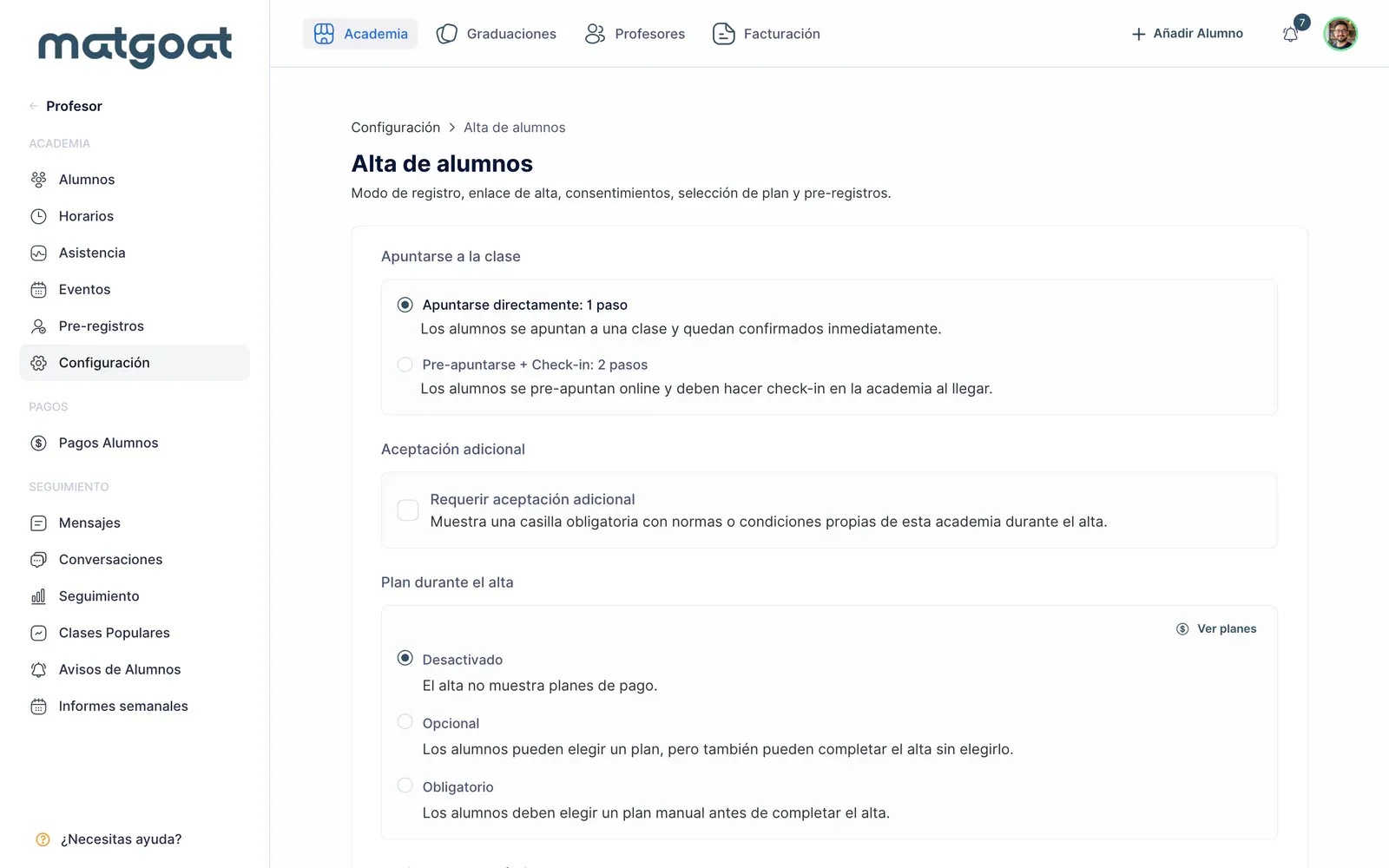
El cierre admite cuatro opciones: hasta el comienzo de la clase, una hora antes, dos horas antes o 24 horas antes. Este ajuste limita la reserva online previa; no sustituye los límites del plan ni configura el aforo de una clase.
La captación de Pre-registros (antes de abrir) aparece en la misma página, pero sirve para interesados que aún no se han dado de alta. No la actives para exigir check-in a los alumnos actuales. Esa función se explica en la guía de pre-registros.
Confirmar las llegadas
En la hoja de asistencia, una reserva pendiente ofrece Marcar presente. Si quedan varias, Marcar N presentes confirma el conjunto pendiente; no se refiere necesariamente a todos los inscritos. Cuando ya están confirmados, aparece la indicación de todos presentes.
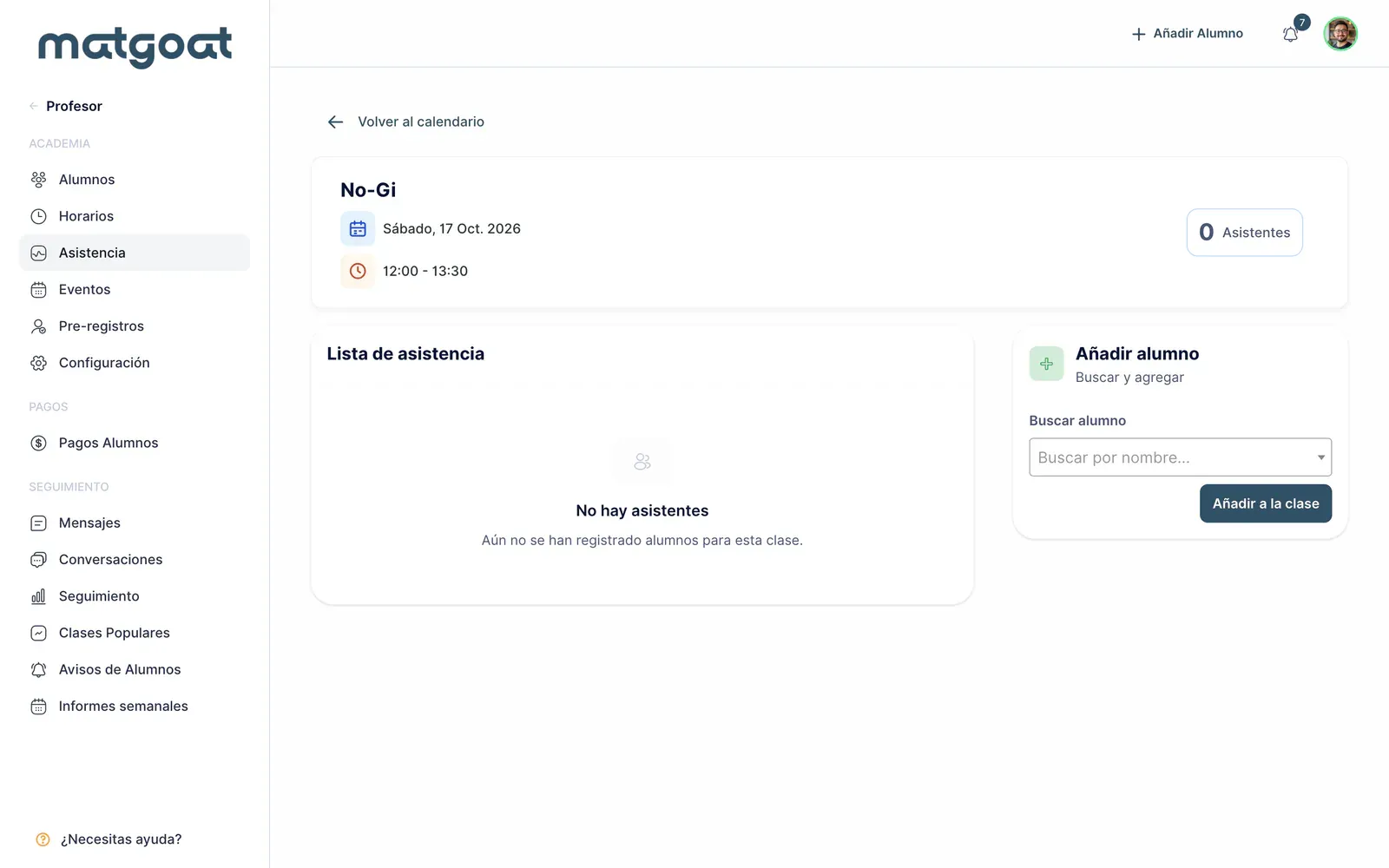
En la tablet, las reservas pendientes se muestran en la lista de espera de check-in. Un registro realizado directamente desde la tablet queda confirmado. Añadir un alumno desde la hoja del profesor también registra su presencia inmediatamente, aunque la academia utilice dos pasos.
Revisar los resultados después de un cambio
Para comprobar quién asistió en una academia con pre-registro, revisa las marcas de presencia confirmada. Algunas pantallas de estadísticas también incluyen reservas pendientes. El número de reservas puede ser mayor que el de asistentes; comprueba ese estado antes de interpretar un descenso de asistencia o modificar un historial.
Tras cambiar el modo, revisa reservas existentes y una sesión real con el equipo. No pidas al alumno que busque un botón inexistente de «Mis clases > Check-in». Utiliza la hoja de asistencia para verificar y corregir las llegadas.
Preguntas frecuentes
¿Una reserva confirma que el alumno ha asistido?
En registro directo, apuntarse confirma la asistencia. En pre-registro, la reserva queda pendiente hasta que se registre la llegada en la tablet o desde la hoja del profesor.
Artículos relacionados
¿Sigues con dudas?
Escríbenos y te respondemos en persona, en tu idioma.