
Configurar la tablet de entrada (modo kiosco) para el check-in
Abre la tablet de entrada en un iPad o tablet Android, entiende qué clase muestra, cómo se apuntan los alumnos solos y qué ajustes la controlan.
Dónde: Asistencia y tablet
Actualizado el
Abrir en MatGoatLa tablet de entrada permite que los alumnos se busquen por nombre y registren su asistencia en la clase correspondiente. Necesita conexión y una sesión disponible. Colócala donde el alumno pueda comprobar el nombre de la clase antes de apuntarse, especialmente si coinciden varias actividades.
Abrir el kiosco de la academia
En una tablet compatible, un profesor o administrador puede abrir Modo Tablet desde las herramientas de profesor de la app. Para utilizar el kiosco en un navegador, solicita a MatGoat la dirección de tu academia. El panel web de profesor no incluye un enlace directo a esa dirección.
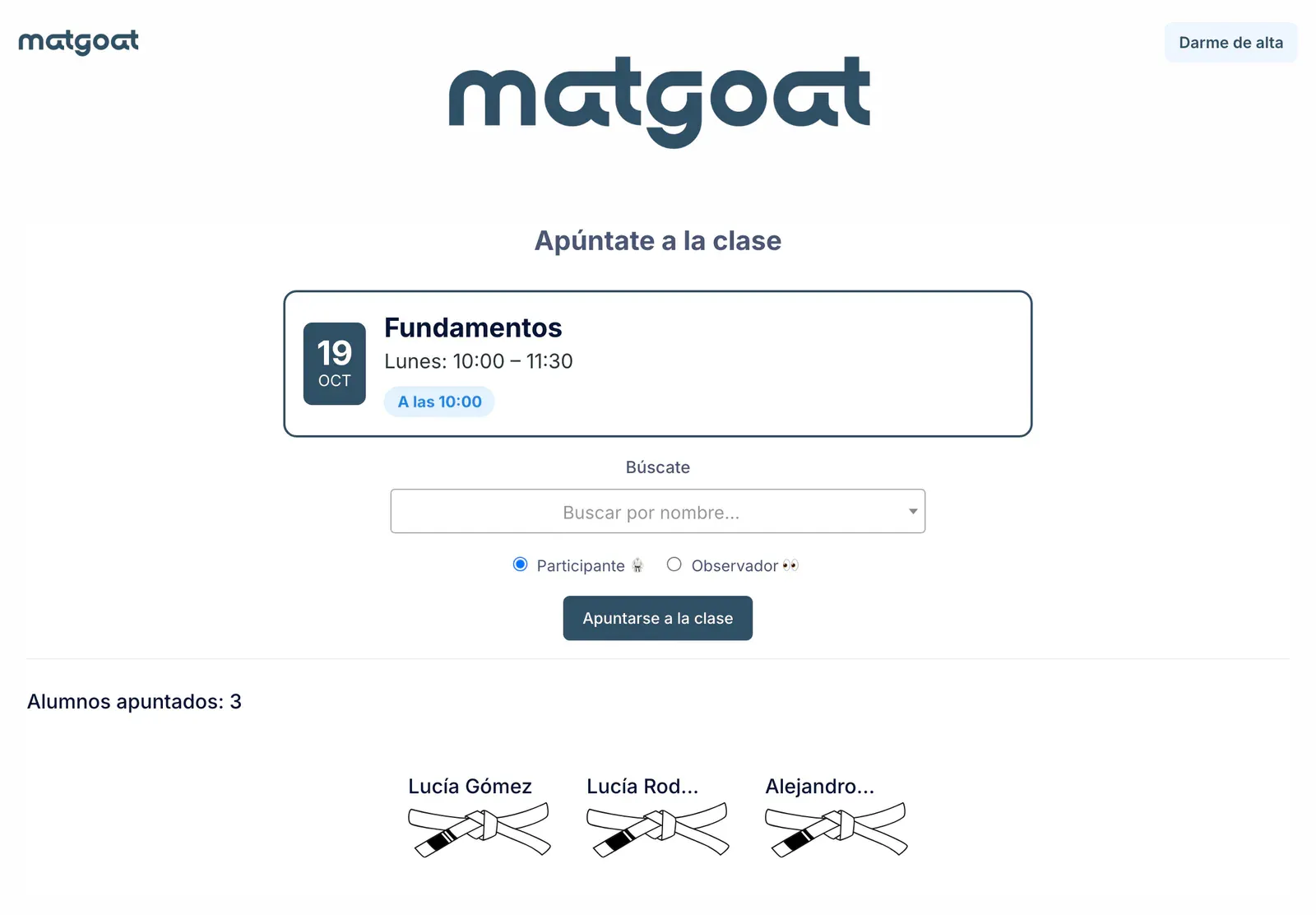
La app puede proteger la salida del kiosco con un PIN del dispositivo. Ese código es distinto del PIN de profesor que permite consultar información de alumnos dentro del kiosco. Revisa Modo Tablet para configurar el dispositivo antes de dejarlo en recepción.
Registrar la asistencia por nombre
- Comprueba la clase seleccionada y cambia a otra si corresponde
- Escribe al menos dos letras en el buscador del alumno
- Selecciona la persona correcta y revisa participante u observador
- Confirma el registro y comprueba que aparece en la lista
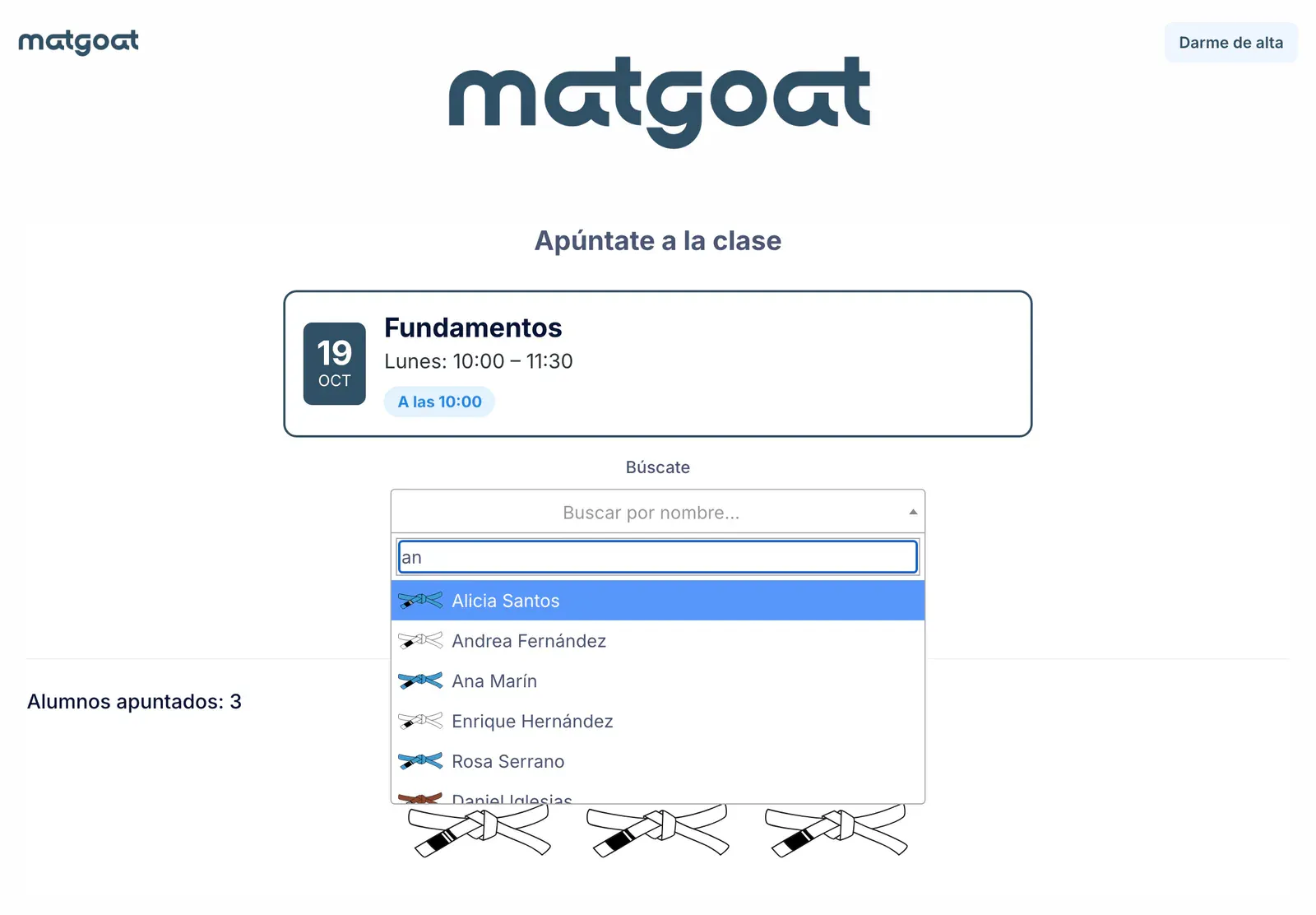
La búsqueda no muestra representantes como alumnos que entrenan. Un nombre puede seguir apareciendo en el kiosco aunque esa persona haya elegido ocultarse de las listas públicas de asistentes y rankings. El objetivo de esta pantalla es permitir su registro en recepción.
Un registro realizado aquí queda confirmado. En academias con pre-registro, las reservas online esperan el check-in y se presentan separadas de las personas que ya han llegado. No registres de nuevo a alguien sin comprobar primero su reserva pendiente.
Corregir la clase o el tipo de asistencia
Si alguien se apuntó por error, utiliza el control de retirada mediante pulsación prolongada y lee la confirmación. El personal también puede corregir la sesión desde la hoja de asistencia. Cambiar entre participante y observador corresponde al registro de esa clase, no a la categoría del alumno.
Los observadores tienen un peso distinto en las estadísticas ponderadas. No uses esa opción como una manera de reservar sin asistir: en el modo de dos pasos, las reservas pendientes ya tienen su estado propio.
Dar de alta y proteger la información
La opción de alta del kiosco permite iniciar el registro de una persona nueva. Cuando aparece un QR para continuar en el móvil, sirve para trasladar ese registro al teléfono. No es un QR de check-in de la clase.
Revisa las opciones de Configuración > Asistencia y tablet y mantén la pantalla a la vista del personal. Algunas etiquetas del kiosco pueden aparecer en español aunque la academia utilice otro idioma. Para consultar fichas o notas, utiliza el modo profesor con PIN.
Preguntas frecuentes
¿Qué necesito para utilizar la tablet de entrada?
Necesitas una tablet compatible, conexión y una clase disponible. Abre Modo Tablet desde la app con una cuenta de profesor o administrador; para usar el kiosco en un navegador, solicita a MatGoat la dirección de tu academia.
Artículos relacionados
¿Sigues con dudas?
Escríbenos y te respondemos en persona, en tu idioma.