
Configurare il tablet all'ingresso (modalità chiosco) per il check-in
Apri il tablet all'ingresso su iPad o Android, scopri quale lezione mostra, come gli allievi fanno il check-in da soli e quali impostazioni lo controllano.
Dove: Presenze e tablet
Aggiornato il
Apri in MatGoatIl tablet d’ingresso permette agli allievi di cercare il proprio nome e registrare la presenza nella lezione corretta. Richiede connessione e una sessione disponibile. Posizionalo in modo che sia possibile controllare il nome della lezione prima di iscriversi, soprattutto quando più attività hanno orari simili.
Aprire il chiosco dell’accademia
Su un tablet compatibile, un istruttore o amministratore può aprire Modalità Tablet dagli strumenti per istruttori dell’app. Per usare il chiosco nel browser, chiedi a MatGoat l’indirizzo dell’accademia. Il pannello web dell’istruttore non contiene un collegamento diretto a quell’indirizzo.
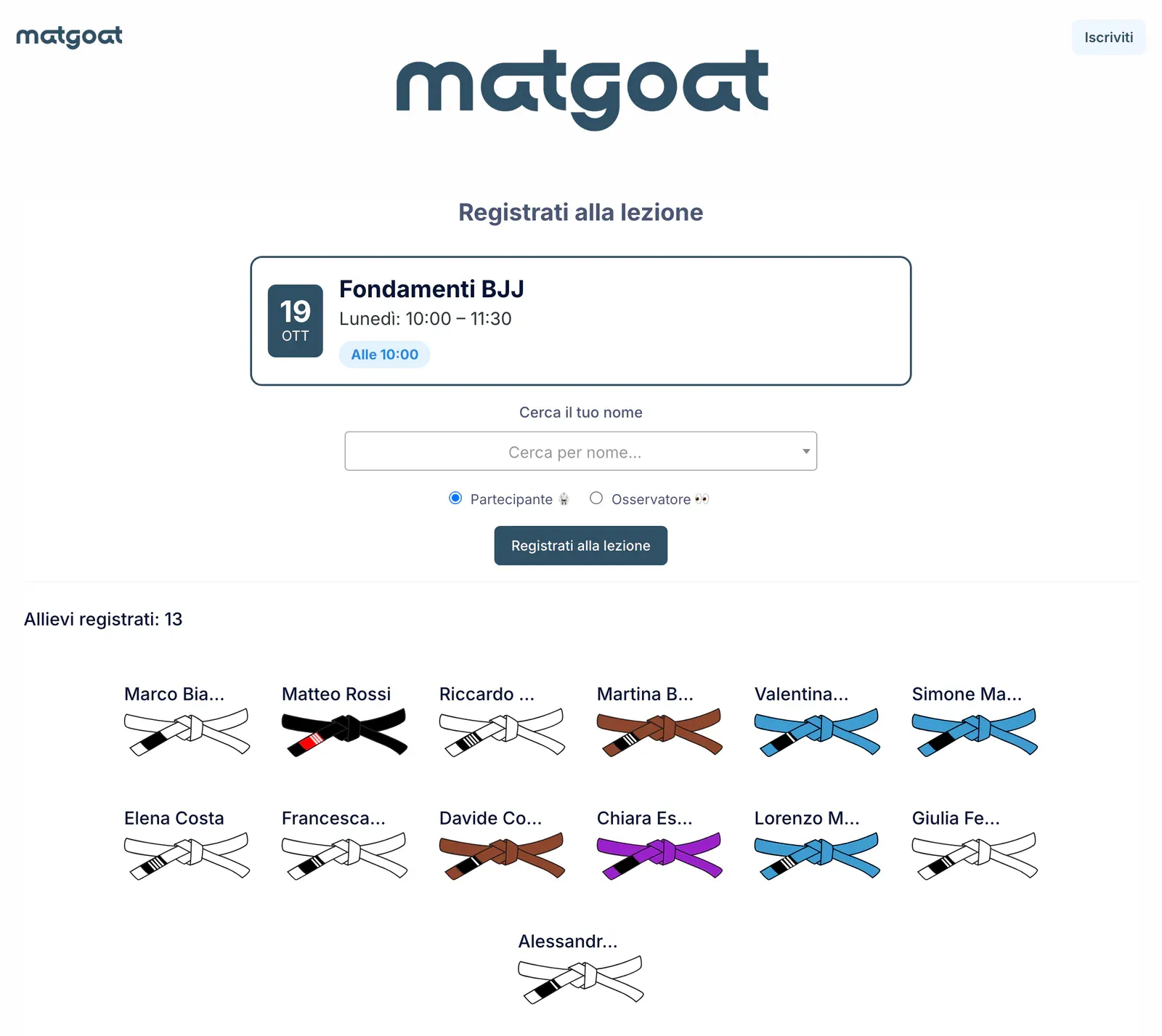
L’app può proteggere l’uscita dal chiosco con un PIN del dispositivo. È diverso dal PIN istruttore usato per consultare informazioni sugli allievi nel chiosco. Verifica la Modalità Tablet prima di lasciare il dispositivo in reception.
Registrare la presenza per nome
- Controlla la lezione selezionata e cambiala se necessario
- Digita almeno due lettere nella ricerca degli allievi
- Seleziona la persona corretta e verifica partecipante oppure osservatore
- Conferma l’iscrizione e controlla che compaia nell’elenco
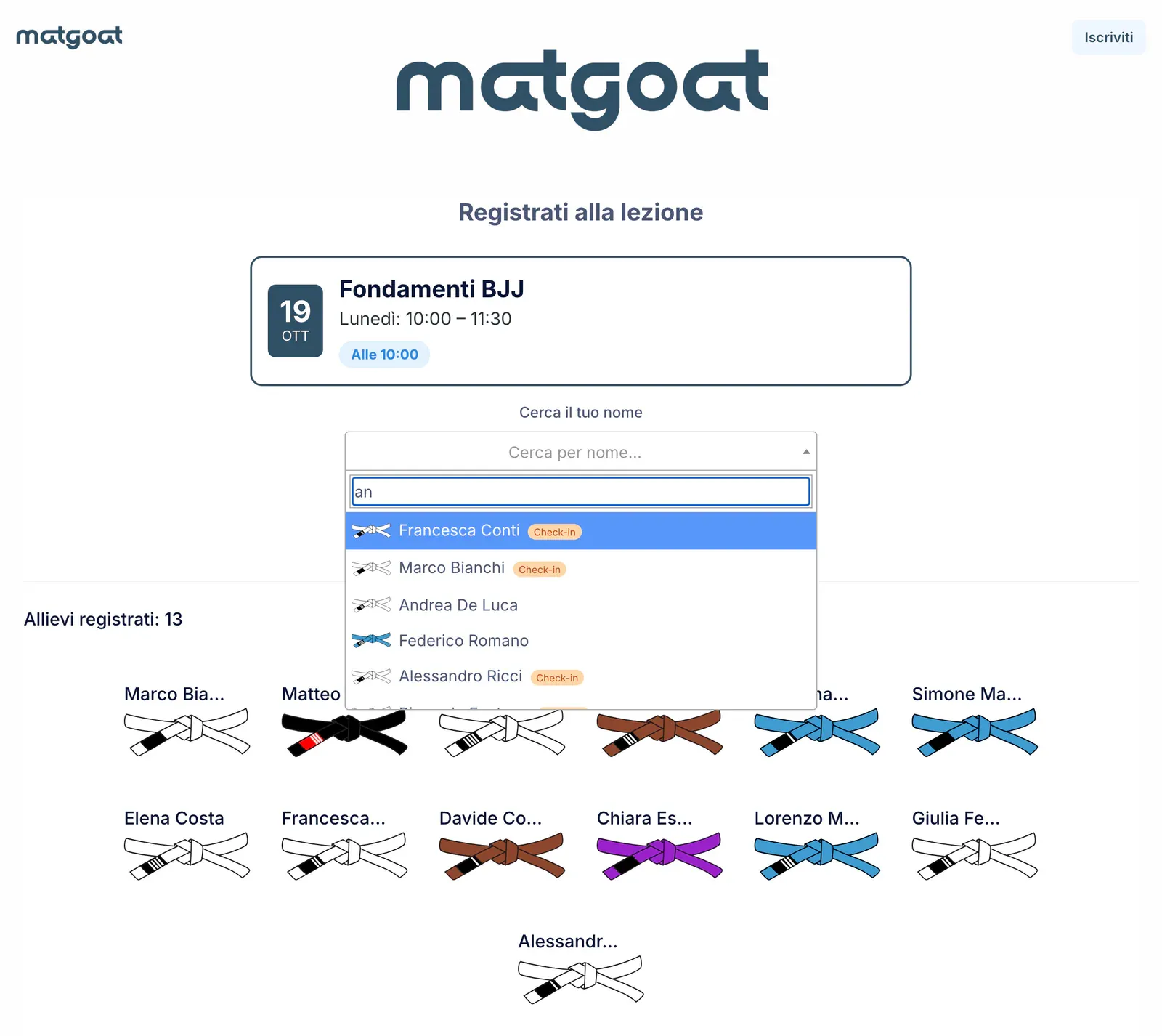
La ricerca non mostra i rappresentanti come allievi che si allenano. Una persona può comparire nel chiosco anche se ha scelto di nascondersi dagli elenchi pubblici dei presenti e dalle classifiche. Questa schermata deve comunque permettere di registrarla in reception.
Un’iscrizione effettuata qui viene confermata immediatamente. Nelle accademie con preiscrizione, le prenotazioni online attendono il check-in e compaiono separatamente da chi è già arrivato. Controlla eventuali prenotazioni pendenti prima di registrare di nuovo la stessa persona.
Correggere sessione o tipo di presenza
Se qualcuno si iscrive per errore, usa il controllo di rimozione con pressione prolungata e leggi la conferma. Il personale può correggere la sessione anche dal foglio delle presenze. Passare da partecipante a osservatore modifica quella iscrizione, non la categoria o la cintura dell’allievo.
Gli osservatori hanno un peso diverso nelle statistiche ponderate. Non usare questa opzione per prenotare senza partecipare: nella modalità a due passaggi, le prenotazioni in attesa hanno già uno stato specifico e richiedono il check-in.
Iscrivere nuovi allievi e proteggere i dati
L’opzione di iscrizione del chiosco avvia la registrazione di una nuova persona. Quando compare un QR per continuare sul telefono, serve a trasferire quel percorso al cellulare. Non è un codice QR per il check-in della lezione.
Controlla Impostazioni > Presenze e tablet e mantieni il dispositivo visibile al personale. Alcune etichette possono comparire in spagnolo anche con un’altra lingua dell’accademia. Per consultare schede e note, usa la modalità istruttore con PIN.
Domande frequenti
Cosa serve per usare il tablet all'ingresso?
Servono un tablet compatibile, una connessione e una lezione disponibile. Apri la Modalità tablet nell'app con un account istruttore o amministratore; per usare il chiosco nel browser, chiedi a MatGoat l'indirizzo della tua accademia.
Articoli correlati
Hai ancora dubbi?
Scrivici e ti risponde una persona vera, nella tua lingua.