
Modalità Tablet su iPad e tablet Android
Prepara un tablet per il check-in degli allievi, imposta il PIN di uscita e distingui il blocco del dispositivo dal PIN istruttore.
Dove: Modalità tablet
Aggiornato il
Apri in MatGoatLa Modalità tablet lascia aperto il chiosco di ingresso su un iPad o tablet Android del personale. Gli allievi possono registrare il proprio arrivo senza usare i menu privati dell’istruttore. Prepara il dispositivo con un account autorizzato e una connessione stabile.
Apri la Modalità tablet
Nell’app per tablet, accedi con il tuo account istruttore o amministratore e seleziona l’accademia corretta. Su iPad, apri Altro > Strumenti istruttore > Modalità tablet. Il personale vede questo accesso quando la configurazione tablet dell’accademia è disponibile.
Controlla che il chiosco mostri il nome dell’accademia e le lezioni previste prima di lasciarlo alla reception. Se devi usare un browser al posto dell’app, chiedi all’assistenza il link del chiosco della tua accademia.
Imposta il PIN di uscita
Al primo avvio della modalità, imposta un PIN locale di sei cifre e completa la conferma mostrata dal dispositivo. Conservalo in modo che il personale autorizzato possa recuperarlo e non condividerlo con gli allievi.
Esistono tre controlli distinti:
- Il PIN di uscita protegge il ritorno dalla Modalità tablet all’account del personale su quel dispositivo
- Il PIN istruttore dell’accademia abilita strumenti nel chiosco, come le schede degli allievi
- Il blocco del sistema, come Accesso Guidato su iPad, limita il passaggio ad altre applicazioni
Segui le istruzioni di blocco mostrate dall’app. Impostare il PIN di MatGoat non attiva automaticamente tutte le restrizioni del sistema operativo.
Usa il chiosco ed esci dalla modalità
La schermata permette di cercare gli allievi e registrare le presenze secondo la modalità di registrazione dell’accademia. Le opzioni istruttore nel chiosco dipendono dal PIN istruttore, non dal PIN di uscita del dispositivo.
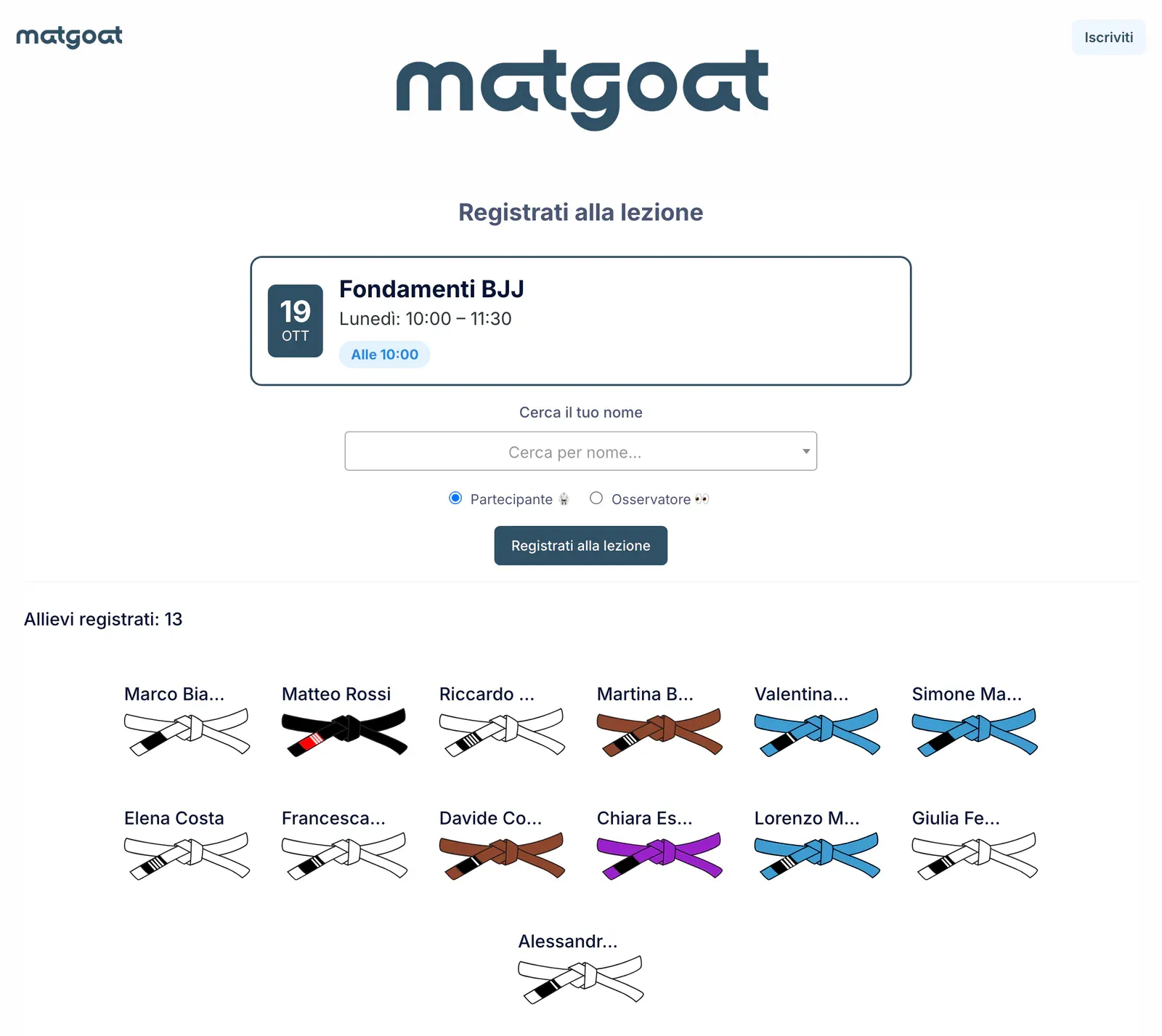
Per tornare agli strumenti privati, tocca Esci e inserisci il PIN locale. Se hai attivato anche il blocco del sistema, devi chiuderlo tramite i suoi controlli.
La perdita di connessione può mostrare una schermata di recupero. Controlla la rete e usa l’opzione per riprovare quando compare. La modalità bloccata non permette di registrare presenze senza connessione.
Recupera l’accesso
Su iPad, la finestra offre PIN dimenticato? Accedi di nuovo. Segui la procedura per autenticarti nuovamente. Su Android, segui l’indicazione di accesso mostrata sullo schermo; i tentativi errati possono introdurre un’attesa o richiedere un nuovo accesso.
Prova l’ingresso e l’uscita dalla modalità prima di mettere il tablet a disposizione degli allievi.
Articoli correlati
Hai ancora dubbi?
Scrivici e ti risponde una persona vera, nella tua lingua.