
Modo Tablet en iPad y tablets Android
Prepara una tablet para la entrada de alumnos, configura el PIN de salida y diferencia el bloqueo del dispositivo del PIN de profesor.
Dónde: Modo tablet
Actualizado el
Abrir en MatGoatModo Tablet deja el kiosco de entrada abierto en un iPad o una tablet Android del personal. Los alumnos pueden registrar su llegada sin utilizar los menús privados del profesor. Prepara el dispositivo con una cuenta autorizada y conexión estable.
Abre Modo Tablet
En la app para tablet, entra con tu cuenta de profesor o administrador y selecciona la academia correcta. En iPad, abre Más > Profesor > Modo tablet. El acceso aparece para el personal cuando la academia tiene disponible la configuración de tablet.
Comprueba que el kiosco muestra el nombre de la academia y las clases esperadas antes de dejarlo en recepción. Si necesitas usar un navegador en lugar de la app, pide a soporte el enlace de kiosco de tu academia.
Configura el PIN de salida
Al iniciar el modo por primera vez, configura un PIN local de seis dígitos y completa la confirmación que muestre el dispositivo. Guárdalo de forma que el personal autorizado pueda recuperarlo y no lo compartas con los alumnos.
Hay tres controles diferentes:
- El PIN de salida protege el regreso desde Modo Tablet a la cuenta del personal en ese dispositivo
- El PIN de profesor de la academia habilita herramientas dentro del kiosco, como las fichas de alumnos
- El bloqueo del sistema, como Acceso guiado en iPad, limita el cambio a otras aplicaciones
Sigue la ayuda de bloqueo que muestra la app. Configurar el PIN de MatGoat no activa por sí solo todas las restricciones del sistema operativo.
Utiliza el kiosco y sal del modo
La pantalla permite buscar alumnos y registrar la asistencia según el modo de registro de la academia. Las opciones de profesor dentro del kiosco dependen del PIN de profesor, no del PIN de salida del dispositivo.
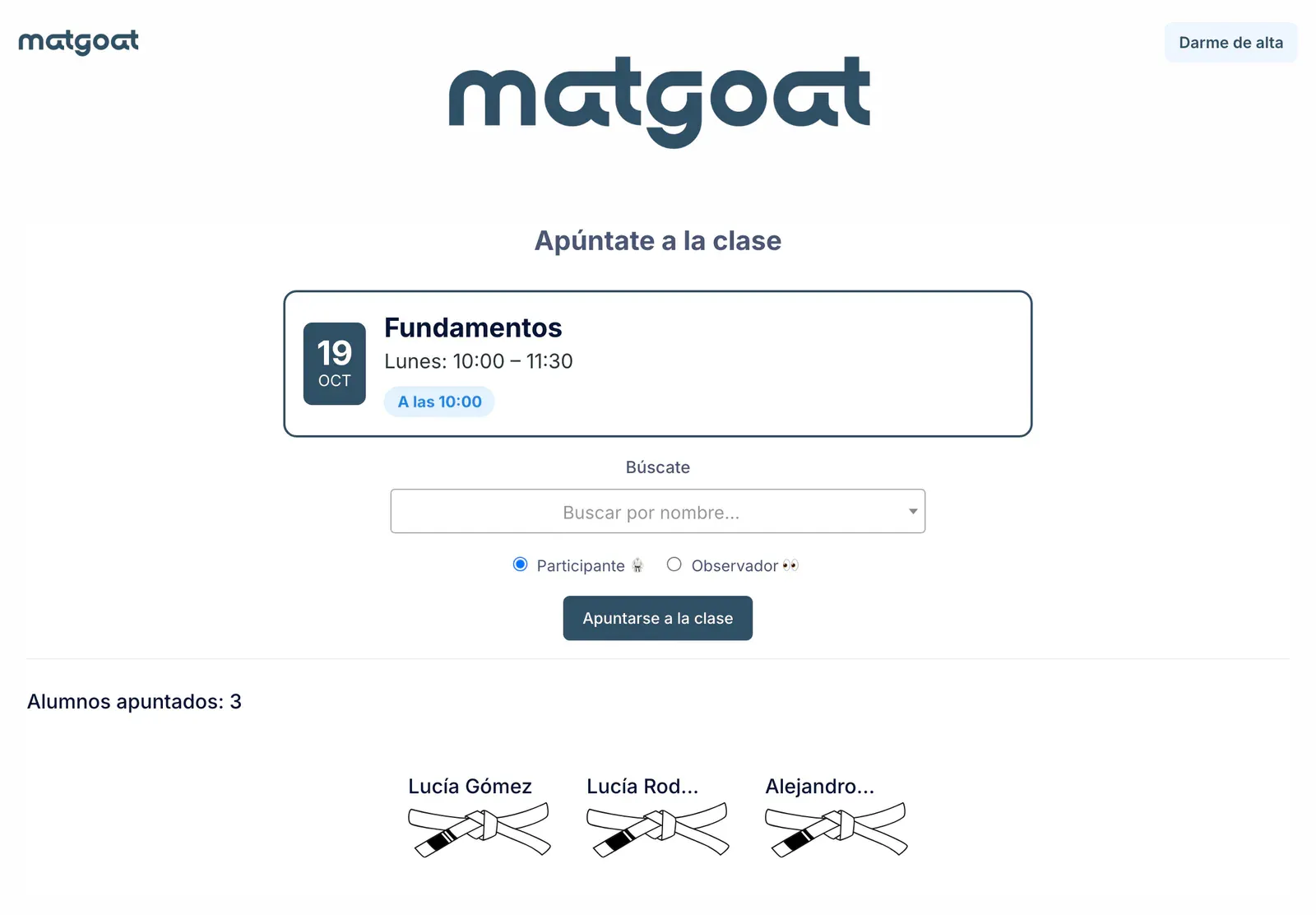
Para volver a las herramientas privadas, pulsa Salir e introduce el PIN local. Si utilizaste también el bloqueo del sistema, tendrás que cerrarlo siguiendo sus propios controles.
Una pérdida de conexión puede mostrar una pantalla de recuperación. Revisa la red y utiliza la opción de reintento cuando aparezca. El modo bloqueado no permite registrar asistencia sin conexión.
Recupera el acceso
En iPad, el diálogo ofrece ¿Olvidaste el PIN? Inicia sesión de nuevo. Sigue ese proceso para autenticarte de nuevo. En Android, sigue la indicación de acceso que muestre la pantalla; los intentos incorrectos pueden introducir una espera o exigir iniciar sesión.
Prueba una entrada y una salida controladas antes de dejar la tablet a disposición de los alumnos.
Artículos relacionados
¿Sigues con dudas?
Escríbenos y te respondemos en persona, en tu idioma.