
Modo Tablet no iPad e em tablets Android
Prepare um tablet para a entrada dos alunos, configure o PIN de saída e diferencie o bloqueio do aparelho do PIN do professor.
Onde: Modo tablet
Atualizado em
Abrir no MatGoatO Modo Tablet mantém o quiosque de entrada aberto em um iPad ou tablet Android da equipe. Os alunos podem registrar sua chegada sem usar os menus privados do professor. Prepare o aparelho com uma conta autorizada e conexão estável.
Abra o Modo Tablet
No app para tablet, entre com sua conta de professor ou administrador e selecione a academia correta. No iPad, abra Mais > Professor > Modo tablet. A equipe vê esse acesso quando a configuração de tablet da academia está disponível.
Confira se o quiosque mostra o nome da academia e as aulas esperadas antes de deixá-lo na recepção. Se precisar usar um navegador em vez do app, peça ao suporte o link do quiosque da sua academia.
Configure o PIN de saída
Na primeira abertura do modo, configure um PIN local de seis dígitos e complete a confirmação exibida no aparelho. Guarde-o de maneira que a equipe autorizada possa recuperá-lo e não o compartilhe com os alunos.
Existem três controles separados:
- O PIN de saída protege o retorno do Modo Tablet à conta da equipe naquele aparelho
- O PIN de professor da academia habilita ferramentas dentro do quiosque, como os dados dos alunos
- O bloqueio do sistema, como o Acesso Guiado no iPad, limita a troca para outros aplicativos
Siga a orientação de bloqueio exibida pelo app. Configurar o PIN do MatGoat não ativa automaticamente todas as restrições do sistema operacional.
Use o quiosque e saia do modo
A tela permite buscar alunos e registrar presenças conforme o modo de inscrição da academia. As opções do professor dentro do quiosque dependem do PIN de professor, e não do PIN de saída do aparelho.
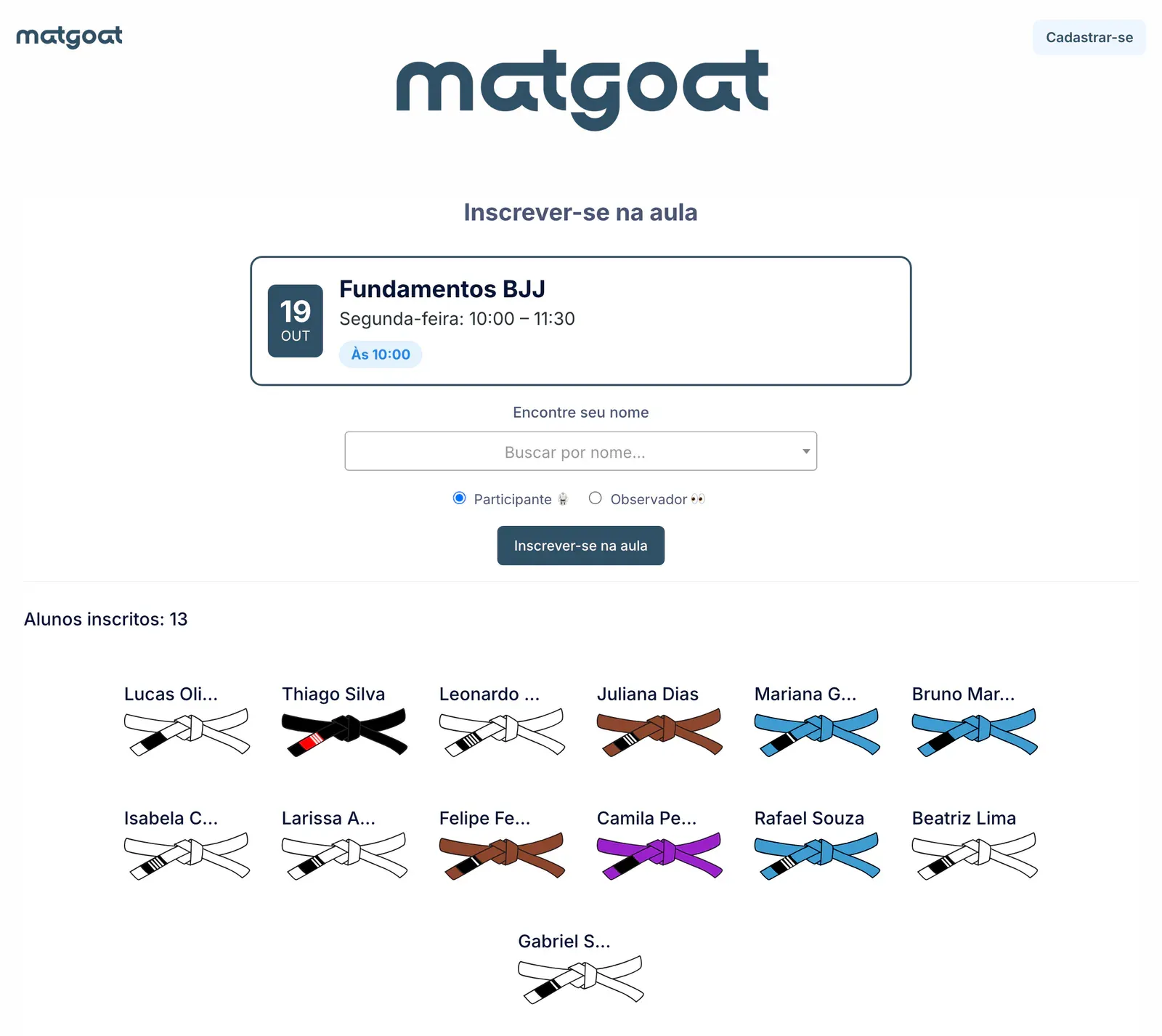
Para voltar às ferramentas privadas, toque em Sair e informe o PIN local. Se também ativou o bloqueio do sistema, será necessário encerrá-lo pelos próprios controles.
Uma perda de conexão pode exibir uma tela de recuperação. Confira a rede e use a opção de tentar novamente quando aparecer. O modo bloqueado não permite registrar presenças sem conexão.
Recupere o acesso
No iPad, a janela oferece Esqueceu o PIN? Entre novamente. Siga esse processo para autenticar-se outra vez. No Android, siga a orientação de acesso mostrada na tela; tentativas incorretas podem gerar uma espera ou exigir um novo login.
Teste a entrada e a saída do modo antes de disponibilizar o tablet aos alunos.
Artigos relacionados
Ainda tem dúvidas?
Fale com a gente e uma pessoa de verdade responde, no seu idioma.