
Ativar o modo professor com PIN no tablet
Defina um PIN de professor, desbloqueie o modo professor no tablet de entrada, veja os detalhes de um aluno, adicione notas privadas e marque um grupo presente.
Onde: Presença e tablet
Atualizado em
Abrir no MatGoatO modo professor permite consultar detalhes de alunos e ferramentas de presença no tablet de entrada. Ele usa um PIN da academia e não exige uma sessão pessoal do professor dentro do quiosque. Qualquer pessoa que conheça o código pode abrir essas ferramentas, portanto limite o acesso à equipe que precisa delas.
Configurar o PIN da academia
Um administrador abre Configurações > Presença e tablet e localiza a seção do modo professor. Quando não existe PIN, aparece a ação de configuração; quando já existe, ele pode ser alterado. O código anterior não fica visível nessa página.
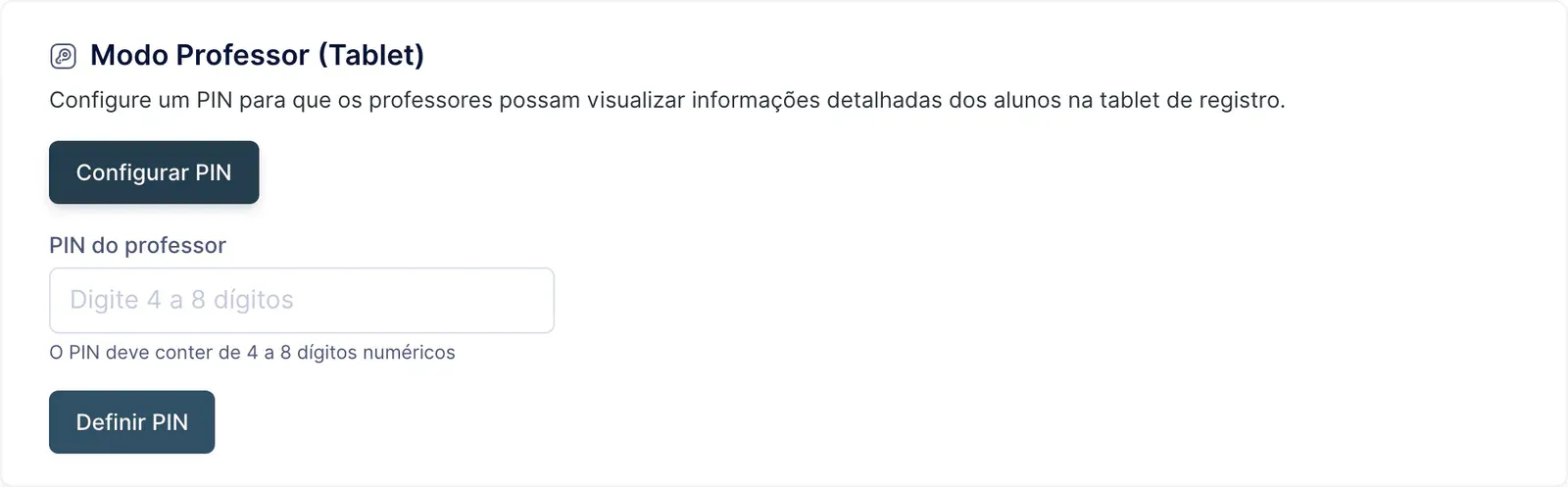
- Abra a configuração do PIN de professor
- Informe um código de quatro a oito dígitos
- Salve e confira se o modo ficou habilitado
- Compartilhe o código apenas com quem precisa dessas ferramentas
Alterar ou remover o PIN invalida o acesso dos tablets que usavam o código anterior. Uma tela já aberta pode atualizar seu estado quando fizer a próxima solicitação. Confira o quiosque depois da mudança, principalmente se houver vários aparelhos na recepção.
Entrar e sair do modo professor
No quiosque, selecione o botão P e informe o PIN. Esse acesso não aparece enquanto não houver um código configurado. Quando o modo está ativo, o controle muda para a saída e as fichas dos alunos podem abrir seus detalhes.
A sessão bloqueia depois de dez minutos sem interação e também tem duração máxima de uma hora. Não dependa do bloqueio automático ao deixar o tablet sem supervisão: use a saída e confira se a visualização comum dos alunos retornou.
Esse código é diferente do PIN de saída do Modo Tablet do app. Um protege ferramentas dentro do quiosque; o outro impede sair do quiosque e acessar o restante do aparelho.
Consultar informações e adicionar notas
Abra o cartão de uma pessoa e confira o nome antes de consultar os detalhes. O modo professor pode mostrar informações que não devem ficar expostas na recepção. Algumas etiquetas dessas ferramentas ainda aparecem em espanhol mesmo em academias configuradas em outro idioma.
Ao adicionar uma nota, registre informações concretas e úteis para a equipe. O quiosque não identifica o autor por um login pessoal de professor; não presuma que a autoria exibida corresponde necessariamente a quem digitou o PIN compartilhado.
Registrar a presença de um grupo
Quando o horário possui grupos associados, o modo professor oferece a seleção de membros para presença coletiva. Confira quem está fisicamente presente antes de confirmar e revise o resultado na lista da aula.
Configure primeiro os grupos de alunos e utilize a orientação do quiosque para corrigir inscrições. Ao terminar, saia do modo professor antes de devolver o tablet aos alunos.
Artigos relacionados
Ainda tem dúvidas?
Fale com a gente e uma pessoa de verdade responde, no seu idioma.