
Gerar o relatório de presença por período
Gere o relatório de presença do MatGoat para o período de graduação ou o mês atual, entenda cada coluna, ordene a tabela e imprima ou salve em PDF.
Onde: Relatório de Presença
Atualizado em
Abrir no MatGoatO relatório de presenças reúne os dados do período utilizado pela classificação da academia. Ele é aberto pelo histórico de aulas e foi preparado para impressão. Não é uma tela geral de análise com filtros por professor, aluno ou tipo de aula; confira primeiro o período realmente abrangido.
Abrir Gerar Relatório
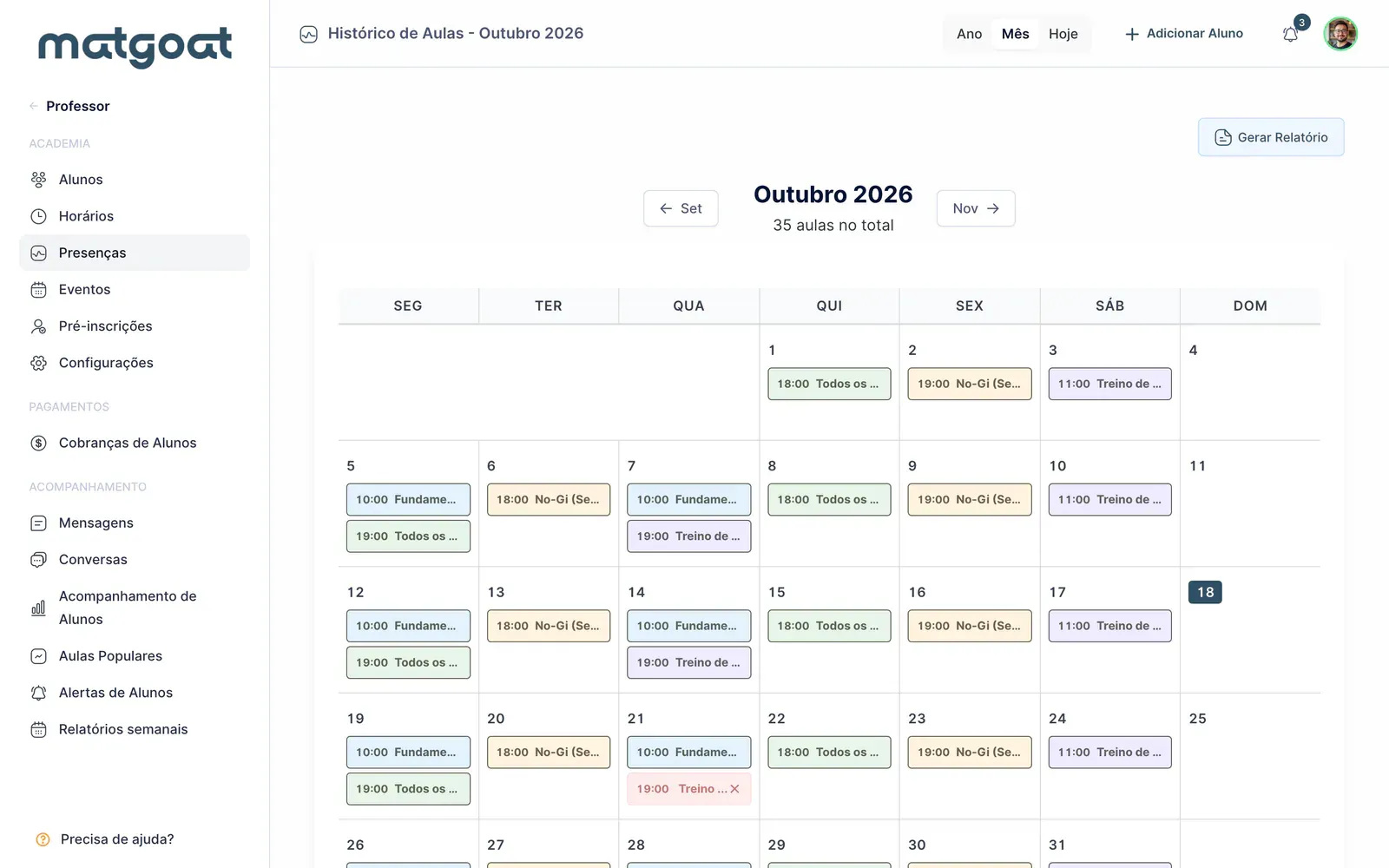
Em Professor > Presenças, selecione Gerar Relatório. Abre-se um documento independente, sem a navegação habitual, com a tabela e a ação de impressão. Use o link de voltar para retornar à tela anterior depois da revisão.
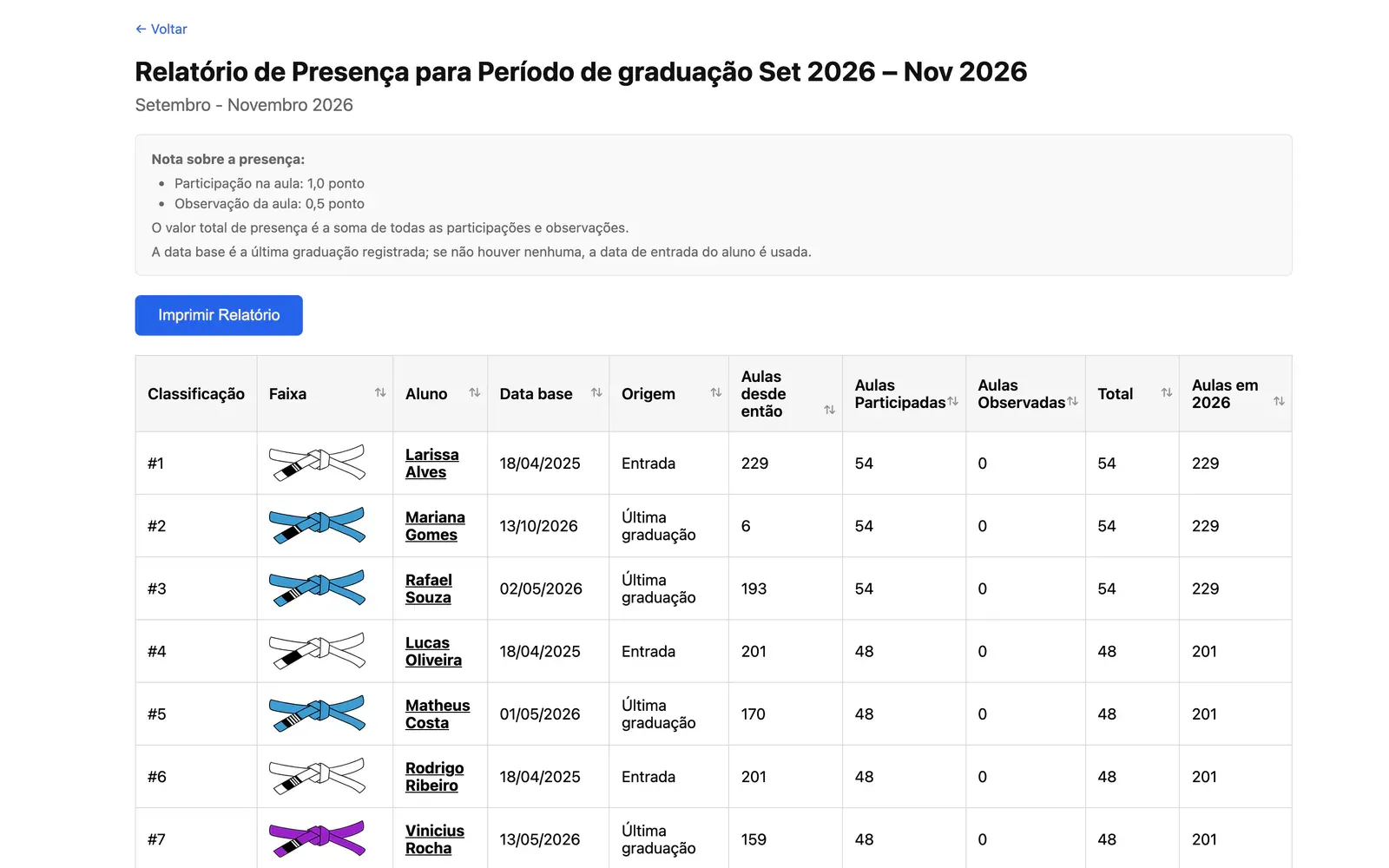
Confira o subtítulo do período antes de interpretar os números. Academias com períodos de graduação usam aquele que contém a data atual. No modo temporal, o período é o mês atual. O cálculo termina hoje, mesmo quando o período configurado acaba mais adiante.
Interpretar as colunas
A tabela distingue aulas participadas, aulas observadas e totais, além de posição, faixa e datas de referência quando aplicáveis. Essas datas ajudam a compreender desde quando se conta, principalmente quando o aluno mudou de faixa durante o período analisado.
Nas estatísticas ponderadas, uma participação normal vale 1 e uma observação vale 0,5; aulas de graduação podem ter peso 3. Em academias com pré-inscrição, uma reserva sem check-in é diferente de presença confirmada. Contar os nomes na ficha de uma aula não basta para reconstruir todos os números do relatório.
O relatório não representa o mesmo indicador do progresso de graduação na ficha. Esse progresso pode usar outra data inicial e outro cálculo. Confira o registro original antes de alterar uma presença apenas para igualar dois totais.
Imprimir ou guardar uma cópia
- Confirme a academia e o período do relatório
- Revise alguns alunos e suas datas de referência
- Use a impressão para abrir o diálogo do navegador
- Escolha uma impressora ou a opção de salvar em PDF do dispositivo
Salvar em PDF faz parte do diálogo de impressão, não de um botão de exportação do MatGoat. A tela também não oferece Excel nem um seletor livre de datas. Para outros tipos de lista, consulte os relatórios e exportações disponíveis.
A visualização anual do histórico permite explorar sessões daquele ano, mas não transforma esse relatório em uma exportação anual com filtros. Confira qual tela está usando antes de compartilhar o arquivo com outro professor.
Resolver uma diferença de presença
Primeiro confira a sessão, o estado do check-in e se a pessoa estava como participante ou observador. Corrija a aula pela ficha de presenças e abra novamente o relatório para conferir o resultado.
Se não existir um período de graduação vigente, peça ao administrador que revise os períodos. Um título de período alternativo não deve ser interpretado como uma nova configuração da academia.
Artigos relacionados
Ainda tem dúvidas?
Fale com a gente e uma pessoa de verdade responde, no seu idioma.