
Generar el informe de asistencia por periodo
Genera el reporte de asistencia para el periodo de graduación o el mes en curso, entiende cada columna, ordena la tabla e imprímelo o guárdalo en PDF.
Dónde: Reporte de asistencia
Actualizado el
Abrir en MatGoatEl reporte de asistencia reúne los datos del periodo que utiliza la academia para su clasificación. Se abre desde el historial de clases y está preparado para imprimir. No es una pantalla general de análisis con filtros por profesor, alumno o tipo de clase.
Abrir Generar Reporte
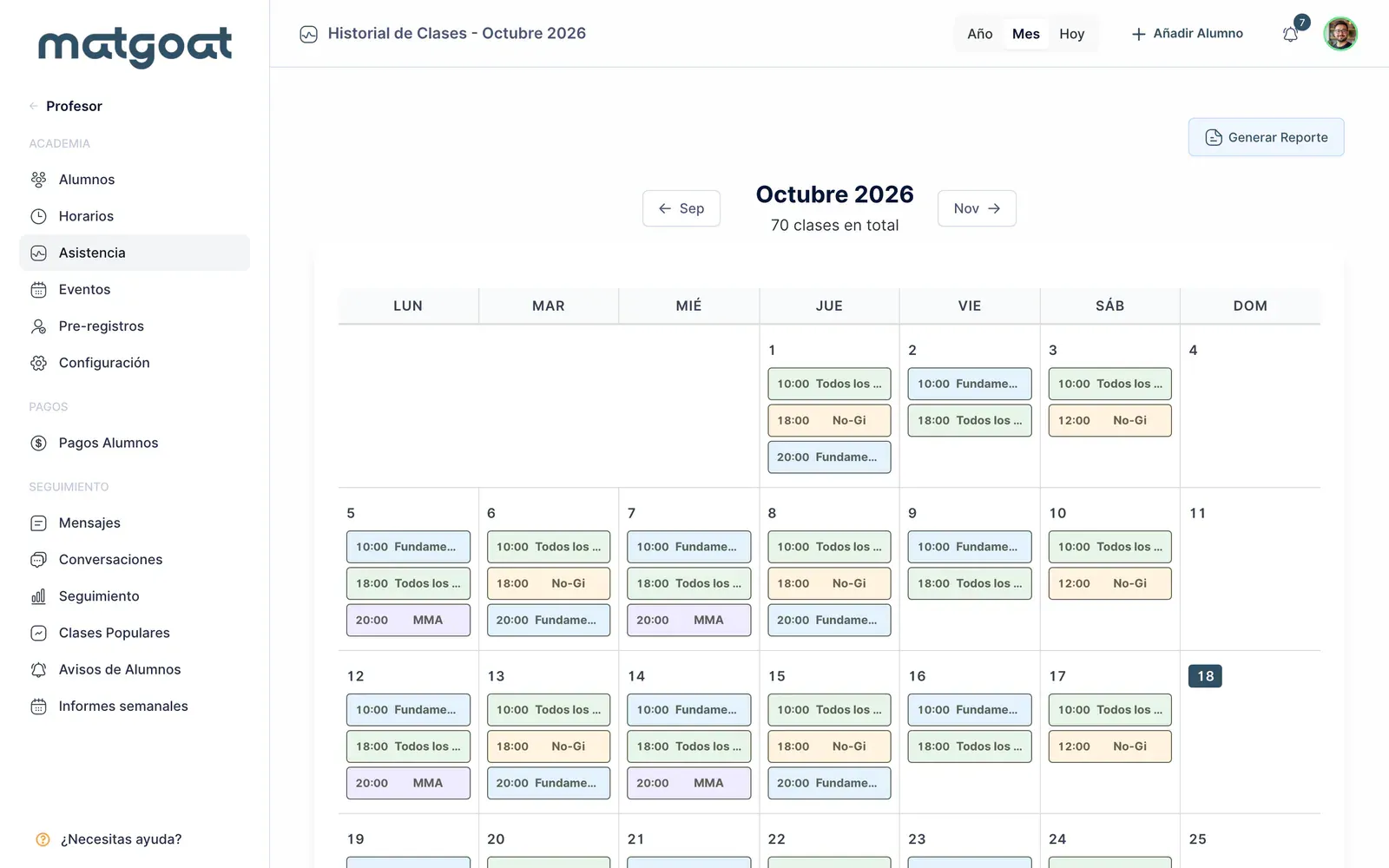
En Profesor > Asistencia, pulsa Generar Reporte. Se abre un documento independiente, sin el menú habitual, con una tabla y el botón Imprimir Reporte. Utiliza Volver para regresar a la pantalla anterior cuando hayas terminado.
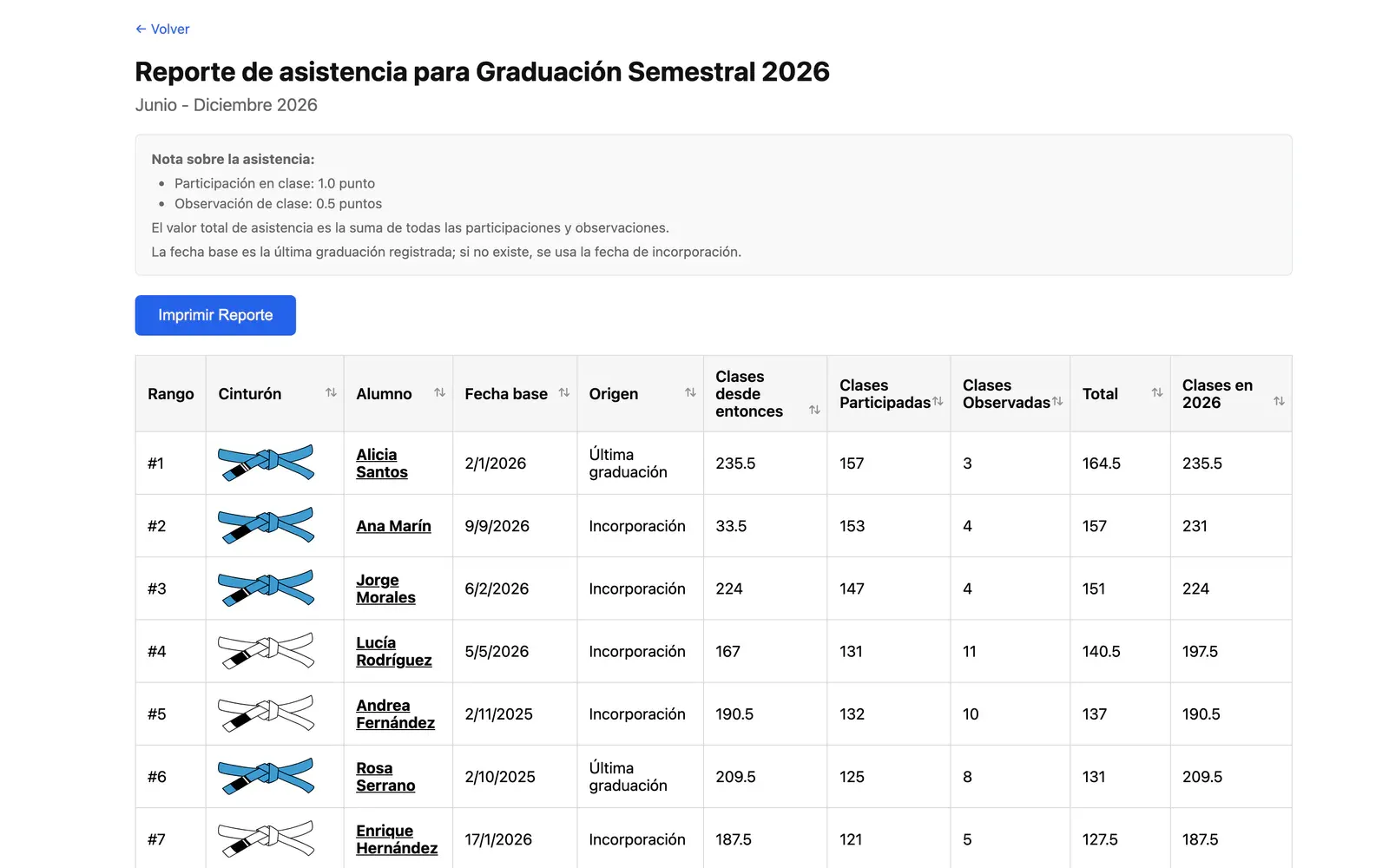
Antes de interpretar las cifras, comprueba el subtítulo del periodo. En academias con periodos de graduación, se utiliza el que contiene la fecha actual. En modo temporal, se utiliza el mes actual. El cálculo llega hasta hoy, aunque el periodo configurado termine más adelante.
Interpretar las columnas
La tabla distingue clases participadas, clases observadas y totales, junto con datos de rango, cinturón y fechas de referencia cuando corresponden. Las fechas ayudan a interpretar desde cuándo se está contando, especialmente cuando un alumno ha cambiado de cinturón dentro del periodo.
En las estadísticas ponderadas, una participación ordinaria vale 1 y una observación 0,5; las clases de graduación pueden tener un peso de 3. En academias con pre-registro, una reserva sin check-in no equivale a asistencia confirmada. Por eso no basta con contar nombres en una hoja de clase para reconstruir todas las cifras.
El reporte no es el mismo indicador que el progreso de promoción de una ficha. Ese progreso puede utilizar otra fecha de inicio y otro cálculo. Comprueba el dato de origen antes de ajustar una asistencia para hacer coincidir dos números.
Imprimir o guardar una copia
- Confirma el periodo y la academia del reporte
- Revisa algunas personas y sus fechas de referencia
- Pulsa Imprimir Reporte para abrir el diálogo del navegador
- Elige una impresora o la opción de guardar como PDF del dispositivo
Guardar como PDF es una función del diálogo de impresión, no un botón de exportación de MatGoat. Esta pantalla tampoco ofrece un Excel ni un selector libre de fechas. Para otro tipo de listado, consulta los informes y exportaciones disponibles.
La vista de año del historial permite explorar sesiones del año, pero no convierte el reporte en una exportación anual filtrable. Revisa qué pantalla estás utilizando antes de compartir un archivo con otro profesor.
Resolver una diferencia de asistencia
Comprueba primero la sesión, el estado de check-in y si la persona figura como participante u observador. Corrige la clase desde su hoja de asistencia y vuelve a abrir el reporte para revisar el resultado.
Si falta un periodo de graduación vigente, pide al administrador que revise la configuración de periodos. No interpretes un título de periodo de respaldo como una configuración nueva de la academia.
Artículos relacionados
¿Sigues con dudas?
Escríbenos y te respondemos en persona, en tu idioma.