
Generare il report presenze per periodo
Genera il report presenze di MatGoat per il periodo di graduazione o il mese in corso, capisci ogni colonna, ordina la tabella e stampalo o salvalo in PDF.
Dove: Report presenze
Aggiornato il
Apri in MatGoatIl report delle presenze raccoglie i dati del periodo utilizzato dalla classifica dell’accademia. Si apre dalla cronologia delle lezioni ed è predisposto per la stampa. Non è una schermata generale di analisi con filtri per istruttore, allievo o tipo di lezione: verifica prima l’intervallo effettivamente coperto.
Aprire Genera report
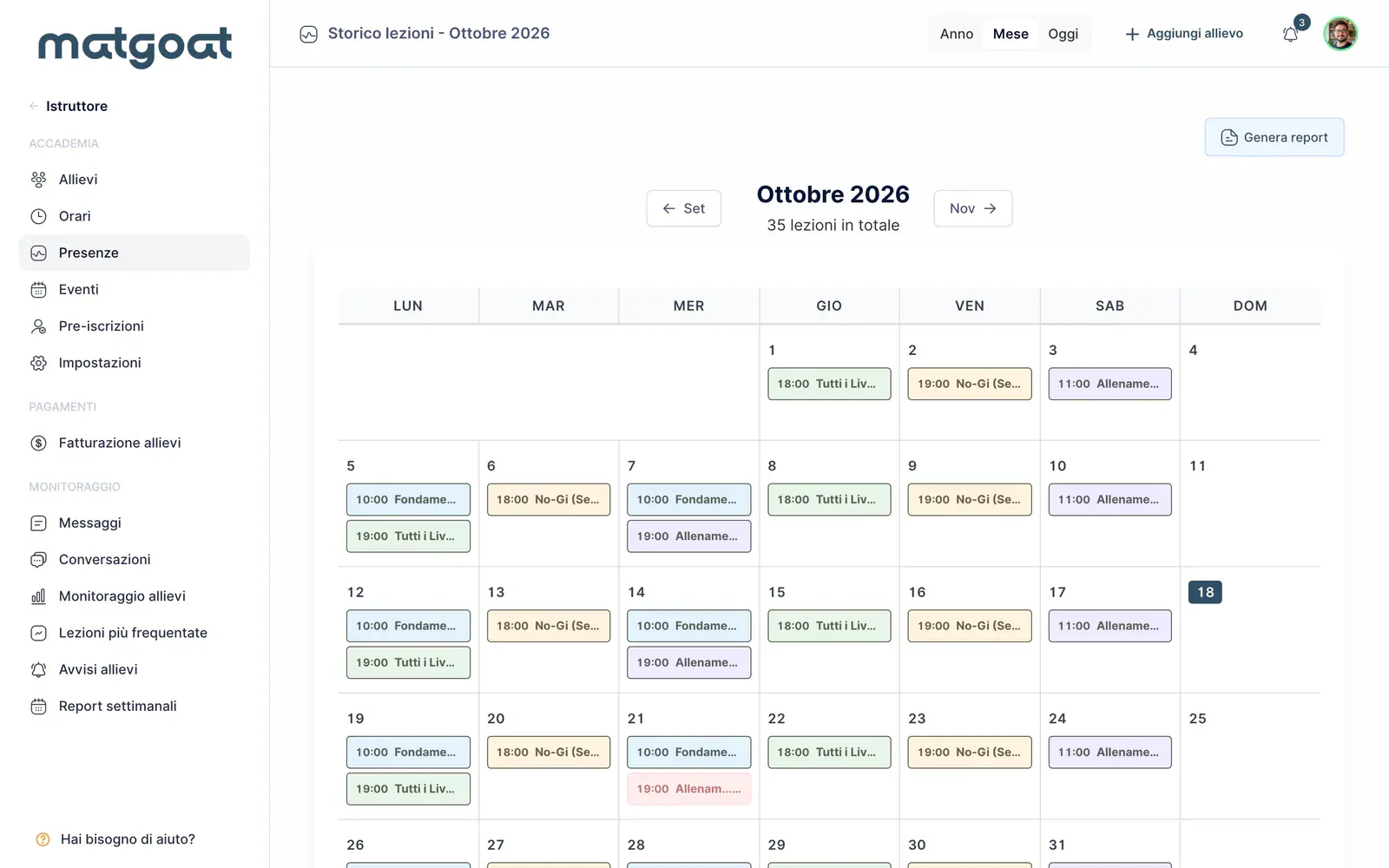
In Istruttore > Presenze, seleziona Genera report. Si apre un documento indipendente, senza la navigazione abituale, con tabella e comando di stampa. Usa il collegamento per tornare indietro al termine della consultazione.
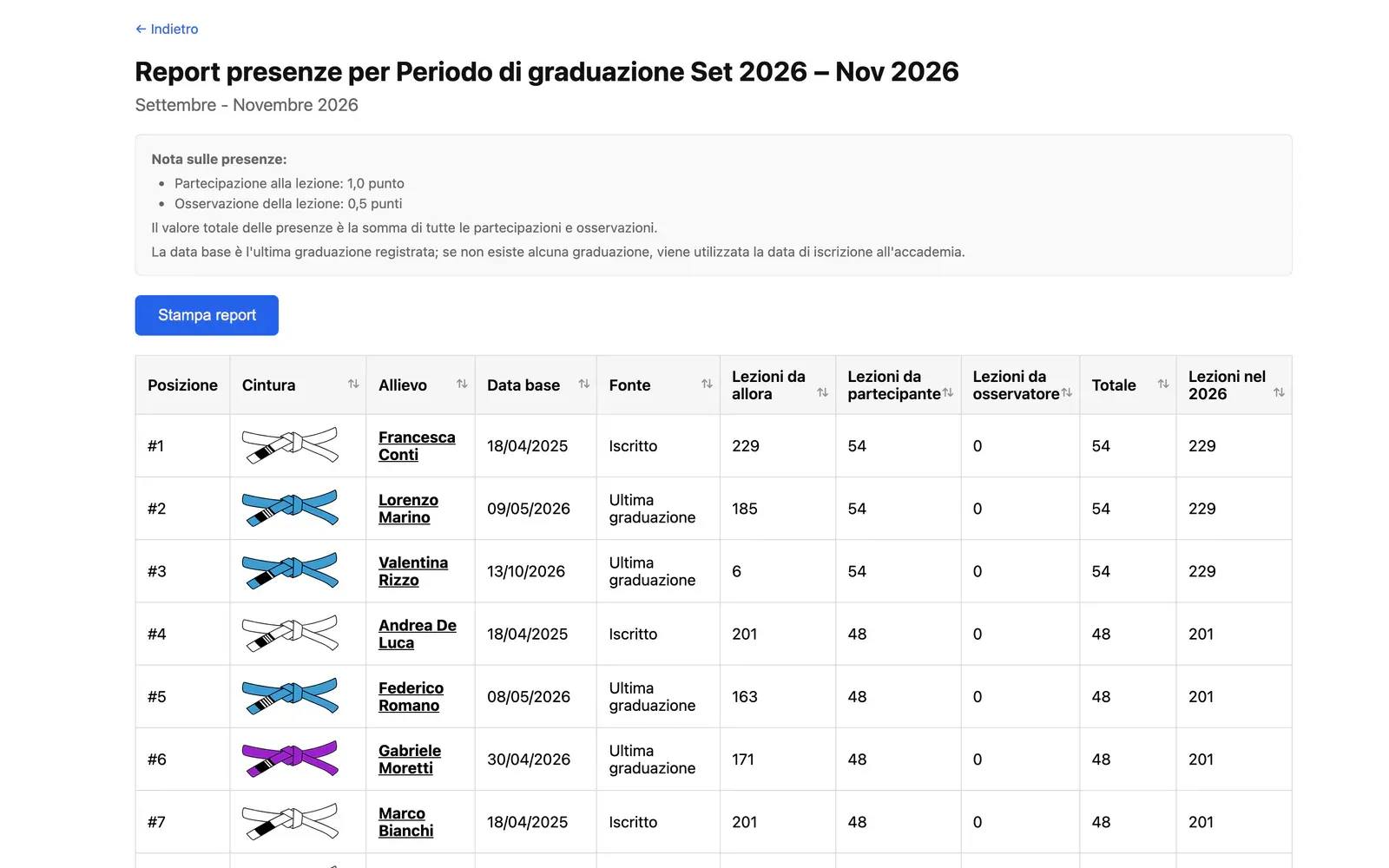
Controlla il sottotitolo del periodo prima di interpretare i numeri. Le accademie con periodi di promozione usano quello contenente la data odierna. La modalità temporale usa il mese corrente. Il calcolo arriva fino a oggi anche quando il periodo configurato termina più avanti.
Interpretare le colonne
La tabella distingue lezioni partecipate, osservate e totali, insieme a posizione, cintura e date di riferimento quando pertinenti. Le date aiutano a capire da quando parte il conteggio, soprattutto se l’allievo ha cambiato cintura durante il periodo analizzato.
Nelle statistiche ponderate, una partecipazione ordinaria vale 1 e un’osservazione 0,5; le lezioni di graduazione possono pesare 3. Nelle accademie con preiscrizione, una prenotazione senza check-in è diversa dalla presenza confermata. Contare i nomi sul foglio di una lezione non basta a ricostruire tutti i numeri.
Il report non è lo stesso indicatore del progresso di promozione nella scheda. Quel progresso può usare una data iniziale e un calcolo differenti. Verifica il dato originale prima di cambiare una presenza soltanto per far coincidere due totali.
Stampare o salvare una copia
- Conferma accademia e periodo del report
- Controlla alcuni allievi e le loro date di riferimento
- Usa il comando di stampa per aprire il dialogo del browser
- Scegli una stampante oppure il salvataggio in PDF del dispositivo
Il salvataggio PDF appartiene al dialogo di stampa, non a un pulsante di esportazione MatGoat. La pagina non offre nemmeno un Excel o un intervallo di date libero. Per altri elenchi consulta report ed esportazioni disponibili.
La vista annuale della cronologia permette di esplorare le sessioni dell’anno, ma non trasforma questo report in un’esportazione annuale filtrabile. Verifica quale schermata stai usando prima di condividere il file con un collega.
Risolvere una differenza nelle presenze
Controlla prima sessione, stato del check-in e ruolo di partecipante oppure osservatore. Correggi la lezione dal foglio delle presenze e riapri il report per verificare il risultato.
Se manca un periodo di promozione attuale, chiedi all’amministratore di controllare i periodi. Non interpretare il titolo di un periodo di ripiego come una nuova configurazione dell’accademia.
Articoli correlati
Hai ancora dubbi?
Scrivici e ti risponde una persona vera, nella tua lingua.